

Cómo evitar que guarden tus fotos de perfil en WhatsApp

Contenido de esta publicación
En Colombia, WhatsApp es la aplicación de mensajería más utilizada, y compartir la foto de perfil se ha convertido en un gesto cotidiano para identificarse con contactos y grupos. Sin embargo, muchos usuarios desconocen que cualquier persona puede descargar, guardar o reenviar esa imagen sin permiso, lo que expone la privacidad personal a riesgos como el uso indebido de la identidad o el acoso. Aprender Cómo evitar que guarden tus fotos de perfil en WhatsApp es una medida práctica que cualquier usuario puede implementar en cuestión de minutos. Este tutorial le mostrará los pasos exactos para configurar la privacidad de su cuenta, ajustar las opciones de visibilidad y proteger sus imágenes sin necesidad de aplicaciones externas. Con solo seguir estas instrucciones, podrá reducir significativamente las posibilidades de que extraños o contactos no deseados almacenen su foto; la mayoría de los cambios se aplican de inmediato y no requieren conocimientos técnicos avanzados.
🔢 Pasos de este tutorial
- 1WhatsApp actualizado a la versión más reciente
- 2Conexión a internet para verificar y aplicar los ajustes
- 3Ruta en iOS: Ajustes de WhatsApp > Almacenamiento y datos > Descarga automática
- 4Diferencias: Samsung, Xiaomi y Motorola usan el mismo menú general de WhatsApp
Requisitos para proteger tu foto de perfil en WhatsApp
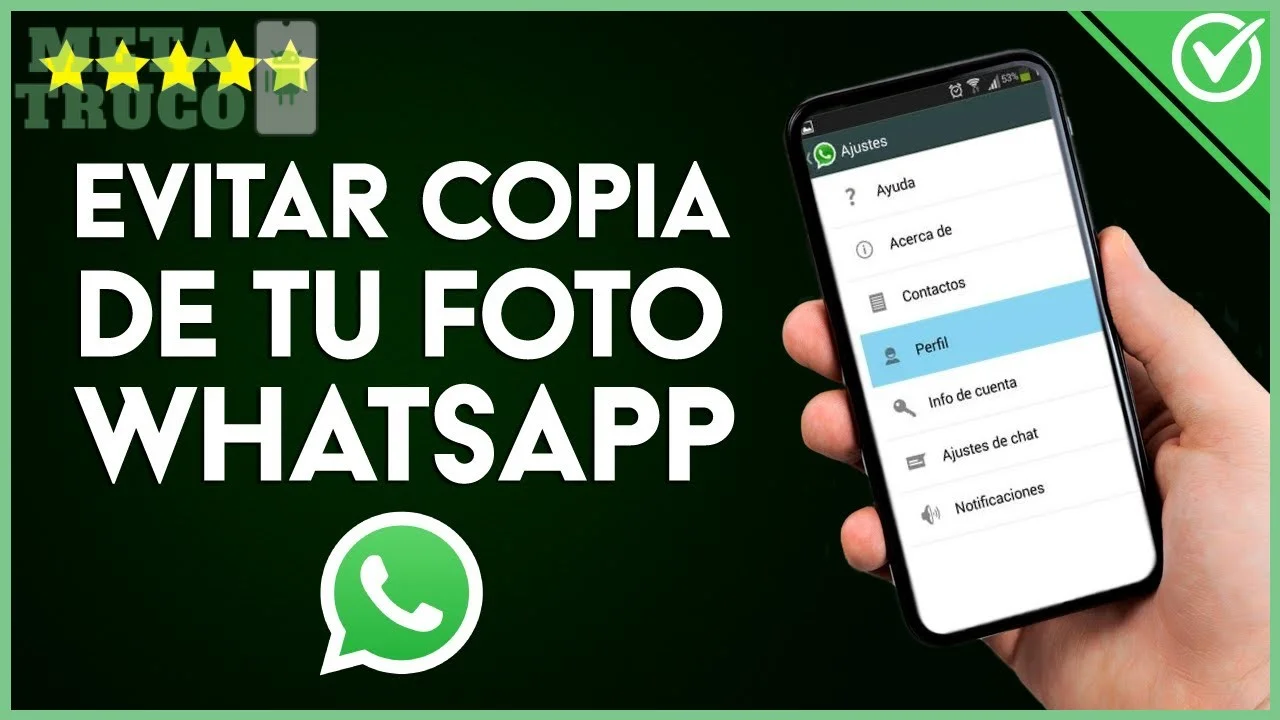
Antes de modificar cualquier ajuste de privacidad, conviene revisar que el dispositivo cumpla con algunos requisitos básicos. La configuración que evita que terceros guarden tu foto de perfil depende directamente de la versión de WhatsApp instalada y de una conexión estable a internet. Sin estos dos elementos, cualquier cambio podría no aplicarse correctamente o quedar desactualizado tras una actualización del sistema operativo. El proceso no requiere instalar aplicaciones externas ni permisos especiales de administrador. Todo se realiza desde los menús nativos de la aplicación de mensajería. Aunque los fabricantes como Samsung, Xiaomi, Motorola o Apple personalizan sus interfaces, el camino hacia las opciones de privacidad dentro de WhatsApp es idéntico en todos los casos, lo que facilita seguir las instrucciones sin importar la marca del teléfono.
WhatsApp actualizado a la versión más reciente
WhatsApp introduce mejoras de seguridad y privacidad con relativa frecuencia. Para acceder a todas las opciones que permiten evitar que guarden tus fotos de perfil, es necesario que la aplicación esté actualizada a la versión más reciente disponible en la tienda oficial. En Android, esto se verifica desde Google Play Store: abre la app, busca WhatsApp y, si aparece un botón que dice “Actualizar”, presiónalo. En iOS, el procedimiento es similar desde la App Store. Tener la versión más actual no solo garantiza que los ajustes de privacidad funcionen como se espera, sino que también corrige vulnerabilidades que podrían permitir a otros usuarios descargar tu imagen por métodos no previstos por el desarrollador. Una aplicación desactualizada puede exponer datos aunque la configuración parezca correcta.
Conexión a internet para verificar y aplicar los ajustes
📖 Leer también: Cómo recuperar fotos borradas de WhatsApp sin app
Los cambios en la configuración de privacidad se guardan de forma remota en los servidores de WhatsApp, no solo en el dispositivo local. Por esta razón, se necesita una conexión a internet activa —ya sea vía Wi-Fi o datos móviles— para que la aplicación pueda sincronizar los ajustes. Si el teléfono está en modo avión o sin señal, los cambios realizados no se aplicarán y la foto de perfil seguirá siendo visible según la configuración anterior. Se recomienda verificar que la conexión sea estable antes de iniciar el proceso. Una interrupción en medio de la sincronización podría dejar la configuración en un estado intermedio, haciendo que la foto aparezca como privada para unos contactos y pública para otros. Lo más seguro es conectarse a una red confiable y esperar a que WhatsApp confirme que los ajustes se han actualizado.
Paso 1 — Deshabilitar la descarga automática de fotos de perfil en WhatsApp
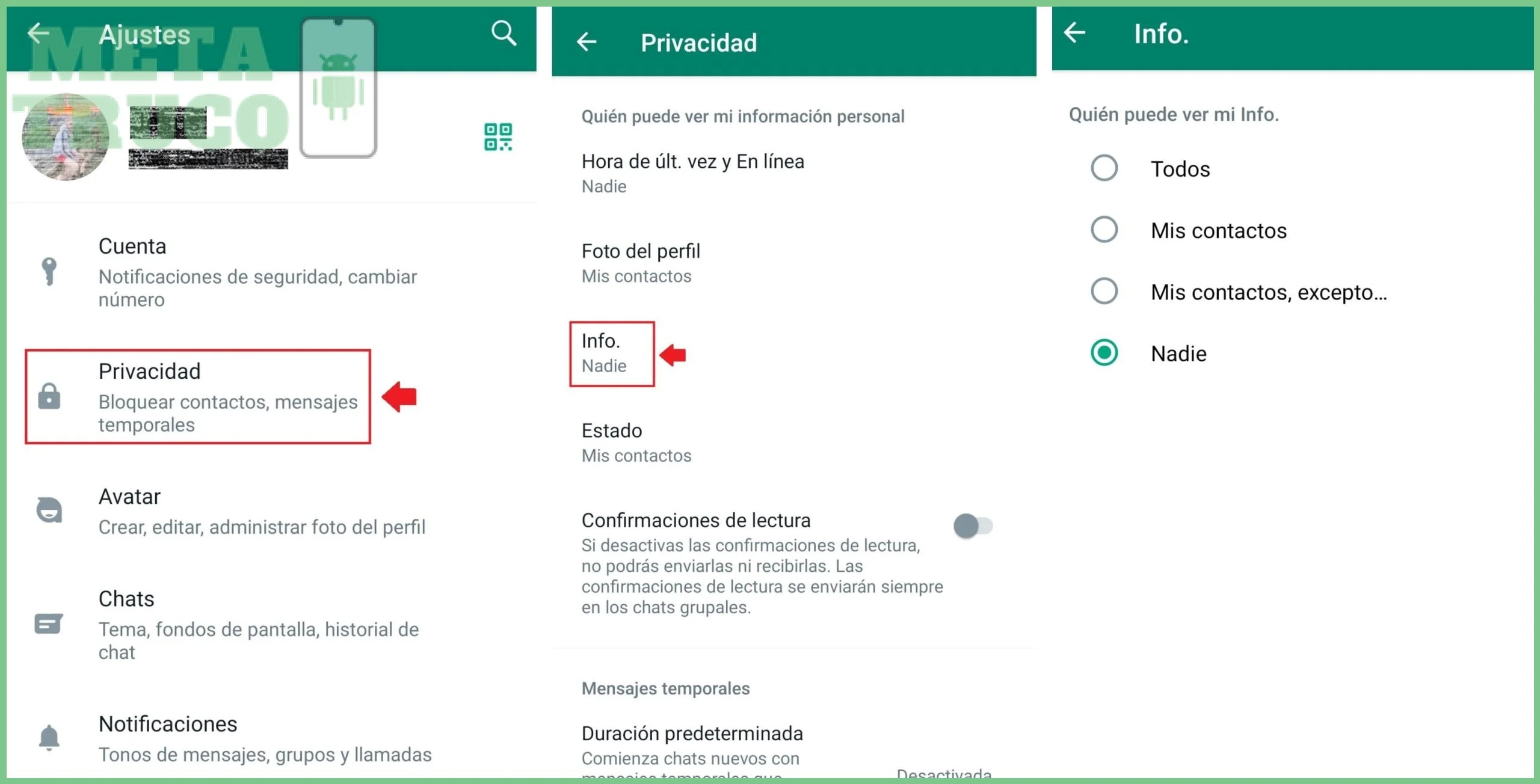
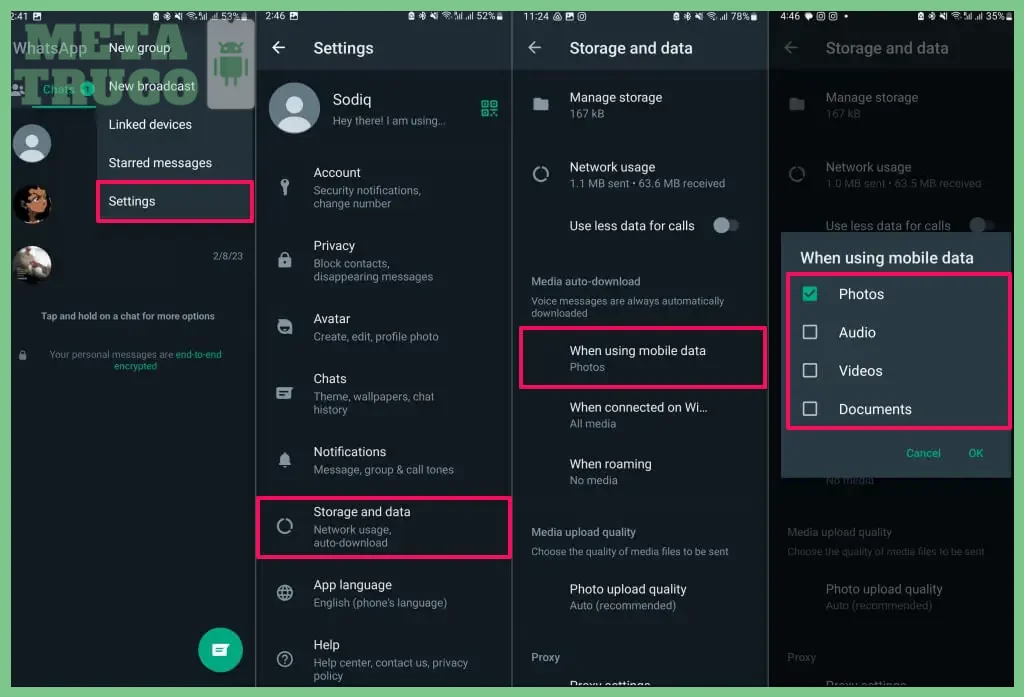
El primer paso concreto para evitar que guarden tus fotos de perfil en WhatsApp consiste en deshabilitar la descarga automática de imágenes. Esta función, diseñada para ahorrar datos móviles, permite que la foto de perfil de cualquier contacto se guarde en la galería del dispositivo sin que el usuario lo solicite. Al desactivarla, evitas que la imagen se almacene localmente en los teléfonos de otras personas sin tu consentimiento. La opción se encuentra dentro del menú de ajustes de la aplicación. La ruta general es: abre WhatsApp, toca los tres puntos verticales (Android) o el ícono de ajustes (iOS), selecciona “Almacenamiento y datos” y luego busca la sección “Descarga automática”. Allí encontrarás varias categorías: “Con datos móviles”, “Con Wi-Fi” y “En itinerancia”. Para cada una, debes desmarcar la casilla que dice “Fotos”. De esta forma, las imágenes de perfil (y otras fotos) no se descargarán al almacenamiento del contacto automáticamente. Este ajuste no evita que alguien haga una captura de pantalla manualmente, pero sí dificulta el guardado masivo y sistemático de imágenes, lo que reduce significativamente las posibilidades de que tu foto termine en manos no deseadas. Es una capa de protección básica que cualquier usuario colombiano puede activar en menos de un minuto.
Ruta en iOS: Ajustes de WhatsApp > Almacenamiento y datos > Descarga automática
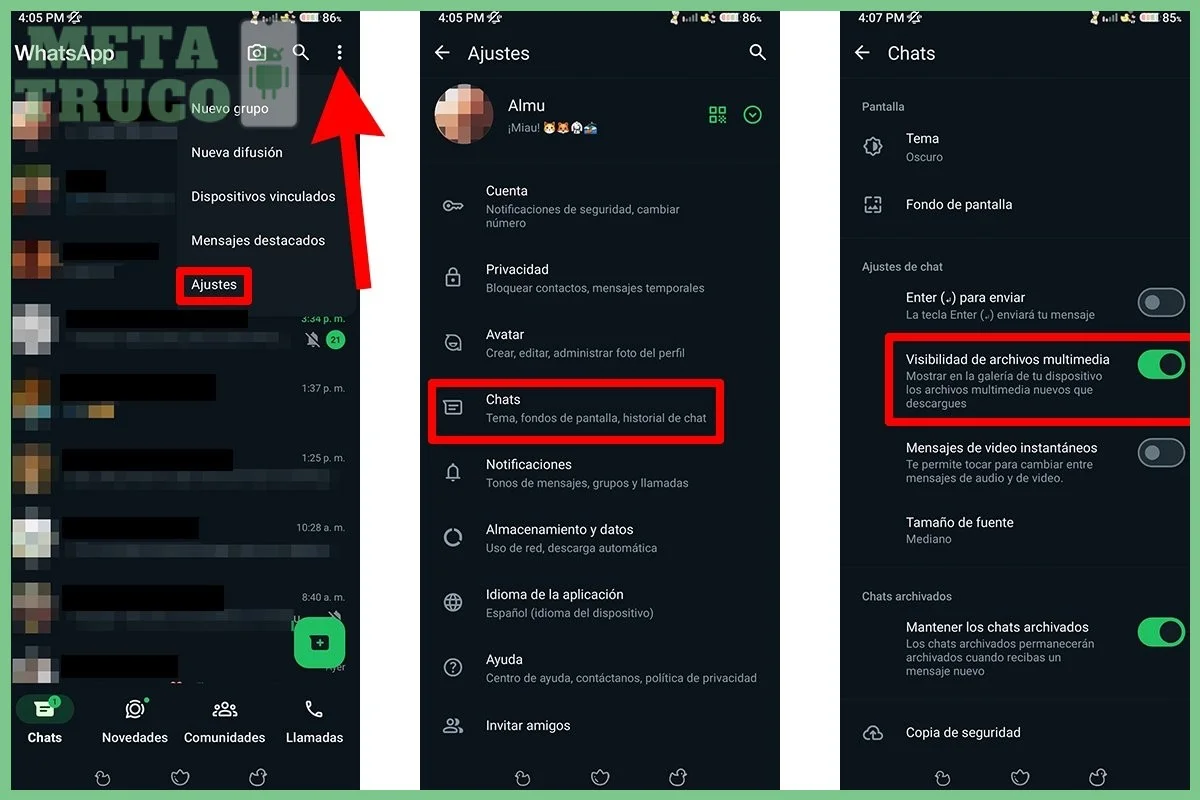
En dispositivos iPhone (iOS), la ruta para deshabilitar la descarga automática es ligeramente diferente en la entrada del menú, pero el resultado es el mismo. Abre WhatsApp, toca la pestaña “Ajustes” (ubicada en la esquina inferior derecha), luego selecciona “Almacenamiento y datos”. Dentro de la sección “Descarga automática”, verás tres opciones: “Fotos”, “Audio” y “Videos”. Para cada medio, puedes elegir entre “Nunca”, “Solo con Wi-Fi” o “Con datos móviles y Wi-Fi”. Selecciona “Nunca” para las fotos. Esto impedirá que cualquier imagen que se muestre en los chats, incluidas las de perfil, se descargue automáticamente al carrete de fotos del iPhone. En iOS, esta configuración es global: una vez aplicada, afecta tanto a contactos nuevos como a conversaciones existentes. Recuerda que este ajuste solo controla la descarga automática, no la capacidad de otros usuarios de hacer capturas de pantalla, pero es un paso fundamental para evitar que guarden tus fotos de perfil sin que te enteres.
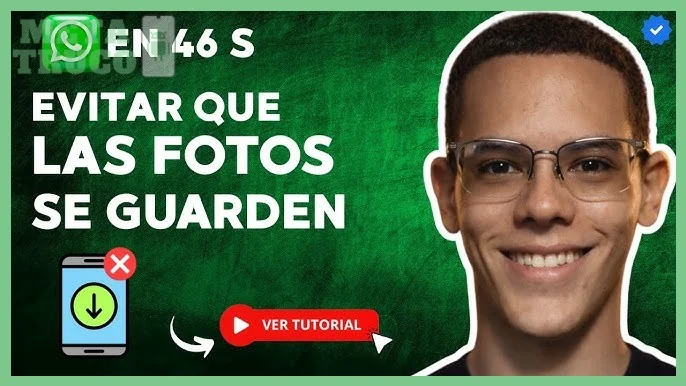
Aunque Samsung, Xiaomi y Motorola utilizan capas de personalización distintas (One UI, MIUI/HyperOS y Android casi puro, respectivamente), el menú de ajustes de descarga automática de WhatsApp es estándar y no varía entre marcas. Esto significa que, sin importar si tienes un Galaxy A54, un Redmi Note 13 o un Moto G84, los pasos son exactamente los mismos que se describieron en la sección anterior. La confusión surge porque los menús generales del sistema (como “Ajustes del teléfono” o “Administrador de archivos”) sí cambian entre fabricantes, pero la aplicación de WhatsApp es una app de terceros que mantiene su propia interfaz uniforme en todos los dispositivos Android. Por lo tanto, la ruta para deshabilitar la descarga automática de fotos es idéntica: abre WhatsApp, toca los tres puntos, ve a “Ajustes” > “Almacenamiento y datos” > “Descarga automática” y desmarca “Fotos” en cada categoría. No necesitas buscar opciones específicas de One UI o MIUI para este propósito; el control está dentro de WhatsApp y funciona igual en todos los teléfonos Android del mercado colombiano.
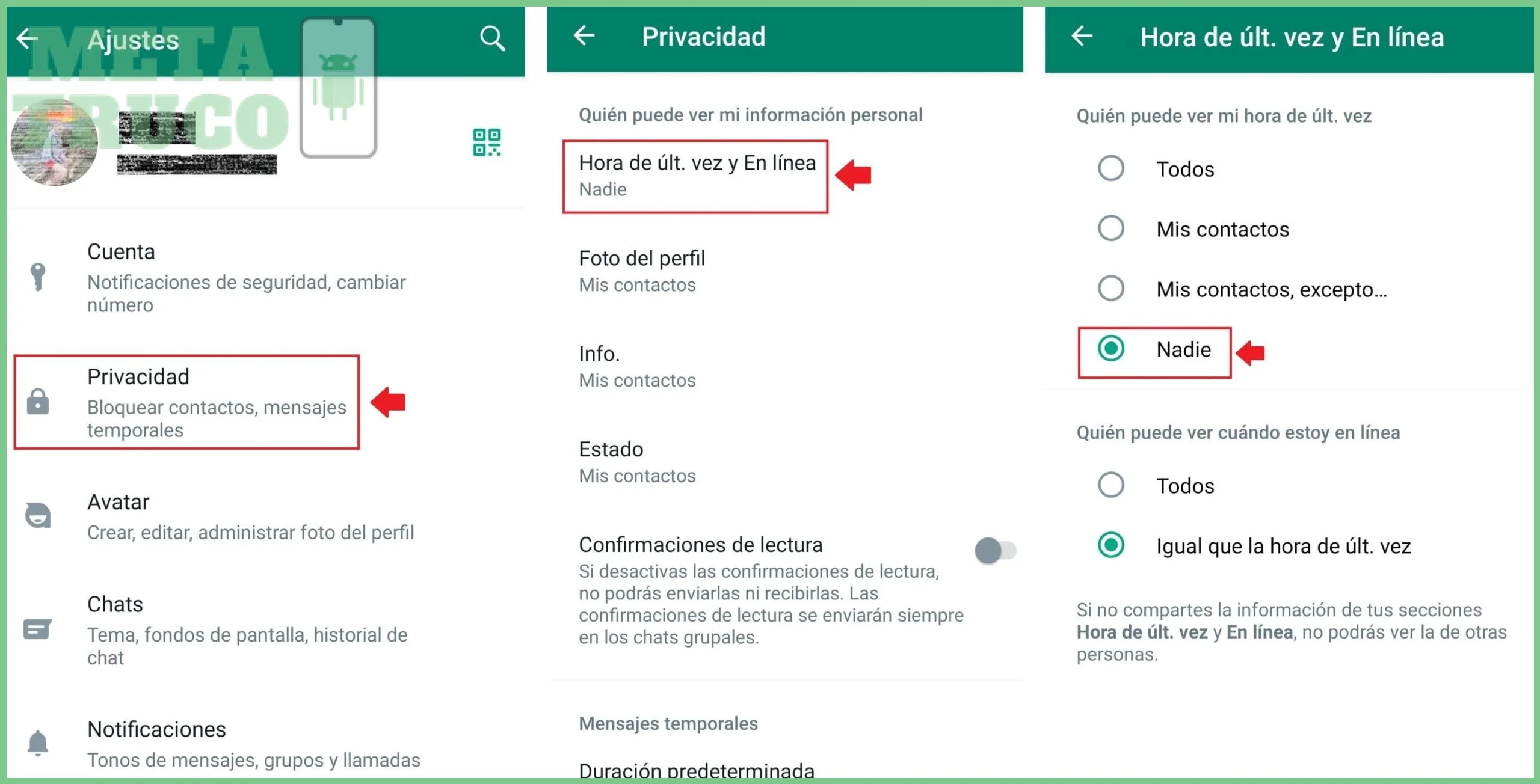
En un país donde el uso de WhatsApp es prácticamente universal, proteger tu imagen personal no es un lujo, sino una necesidad. Hemos recorrido las opciones que la propia aplicación ofrece, desde ajustar la privacidad de la foto de perfil a "solo mis contactos" o "nadie", hasta medidas más avanzadas como desactivar la descarga automática de medios o evitar que extraños te agreguen a grupos no deseados. También quedó claro que ningún ajuste es infalible: cualquier persona con acceso momentáneo a tu pantalla puede hacer una captura, y herramientas externas para evitar el reenvío simplemente no existen en WhatsApp. La prevención real combina configuraciones técnicas con hábitos digitales conscientes.
La recomendación final es adoptar un enfoque por capas. Primero, limita al máximo quién puede ver tu foto de perfil; si no necesitas que desconocidos te reconozcan, elige la opción "nadie". Segundo, revisa periódicamente tus ajustes de privacidad, especialmente después de cada actualización de la aplicación. Tercero, evita usar la misma imagen de perfil en todos tus servicios digitales, pues eso facilita que te rastreen. Y algo fundamental: si compartes tu número de teléfono en redes sociales o foros públicos, asume que tu foto de perfil podría quedar expuesta a personas que no están en tu lista de contactos.
📚 Fuentes: WhatsApp evitará las capturas de las fotos de perfil para .. · Evitar que se guarden los archivos multimedia de ...
Ajustar la configuración de privacidad de WhatsApp, limitando la foto de perfil a "Mis contactos" o "Nadie", es el método más efectivo para controlar quién ve su imagen. Recordar estas opciones nativas le permite gestionar su exposición digital sin instalar herramientas externas. Aplicar Cómo evitar que guarden tus fotos de perfil en WhatsApp fortalece su seguridad personal en la red social más usada por los colombianos.
Si quieres conocer otros artículos parecidos a Cómo evitar que guarden tus fotos de perfil en WhatsApp puedes visitar la categoría WhatsApp.
Cómo saber si alguien te tiene bloqueado en WhatsApp

Cómo ver mensajes eliminados de WhatsApp sin aplicaciones

Cómo saber quién me tiene agregado en WhatsApp sin contacto

Cómo evitar que vean mi última conexión en WhatsApp

Cómo cambiar la voz en llamadas de WhatsApp
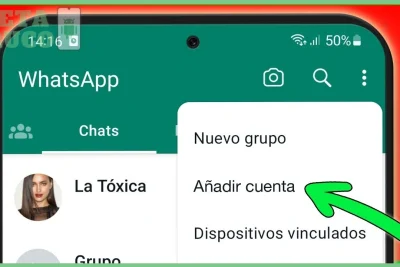
Cómo tener dos WhatsApp en el mismo celular
Contendo Relacionado