

Cómo poner contraseña a WhatsApp en Android sin apps


Contenido de esta publicación
- Requisitos para poner contraseña a WhatsApp sin apps
- Paso 1 — Activar el bloqueo con huella en los ajustes de WhatsApp
- Paso 2 — Configurar el tiempo de bloqueo automático sin apps externas
- Cómo poner contraseña a WhatsApp en Android sin apps
- Dudas Frecuentes sobre Cómo poner contraseña a WhatsApp en Android sin apps
Cómo poner contraseña a WhatsApp en Android sin apps es un proceso que aprovecha la herramienta nativa del propio mensajero o, en su defecto, la capa de seguridad del sistema operativo del teléfono. En esta guía práctica aprenderá a configurar el «Bloqueo de aplicación» desde los ajustes de WhatsApp en menos de dos minutos, sin exponer sus datos a soluciones de terceros que a menudo incluyen publicidad o riesgos de seguridad. Al finalizar, logrará que cada vez que abra la aplicación se solicite su huella digital, rostro o código de desbloqueo, ocultando además el contenido de las notificaciones en la pantalla.
🔢 Pasos de este tutorial
- 1Tener un teléfono Android con lector de huellas o reconocimiento facial
- 2WhatsApp actualizado a la versión más reciente desde Google Play
- 3Entrar a «Ajustes» desde el menú de tres puntos y seleccionar «Privacidad»
Requisitos para poner contraseña a WhatsApp sin apps

📖 Leer también: Cómo ver mensajes eliminados de WhatsApp sin aplicaciones
Para poner contraseña a WhatsApp en Android sin apps, el proceso requiere que tanto el teléfono como la aplicación cumplan ciertas condiciones mínimas. La función de bloqueo nativa de WhatsApp depende del sistema de seguridad del dispositivo, por lo que es necesario verificar estos puntos antes de iniciar la configuración. El principal requisito es que el celular tenga un método de desbloqueo biométrico o un PIN/pátrón configurado en los ajustes del sistema. Sin este paso previo, WhatsApp no ofrecerá la opción de bloquear la app con huella o rostro. Además, la aplicación debe estar actualizada, ya que versiones antiguas podrían no incluir esta funcionalidad o presentar fallas al activarla.
Tener un teléfono Android con lector de huellas o reconocimiento facial

La mayoría de los teléfonos Android lanzados en los últimos años incluyen un sensor de huellas dactilares, ya sea en el botón de encendido, en la parte trasera o integrado en la pantalla. También es común el reconocimiento facial mediante la cámara frontal. Ambos métodos funcionan con el bloqueo de WhatsApp, siempre que el lector o la cámara estén calibrados correctamente en los ajustes de seguridad del dispositivo. Si su teléfono no cuenta con estos sensores, aún puede usar un código PIN, una contraseña alfanumérica o un patrón de desbloqueo. WhatsApp permite elegir entre estas opciones si el sistema las tiene configuradas. Revise en «Ajustes» > «Seguridad» o «Bloqueo de pantalla» de su teléfono que tenga al menos uno de estos métodos activo.
WhatsApp actualizado a la versión más reciente desde Google Play

Para acceder a la opción de bloqueo nativa, WhatsApp debe estar en su versión más reciente. Las actualizaciones suelen incluir correcciones de seguridad y nuevas funciones, por lo que es recomendable mantener la app al día. Abra Google Play Store, busque WhatsApp Messenger y, si aparece el botón «Actualizar», pulse sobre él. Si ya tiene la versión más reciente, el botón dirá «Abrir». No es necesario instalar ninguna app adicional ni recurrir a soluciones de terceros; todo el proceso se realiza desde los ajustes internos de WhatsApp. En caso de tener dudas sobre la versión, puede consultar el número en «Ajustes» > «Ayuda» > «Información de la aplicación» dentro de WhatsApp.
Paso 1 — Activar el bloqueo con huella en los ajustes de WhatsApp

Una vez verificados los requisitos, el primer paso es ingresar a los ajustes de la aplicación. Toque el ícono de los tres puntos verticales en la esquina superior derecha de la pantalla principal de WhatsApp y seleccione «Ajustes». Allí, busque y pulse la opción «Privacidad». Dentro de la sección de privacidad, desplácese hacia abajo hasta encontrar el apartado llamado «Bloqueo de aplicación». Al pulsarlo, se abrirá una pantalla donde podrá activar la función. Dependiendo de la marca del teléfono, el sistema puede pedirle que confirme su identidad con la huella, el rostro o el código de desbloqueo del dispositivo antes de permitir cambios.
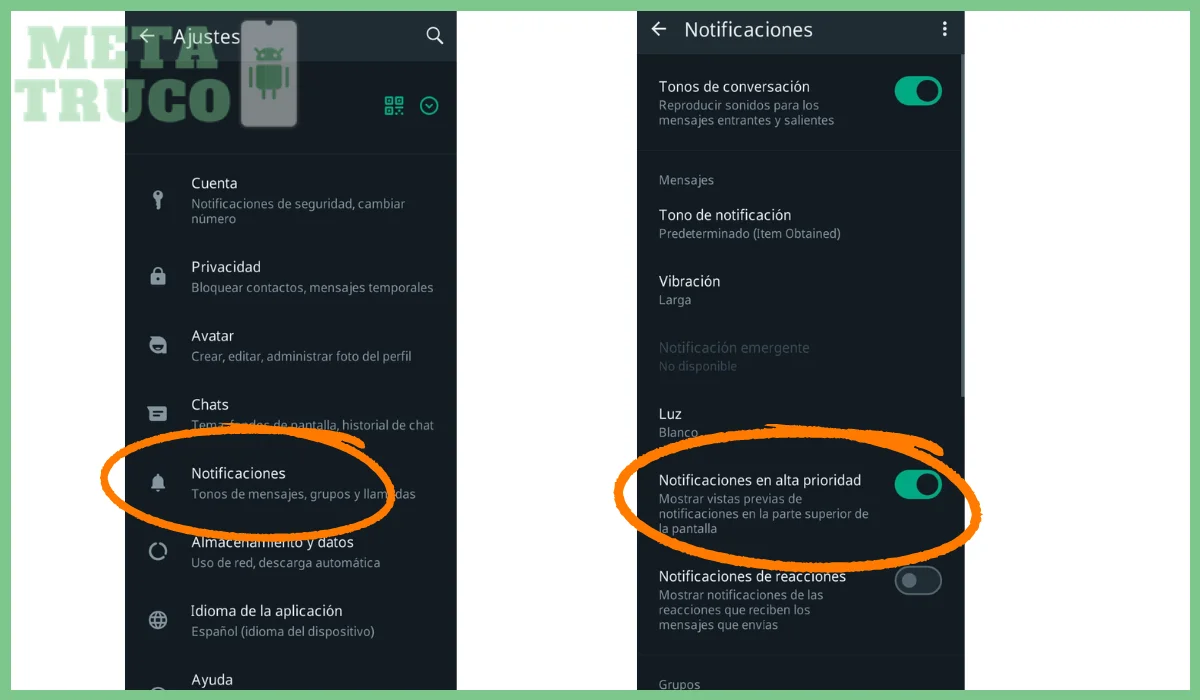
Para llegar a la opción de bloqueo, el camino estándar es: menú de tres puntos > «Ajustes» > «Privacidad» > «Bloqueo de aplicación». En algunos teléfonos, como los Samsung con One UI, el menú de tres puntos está en la pantalla principal de chats; en Xiaomi con MIUI o HyperOS, la ubicación es la misma aunque el diseño visual pueda variar ligeramente. Una vez dentro de «Bloqueo de aplicación», active el interruptor que dice «Desbloquear con huella digital» (o «reconocimiento facial» si su dispositivo lo soporta). Le pedirá que escanee su huella o rostro para confirmar. Si no tiene un método biométrico configurado, puede elegir «Usar contraseña del dispositivo», que le solicitará el PIN, patrón o contraseña general del teléfono cada vez que abra WhatsApp.
Paso 2 — Configurar el tiempo de bloqueo automático sin apps externas

Después de activar el bloqueo, podrá definir cada cuánto tiempo se bloqueará automáticamente la aplicación. Toque la opción «Tiempo de bloqueo automático» que aparece justo debajo del interruptor. WhatsApp ofrece varias opciones: «Inmediatamente», «Después de 1 minuto», «Después de 15 minutos» y «Después de 1 hora». La opción más segura es «Inmediatamente», que bloqueará la app tan pronto como cambie a otra aplicación o apague la pantalla. Si prefiere un equilibrio entre seguridad y comodidad, elija «Después de 1 minuto», que le dará tiempo para contestar mensajes sin tener que autenticarse cada vez. Esta configuración es clave para poner contraseña a WhatsApp en Android sin apps, ya que determina la frecuencia con la que deberá usar su huella, rostro o código para acceder a la aplicación. Con estos pasos, su chat quedará protegido sin depender de soluciones externas.
Cómo poner contraseña a WhatsApp en Android sin apps
¿How to Set a WhatsApp Password on Android Without Apps?
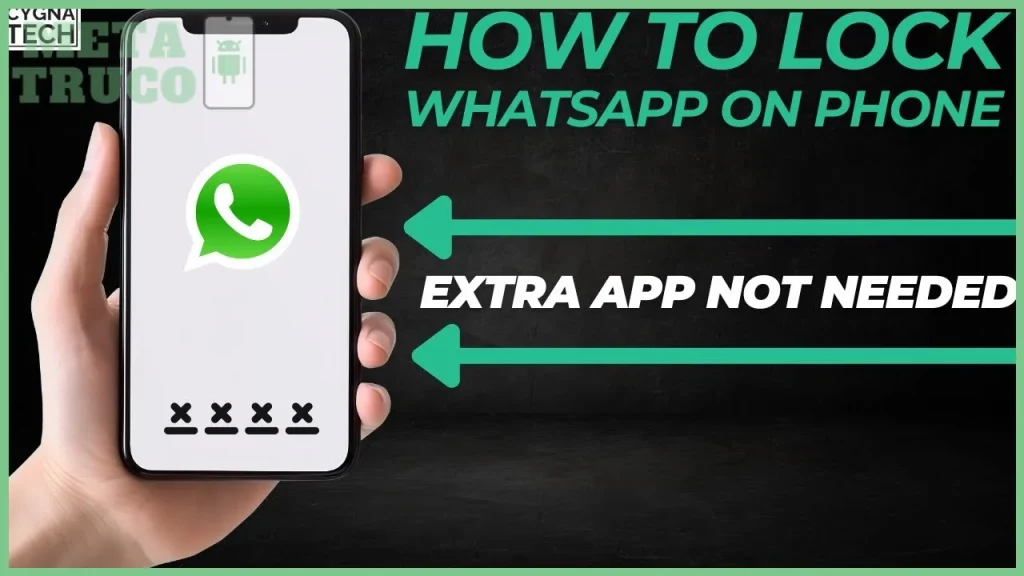
Al activar el bloqueo con huella, WhatsApp permite personalizar el tiempo de bloqueo automático sin necesidad de aplicaciones externas. Esta opción se encuentra dentro del mismo menú de «Privacidad», justo debajo de la opción de bloqueo con huella.
Dudas Frecuentes sobre Cómo poner contraseña a WhatsApp en Android sin apps
¿Es posible poner contraseña a WhatsApp en Android sin instalar aplicaciones de terceros?
Sí, WhatsApp incluye una función nativa llamada Bloqueo de aplicación que permite proteger el chat con la huella digital o el reconocimiento facial del teléfono, sin necesidad de apps externas. Esta opción es segura y fácil de configurar.
¿Dónde se activa el bloqueo por huella en WhatsApp sin usar apps?
La opción se encuentra en los Ajustes de WhatsApp, dentro del menú de tres puntos, específicamente en la sección Privacidad, donde aparece la configuración para el bloqueo con huella.
¿Cómo configurar el tiempo de bloqueo automático en WhatsApp sin apps externas?
Después de activar el bloqueo en los ajustes de Privacidad, puede definir cada cuánto tiempo se bloqueará automáticamente la aplicación, eligiendo entre opciones como inmediatamente o después de 1 minuto. Así evitarás que alguien acceda sin permiso.
Si quieres conocer otros artículos parecidos a Cómo poner contraseña a WhatsApp en Android sin apps puedes visitar la categoría WhatsApp.
Cómo ver mensajes eliminados de WhatsApp sin aplicaciones

Cómo saber quién me tiene agregado en WhatsApp sin contacto

Cómo evitar que vean mi última conexión en WhatsApp

Cómo cambiar la voz en llamadas de WhatsApp
Cómo tener dos WhatsApp en el mismo celular

Cómo descargar estados de WhatsApp sin que sepan
Contendo Relacionado