

Modo ahorro de batería en Android: cómo activarlo y configurarlo

Contenido de esta publicación
Modo ahorro de batería en Android: cómo activarlo y configurarlo según sus necesidades reales. Este tutorial práctico le enseñará paso a paso a habilitar esta función desde la configuración rápida y los ajustes del sistema, diferenciando entre el modo estándar y su versión extrema en teléfonos con Android puro. También descubrirá cómo programar su activación automática para que coincida con sus horas de trabajo o la noche, y cómo definir excepciones para que aplicaciones esenciales como WhatsApp o su correo corporativo sigan funcionando sin interrupciones.
Modo ahorro de batería en Android: cómo activarlo y configurarlo es uno de los temas más buscados. Configurar correctamente esta herramienta le tomará menos de diez minutos y el resultado inmediato será una extensión notable de la autonomía, que puede superar varias horas adicionales de uso moderado. Lejos de limitarse a bajar el brillo de la pantalla, el modo altera de forma inteligente procesos en segundo plano para maximizar la duración de la batería sin comprometer la funcionalidad básica del teléfono.
Requisitos para activar el Modo ahorro de batería en Android
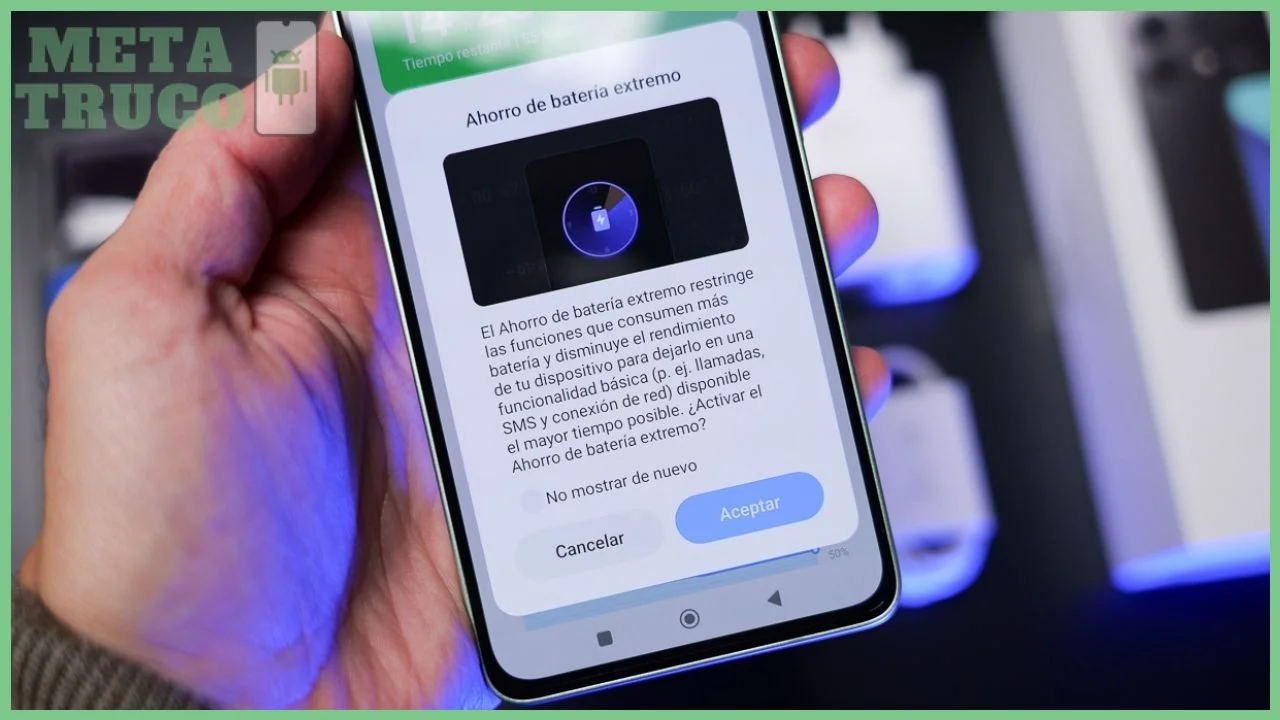
Antes de activar el Modo ahorro de batería en Android, cualquier usuario debe verificar que su equipo cumple con dos condiciones básicas. La primera es que la batería tenga al menos un 15 % de carga: el sistema no permite activar el modo si el nivel es inferior porque necesita energía suficiente para aplicar los cambios de configuración sin apagar el dispositivo de forma forzosa. La segunda es que el teléfono esté ejecutando una versión del sistema operativo que incluya esta función nativa, algo que ocurre en todos los Android desde la versión 5.0 (Lollipop) en adelante, es decir, prácticamente cualquier celular actual en el mercado colombiano. La configuración previa del sistema sí influye en la experiencia. Es recomendable tener instaladas las últimas actualizaciones de seguridad y de la capa de personalización del fabricante, ya que las marcas suelen ajustar la lógica del ahorro en cada actualización. Por ejemplo, en un Samsung Galaxy la opción se comporta de forma distinta que en un Xiaomi, aunque el fin sea el mismo: extender la autonomía. Si el teléfono tiene un firmware muy antiguo sin parches recientes, es posible que el modo no ofrezca todas las opciones de personalización descritas en este tutorial.
🔢 Pasos de este tutorial
- 1Batería mínima necesaria y configuración previa del sistema
- 2Diferencia entre marcas: menús en Samsung One UI, Xiaomi HyperOS y Android puro
- 3Deslizar hacia abajo para encontrar el ícono de ahorro de batería
- 4Variaciones del nombre según la capa de personalización
Batería mínima necesaria y configuración previa del sistema

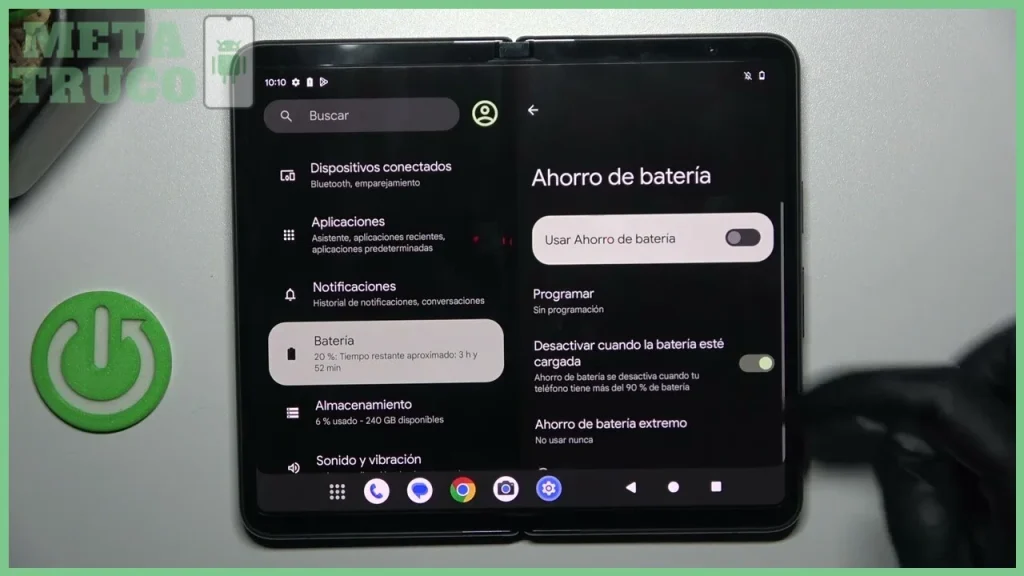
Cada capa de personalización coloca los menús en lugares diferentes, lo que obliga a describir las rutas más comunes. En Samsung One UI, la ruta típica es: Ajustes > Cuidado del dispositivo > Batería > Modo ahorro de energía. Desde allí se elige entre rendimiento medio o ahorro máximo, y se permite configurar excepciones. En Xiaomi HyperOS (antes MIUI), el camino cambia a: Ajustes > Batería > Ahorro de batería, donde se encuentra un interruptor principal y un acceso a la programación horaria. En un teléfono con Android puro (por ejemplo, un Motorola sin personalización pesada), la opción está en: Ajustes > Batería > Ahorro de batería, y se distingue por tener un modo normal y uno extremo que restringe casi todo salvo llamadas y SMS. La diferencia clave no solo está en el lugar del menú, sino en el comportamiento predefinido. Mientras que Samsung permite mantener la sincronización de datos en segundo plano para ciertas apps, Xiaomi aplica una política más agresiva que puede detener notificaciones de aplicaciones no marcadas como excepciones. Android puro, por su parte, ofrece el control total al usuario sin sugerencias de la marca, lo que lo hace más predecible pero menos optimizado de fábrica.

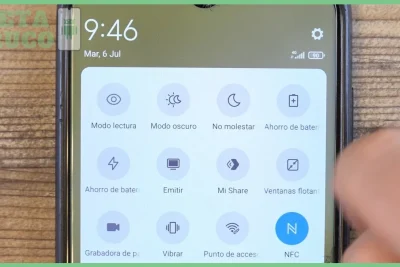
El acceso directo desde el panel de ajustes rápidos es la forma más rápida de activar el Modo ahorro de batería en Android sin internarse en los menús. Para ello, deslice dos veces el dedo desde la parte superior de la pantalla hacia abajo hasta que vea los íconos de configuración rápida (Wi-Fi, Bluetooth, Linterna, etc.). Busque el ícono que representa una batería con una hoja o un rayo, dependiendo de la marca. En Samsung suele ser una batería verde con el texto «Ahorro de energía»; en Xiaomi es una hoja sobre un círculo; en Android puro aparece como «Ahorro de batería». Un toque lo activa de inmediato. Es habitual que el ícono no esté visible la primera vez, porque los fabricantes colocan solo los atajos más usados y el resto queda en la segunda fila. Deslice el panel hacia la izquierda o derecha (según la versión) para expandir la lista completa, y si aun así no aparece, toque el ícono con forma de lápiz o «Editar» para personalizar los atajos. Arrastre el de Ahorro de batería a la primera fila para tenerlo siempre a mano.
Paso 1 — Localizar el acceso directo en el panel de ajustes rápidos
| ✅ Ventajas | ❌ Desventajas |
| Reduce el consumo de batería hasta un 30% en tareas cotidianas | Desactiva el brillo automático y limita el rendimiento visual |
| Permite extender la autonomía en horas críticas del día | Ralentiza la sincronización de aplicaciones como WhatsApp o correo |
| Es configurable por app para priorizar lo esencial | Algunos teléfonos colombianos pierden conectividad 4G en modo extremo |
El nombre exacto del acceso directo varía según la capa de personalización. En Samsung One UI se llama «Ahorro de energía» o «Modo ahorro de energía». En Xiaomi HyperOS aparece como «Ahorro de batería» o «Batería». En Motorola (Android casi puro) el texto dice «Ahorro de batería» y en Google Pixel dice exactamente lo mismo. Esta diferencia de nomenclatura puede confundir a un usuario que cambia de marca: lo que en un teléfono se llama «Ahorro de energía», en otro se llama «Ahorro de batería», pero la función subyacente es idéntica. Si al buscar en el panel de ajustes rápidos no encuentra ninguna de estas palabras, revise si su dispositivo tiene una capa muy personalizada (por ejemplo, Huawei con EMUI o Honor con MagicOS). En esos casos, el ícono puede aparecer como «Modo ultra» o «Ultra ahorro». La recomendación práctica es no guiarse solo por el texto, sino por el símbolo: una batería con una hoja verde es el indicador universal en Android de que se trata del modo de ahorro. Si el ícono no se encuentra en los ajustes rápidos, siempre puede crearlo manualmente desde la sección de edición de atajos.
Deslizar hacia abajo para encontrar el ícono de ahorro de batería

Para acceder al ícono, deslice dos veces hacia abajo desde la parte superior de la pantalla para abrir el panel completo de ajustes rápidos. Busque el ícono de la batería con una hoja verde entre los botones disponibles.
Variaciones del nombre según la capa de personalización

📖 Leer también: Cómo ahorrar batería en Android sin root
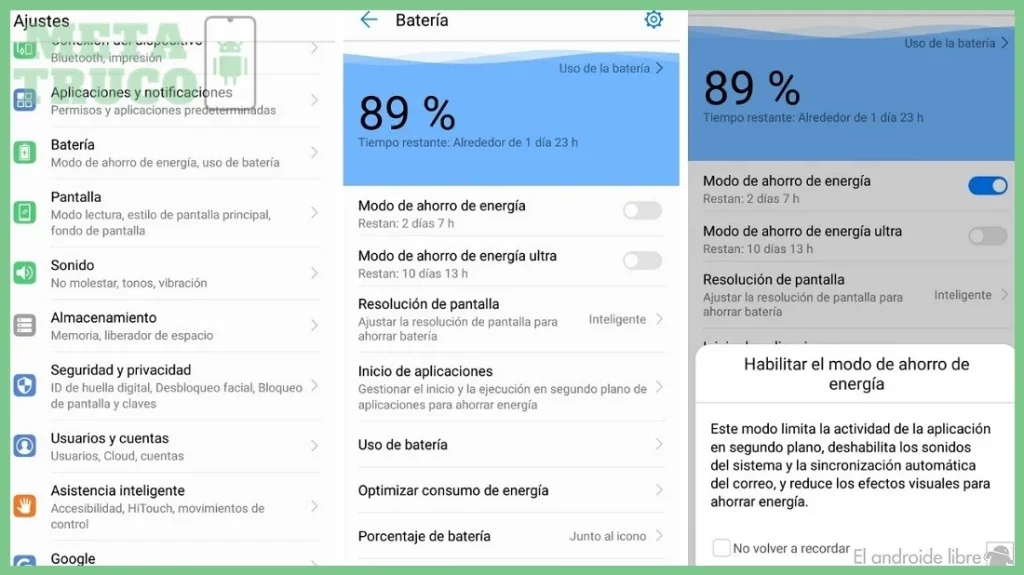
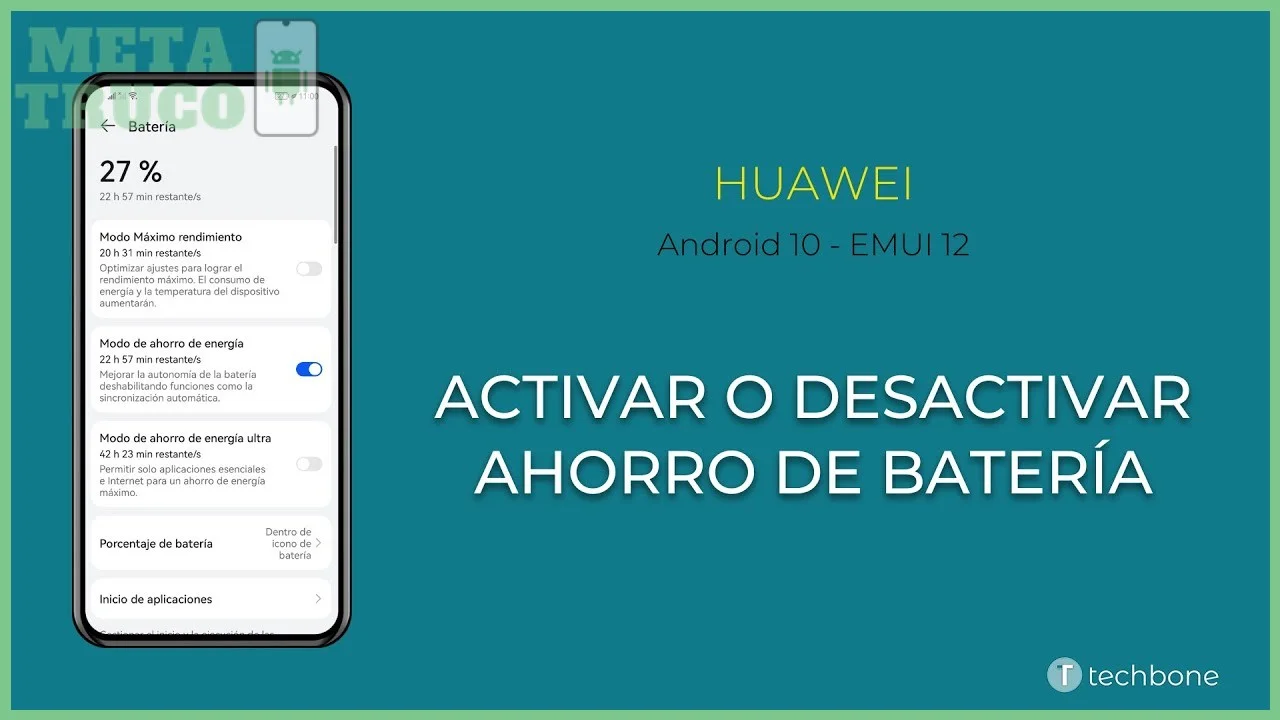
Como se mencionó, cada fabricante puede nombrar esta función de forma distinta, pero todas cumplen el mismo propósito. En dispositivos Huawei con EMUI, por ejemplo, puede aparecer como «Modo de ahorro de energía»; en dispositivos más antiguos, simplemente como «Ahorro de batería».
Modo ahorro de batería en Android: cómo activarlo y configurarlo para que rinda todo el día
¿Cómo usar el Ahorro de batería en un teléfono Pixel?
Una vez que se ha identificado el ícono en el panel de ajustes rápidos, el siguiente paso consiste en activar la función. La acción depende de si se desea una activación inmediata o programada.
Para encender el modo al instante, basta con tocar una vez el ícono correspondiente. En la mayoría de los teléfonos con Android puro, el ícono se ilumina o cambia de color para indicar que la función está activa. Por ejemplo, en un dispositivo Google Pixel, al pulsar el ícono de la batería con una hoja, el sistema reduce el brillo, limita la sincronización en segundo plano y desactiva efectos visuales como la animación de encendido. En un Samsung con One UI, al tocar el ícono que muestra una batería con un corazón verde, se despliega una breve notificación confirmando el cambio, y la barra de estado adopta ese mismo tono.
¿Cómo activar el Modo ahorro de batería desde el panel de ajustes rápidos en Android?
Desliza hacia abajo desde la parte superior de la pantalla para abrir el panel de ajustes rápidos y busca el ícono de ahorro de batería, cuyo nombre exacto varía según la capa de personalización como Samsung One UI o Xiaomi HyperOS.
¿Se necesita una batería mínima para activar el Modo ahorro de batería?
Sí, el sistema suele solicitar una batería mínima necesaria y una configuración previa del sistema para activar el modo, aunque en la mayoría de los dispositivos puedes hacerlo manualmente desde cualquier nivel de carga.
La diferencia principal está en la capa de personalización: en Samsung One UI el acceso directo puede llamarse "Ahorro de energía", mientras que en Xiaomi HyperOS o Android puro el nombre y la ubicación en los ajustes rápidos pueden variar ligeramente.
Con estos pasos, activar y personalizar el modo ahorro de batería en Android le permite extender la autonomía sin sacrificar las aplicaciones que más usa. Basta con acceder desde la configuración rápida o los ajustes del sistema, elegir entre el modo estándar o extremo, programarlo según su rutina y marcar excepciones para apps esenciales. Modo ahorro de batería en Android: cómo activarlo y configurarlo se convierte así en una herramienta práctica y rápida de aplicar.
Si quieres conocer otros artículos parecidos a Modo ahorro de batería en Android: cómo activarlo y configurarlo puedes visitar la categoría Ahorro Batería.
Cómo apagar vibraciones y sonidos para ahorrar batería
Guía para ahorrar batería en Android con Wi-Fi y Bluetooth

Cómo evitar que las actualizaciones automáticas gasten batería

Ahorrar datos y batería en Android con estos ajustes
Cómo usar el modo oscuro para ahorrar batería en Android

Trucos para que la batería de tu Android dure más
Contendo Relacionado