

Cómo apagar vibraciones y sonidos para ahorrar batería

Contenido de esta publicación
Cómo apagar vibraciones y sonidos para ahorrar batería puede extender el tiempo de uso de su celular, especialmente si pasa muchas horas fuera de casa o en zonas sin acceso a un cargador. En esta guía práctica, paso a paso, le mostraremos cómo desactivar estas funciones en los sistemas Android e iOS, incluyendo marcas populares en Colombia como Samsung, Xiaomi y Motorola. El proceso le tomará menos de cinco minutos y los resultados se notarán en el rendimiento diario del dispositivo.
🔢 Pasos de este tutorial
- 1Identificar el fabricante y versión de Android en tu celular
- 2Ubicar el acceso directo a Ajustes o Configuración en la pantalla
- 3Cambiar el perfil de sonido en One UI (Samsung) a «Silencio»
- 4Alternar el modo «No molestar» en MIUI o HyperOS (Xiaomi) para bloquear sonidos
Requisitos para desactivar vibraciones y sonidos del sistema
Antes de empezar a modificar la configuración, revise que su teléfono tenga al menos un 20 % de batería. Aunque parezca una precaución básica, algunos ajustes requieren reinicios parciales del sistema o la actualización de perfiles de sonido. También necesita acceso a los menús de Configuración o Ajustes, que en todos los dispositivos Android e iOS se encuentran en la pantalla de inicio o en el cajón de aplicaciones. No requiere instalar ninguna aplicación externa; todos los cambios se hacen con las herramientas que ya vienen instaladas de fábrica.
Identificar el fabricante y versión de Android en tu celular
📖 Leer también: Guía de atajos para ahorrar batería en Samsung y Xiaomi
En Android, el fabricante define la capa de personalización que ve en pantalla. Samsung usa One UI, Xiaomi emplea MIUI o HyperOS, y Motorola se acerca al Android puro de Google. Para saber cuál tiene su dispositivo, vaya a Ajustes, busque "Acerca del teléfono" y revise el campo "Versión de One UI" o "Versión de MIUI". En iOS, todos los modelos de iPhone gestionan el sonido de forma idéntica desde iOS 15 en adelante, así que las instrucciones valen para cualquier iPhone moderno. Identificar esto evita confusiones cuando los nombres de las opciones cambian de una marca a otra.
Ubicar el acceso directo a Ajustes o Configuración en la pantalla

El acceso directo a Configuración suele ser un ícono con forma de engranaje. En la mayoría de teléfonos Android está en el panel de notificaciones, al deslizar dos veces hacia abajo desde la parte superior de la pantalla. En los iPhone, el ícono de Ajustes está fijo en la pantalla de inicio; no se puede eliminar. Si tiene un teléfono Samsung, el engranaje también aparece en el panel de aplicaciones recientes al tocar el nombre del dispositivo. En Xiaomi, el acceso rápido está en el centro de control (deslice hacia abajo desde la esquina superior derecha). Conocer esta ubicación ahorra tiempo cuando quiera hacer cambios rápidos sin buscar entre menús.

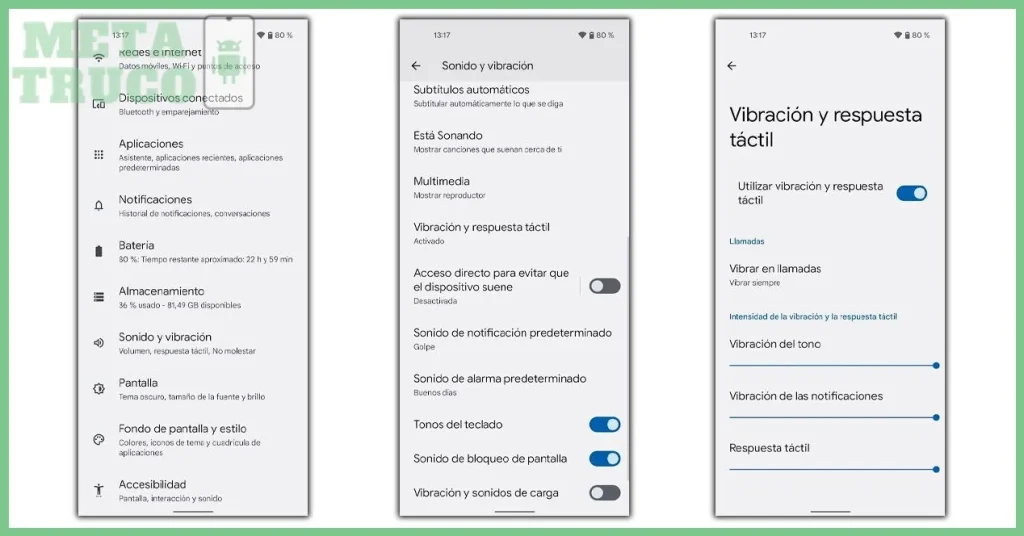
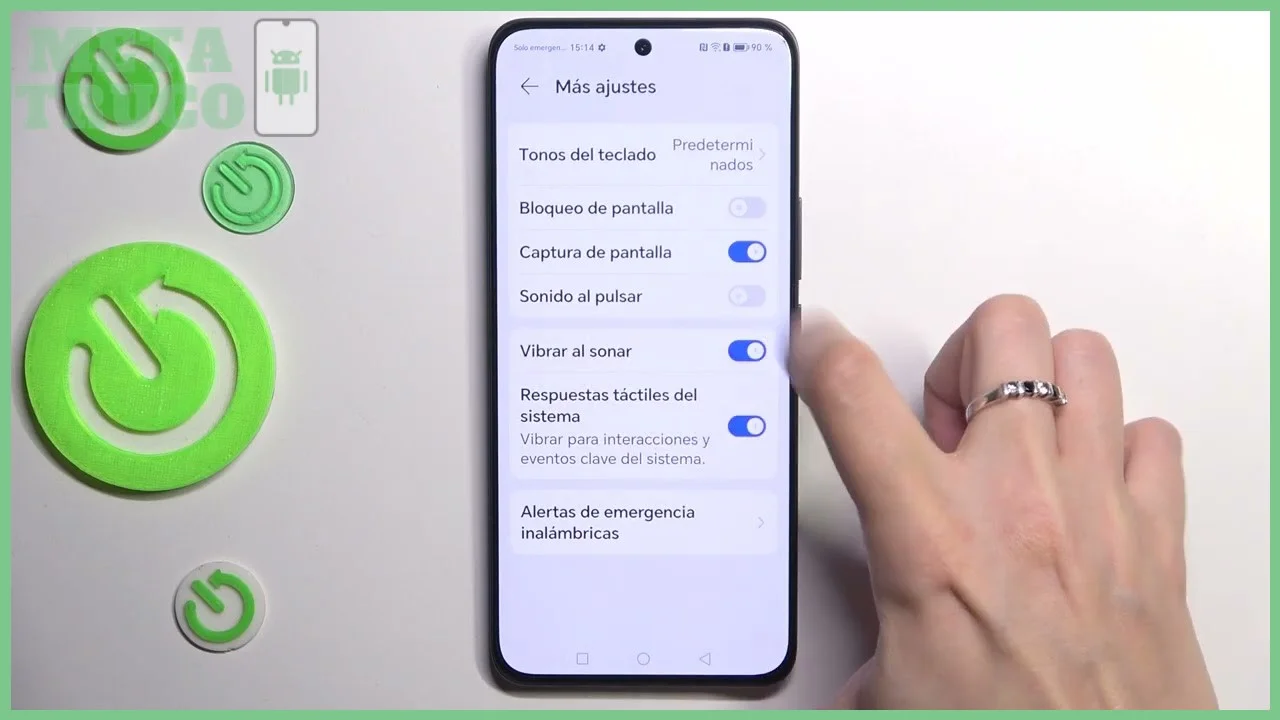
Desde el menú principal de Ajustes, busque la sección "Sonido y vibración" (en Android) o "Sonidos y hápticos" (en iOS). Ahí encontrará los controles maestros del volumen. Para apagar vibraciones y sonidos completamente, mueva el control deslizante de "Volumen de medios" y "Volumen de llamada" a la izquierda hasta que ambos queden en cero. En la misma pantalla, desactive la opción "Vibrar al llamar" y "Vibrar en modo silencio". En iPhone, además, toque "Cambios con botones" y asegúrese de que el interruptor de "Sonidos del sistema" esté apagado. Este paso central elimina el consumo de energía asociado a cada notificación entrante.
Cambiar el perfil de sonido en One UI (Samsung) a «Silencio»

En un Samsung con One UI, entre a Ajustes > Sonidos y vibración. Verá una lista de perfiles: Sonido, Vibrar y Silencio. Toque "Silencio". Al hacerlo, el teléfono deja de emitir cualquier tono y el motor de vibración se apaga por completo. Para confirmar, el ícono de la campana en la barra de estado debe aparecer tachado. Si quiere mantener la vibración en llamadas urgentes pero silenciar el resto, active "Vibrar solo en llamadas" dentro del mismo perfil; sin embargo, recuerde que el motor vibratorio sigue consumiendo algo de energía, aunque mucho menos que el altavoz.
Alternar el modo «No molestar» en MIUI o HyperOS (Xiaomi) para bloquear sonidos

En un Xiaomi con MIUI o HyperOS, el modo "No molestar" bloquea sonidos y vibraciones de forma más radical que el perfil silencio básico. Vaya a Ajustes > Sonido y vibración > No molestar. Active el interruptor principal. Desde ahí puede elegir "Silencio total" (sin vibración ni sonido) o "Solo alarmas" (permite que suene el despertador). La diferencia respecto al modo silencio estándar es que "No molestar" también suprime las notificaciones emergentes y las luces LED de algunos modelos, lo que reduce aún más el consumo de batería al evitar que la pantalla se encienda con cada aviso. Configure las excepciones si quiere recibir llamadas de contactos favoritos sin romper el silencio general.
Resolvemos Tus Dudas sobre Cómo apagar vibraciones y sonidos para ahorrar batería
¿Realmente ahorra batería desactivar las vibraciones y sonidos del sistema?
Sí, porque cada vibración háptica activa un motor interno que consume energía, mientras que los sonidos requieren que el altavoz esté operativo. Aunque el ahorro no es masivo, desactivarlos evita descargas innecesarias, especialmente si su teléfono tiene menos del 20 % de batería.
¿Cómo silencio las notificaciones de WhatsApp sin apagar el sonido de llamadas?
En Android, vaya a Ajustes > Sonido y vibración y desactive la opción «Vibrar al recibir notificaciones». Luego, desde la misma app de WhatsApp, entre a Ajustes > Notificaciones y seleccione «Silencio» para los mensajes, manteniendo el tono de llamada activo.
¿El modo «No molestar» de Xiaomi realmente detiene todos los sonidos y vibraciones?
Sí, al activar el modo No molestar en MIUI o HyperOS, el sistema bloquea sonidos, vibraciones y alertas visuales de manera general. Para evitar que se salten notificaciones importantes, configure las excepciones (como contactos favoritos o alarmas) antes de activarlo.
Desactivar las vibraciones y los sonidos del teclado, las notificaciones y las llamadas reduce el consumo energético del celular. Seguir la guía paso a paso de «Cómo apagar vibraciones y sonidos para ahorrar batería» en Samsung, Xiaomi o Motorola libera recursos del procesador. El cambio a perfil silencio o modo no molestar se completa en minutos y alarga la autonomía diaria sin afectar funciones esenciales.
Si quieres conocer otros artículos parecidos a Cómo apagar vibraciones y sonidos para ahorrar batería puedes visitar la categoría Ahorro Batería.
Guía de atajos para ahorrar batería en Samsung y Xiaomi

Cómo cerrar apps en segundo plano para ahorrar batería

Ahorrar batería en Android con fondos de pantalla oscuros

Cómo desactivar el GPS para ahorrar batería en Android

Formas de ahorrar batería en WhatsApp sin cerrar la app

Guía para desactivar notificaciones que gastan batería
Contendo Relacionado