Cómo desactivar el GPS para ahorrar batería en Android
Cómo desactivar el GPS para ahorrar batería en Android
Oscar León
hace 9 meses
Cómo desactivar el GPS para ahorrar batería en Android es una de las habilidades más prácticas que un usuario puede dominar para alargar la autonomía del teléfono sin sacrificar funciones esenciales. Aunque apagar el GPS manualmente desde el panel de ajustes rápidos parece sencillo, la ubicación puede reactivarse sin que lo notes a través del escaneo Wi-Fi o Bluetooth, o por apps que acceden a los servicios de localización en segundo plano. En este tutorial aprenderás, paso a paso, a identificar esos puntos ciegos y a configurar el modo "Solo dispositivo" para mantener la privacidad sin drenar la batería. El proceso completo toma menos de tres minutos y los resultados son visibles de inmediato: menos consumo energético y más tiempo de uso antes de la próxima carga.
Antes de modificar cualquier ajuste, es necesario confirmar que tu teléfono Android cumple unos requisitos básicos. El principal es tener acceso al menú de configuración del sistema y al panel de notificaciones, algo que está presente en todos los dispositivos con Android 6.0 o superior, que ya es prácticamente la totalidad del parque actual en Colombia. No necesitas permisos de root ni aplicaciones de terceros para completar el proceso. Además, conviene que identifiques el nombre exacto de la capa de personalización que usa tu equipo, porque la ruta hacia los ajustes de ubicación puede variar. Los fabricantes más comunes en el mercado colombiano, como Samsung, Xiaomi, Motorola o Tigo (con sus modelos básicos), tienen sus propias interfaces. Por ejemplo:
Samsung con One UI: los ajustes de ubicación suelen estar dentro de “Conexiones” o directamente en “Ubicación”.
Xiaomi con MIUI o HyperOS: la ubicación aparece en “Contraseñas y seguridad” o en “Privacidad”.
Motorola y otros con Android casi puro: el acceso es directo desde “Seguridad y ubicación” o “Ubicación”.
Esto no debe preocuparte: en todos los casos la función se llama “Ubicación” o “GPS”. Solo necesitas saber a qué pestaña dirigirte para desactivarla y así ahorrar batería.
Paso 1 — Desactivar la ubicación desde el panel de ajustes rápidos en Android
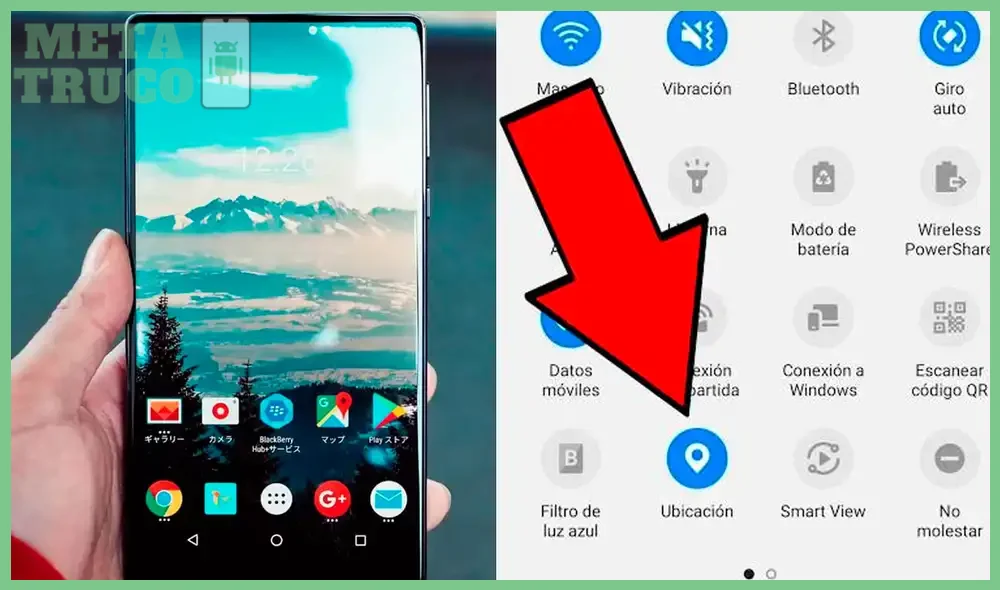
La forma más rápida de apagar el GPS es desde el panel de ajustes rápidos, al que accedes deslizando el dedo hacia abajo desde la parte superior de la pantalla. Busca el ícono de un alfiler de mapa o un círculo con un punto al centro —normalmente etiquetado como “Ubicación” o “GPS”— y tócalo para que cambie a color gris o se apague. Este método funciona en la mayoría de equipos y desactiva de inmediato el servicio de localización por satélite. Sin embargo, aquí está el detalle que muchos pasan por alto: al desactivar el GPS desde el panel, el sistema puede seguir usando la red Wi-Fi y el Bluetooth para estimar tu posición. Esto ocurre porque Android tiene una función llamada “Escaneo de Wi-Fi y Bluetooth” que, incluso con el GPS apagado, rastrea redes cercanas para mejorar la precisión.
Para desactivarlo por completo:
Ve a Ajustes > Ubicación > Escaneo de Wi-Fi y Bluetooth (la ruta exacta depende de la marca, pero el nombre es idéntico en casi todos los Android recientes).
Apaga ambas opciones deslizando los interruptores correspondientes.
Regresa al menú de ubicación y revisa que el modo de localización esté configurado en “Solo dispositivo” (o “Solo GPS”), no en “Alta precisión” ni “Ahorro de batería”.
De esta forma eliminas cualquier consumo de batería oculto asociado a la localización. El escaneo Wi-Fi puede reactivarse solo tras ciertas actualizaciones del sistema, así que vale la pena verificar este punto cada par de meses.
Resultado esperado y errores comunes al desactivar el GPS
Inmediatamente después de desactivar el GPS siguiendo los pasos anteriores, notarás que el ícono de ubicación desaparece de la barra de estado y que el consumo de batería relacionado con la localización se reduce a cero. En teléfonos con baterías de capacidad media (habitual entre 4.000 y 5.000 mAh en los modelos actuales), esto puede traducirse en hasta un 10 % o 15 % más de autonomía durante el día, especialmente si solías tener apps de mapas o redes sociales accediendo al GPS en segundo plano. Los errores más frecuentes al intentar este ahorro son dos. El primero es pensar que basta con deslizar el ícono del panel de ajustes rápidos, sin tocar las opciones de escaneo Wi-Fi y Bluetooth. El segundo es olvidar que muchas apps, como las de mensajería, fotografía o delivery, piden permiso de ubicación al instalarse; si no se lo revocas manualmente desde el menú de aplicaciones del sistema, pueden reactivar el GPS al abrirse, aunque tú lo hayas apagado antes. Para evitar este problema, entra en Ajustes > Aplicaciones, selecciona cada app que use ubicación y cambia su permiso a “Denegar” o “Solo mientras la app está en uso”. Con este par de ajustes extra, el GPS se mantendrá apagado hasta que tú decidas encenderlo de nuevo.
Cómo desactivar el GPS para ahorrar batería en Android
¿Apagas la ubicación para ahorrar batería?
Para lograr un ahorro real de batería en tu dispositivo Android en Colombia, desactivar el GPS es solo el primer paso. Una vez que la ubicación está apagada desde el panel de ajustes rápidos, el sistema operativo deja de consultar constantemente las antenas GPS, GLONASS o Galileo. Sin embargo, muchos usuarios notan que el consumo de batería no disminuye tanto como esperaban. Esto ocurre porque, aunque el GPS esté desactivado, otras funciones internas del teléfono siguen consumiendo energía.
El GPS es uno de los sensores que más energía consume en un teléfono Android, ya que obliga al dispositivo a mantener una conexión constante con satélites para triangular la ubicación. Desactivarlo cuando no se necesita una navegación activa (como al usar Google Maps o Waze) puede traducirse en un ahorro notable de batería a lo largo del día. Recuerde que, además del interruptor rápido del panel de ajustes, puede configurar el modo de ubicación en "Solo dispositivo" o "Ahorro de batería" en lugar de "Alta precisión", una opción que limita el uso del GPS a favor de redes Wi-Fi y torres celulares, suficiente para aplicaciones que no requieren coordenadas exactas al metro.
La recomendación final es simple: active el GPS solo cuando lo necesite y desactívelo de inmediato al terminar la tarea. Muchos usuarios en Colombia dejan el GPS encendido todo el día por pereza o desconocimiento, sin saber que aplicaciones como redes sociales, mapas o servicios de clima lo consultan en segundo plano y consumen recursos. Una práctica útil es crear un acceso directo en la barra de notificaciones o usar ajustes programados (como la función "Bienestar digital" o perfiles de ahorro de energía) para automatizar su desactivación en momentos de inactividad.
Consultas Frecuentes sobre Cómo desactivar el GPS para ahorrar batería en Android
¿Desactivar el GPS desde el panel de ajustes rápidos realmente ahorra batería?
Sí, es la forma más rápida de reducir el drenaje de batería de la ubicación precisa. Sin embargo, debes saber que esta acción no detiene el escaneo de redes Wi-Fi y Bluetooth, que pueden reactivar servicios de localización sin el GPS activo.
¿Cómo evitar que las aplicaciones vuelvan a activar la ubicación en segundo plano?
Desde Ajustes > Privacidad > Permisos puedes ver qué aplicaciones tienen acceso permanente a la ubicación. Revísalas y cambia su permiso a "Solo mientras la app está en uso" para impedir que accedan en segundo plano y consuman batería.
¿Es mejor usar el modo "Solo dispositivo" que desactivar el GPS por completo?
Sí, esta opción dentro de los servicios de localización desactiva el uso de redes Wi-Fi y Bluetooth, pero mantiene la ubicación por satélite básica para emergencias. Logras un ahorro intermedio sin perder por completo la funcionalidad de Mapas.
Dominar cómo desactivar el GPS para ahorrar batería en Android va más allá del simple botón de ajustes rápidos. Revisar el escaneo Wi-Fi y Bluetooth, además de configurar el modo "Solo dispositivo", evita reactivaciones ocultas y reduce el consumo energético. El resultado es una autonomía más prolongada con la misma privacidad, logrado en minutos.
Si quieres conocer otros artículos parecidos a Cómo desactivar el GPS para ahorrar batería en Android puedes visitar la categoría Ahorro Batería.
Comparte
Oscar León
Soy Oscar León, un apasionado del gaming desde que mi papá me regaló un Nintendo 64. Llevo más de 15 años jugando títulos como Zelda y Resident Evil, y mi obsesión actual es alargar la batería de mi Nintendo Switch para completar el Calamity Ganon. En Meta Truco te compartiré trucos reales que aprendí como Profesional IT en Telefónica Móviles Colombia, pero sobre todo como jugador de corazón.






Contendo Relacionado