

Cómo ver mensajes eliminados de WhatsApp sin aplicaciones


Contenido de esta publicación
- Requisitos para ver mensajes eliminados de WhatsApp sin apps
- Paso 1 — Activar el historial de notificaciones en Android puro o Samsung One UI
- Paso 2 — Activar el historial de notificaciones en Xiaomi con HyperOS o MIUI
- Resultado esperado y errores comunes al ver mensajes eliminados sin apps
- Cómo ver mensajes eliminados de WhatsApp sin aplicaciones en Colombia
- Resolvemos Tus Dudas
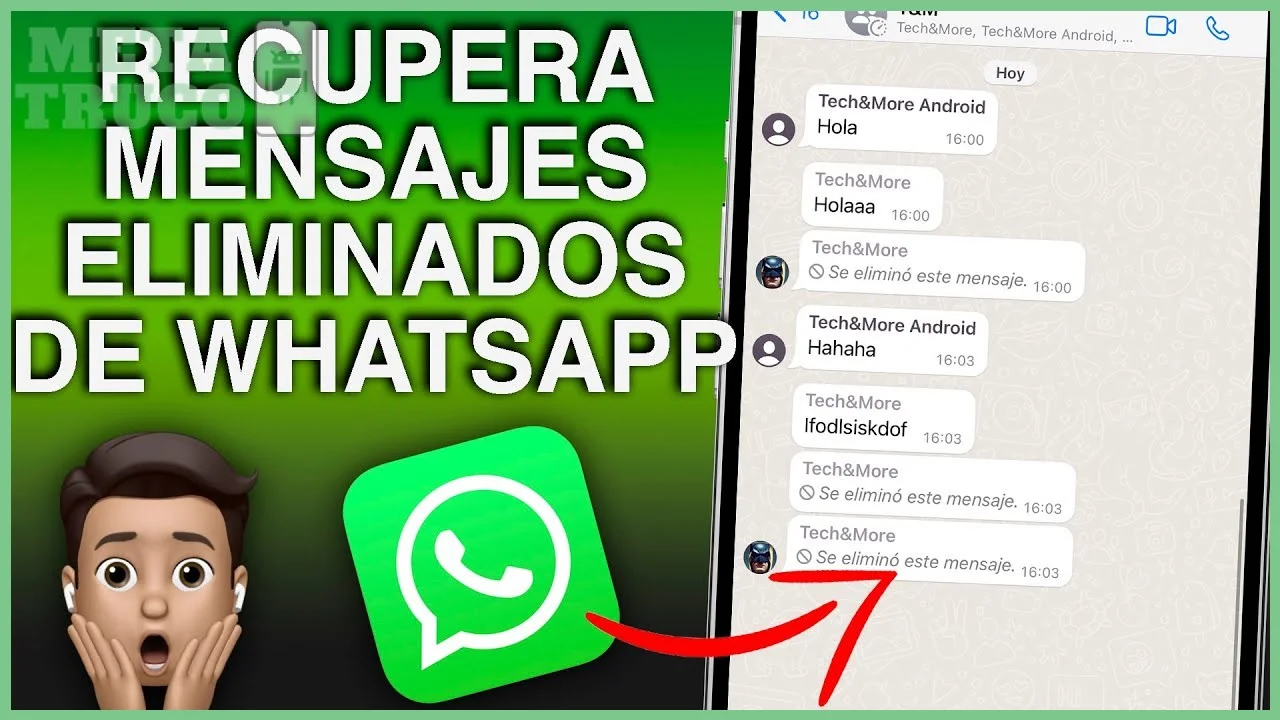
¿Te ha pasado que alguien borra un mensaje en WhatsApp justo después de enviarlo y te quedas con la duda de qué decía? Es una situación más común de lo que parece. Aunque la opción de eliminar mensajes para todos parece definitiva, en realidad no siempre lo es. Existen métodos para recuperar ese contenido perdido sin necesidad de instalar aplicaciones de terceros que, además, pueden ser riesgosas para tu privacidad. En este tutorial, aprenderás paso a paso Cómo ver mensajes eliminados de WhatsApp sin aplicaciones, aprovechando funciones nativas de tu teléfono. El proceso puede tomar entre 5 y 15 minutos dependiendo de tu dispositivo y versión de Android. Al final, descubrirás que, en muchos casos, podrás acceder al texto del mensaje o al menos a una vista previa antes de que fuera eliminado, todo sin poner en riesgo tu seguridad digital.
🔢 Pasos de este tutorial
- 1Notificaciones de WhatsApp activas en la configuración del sistema
- 2Espacio suficiente en la memoria para el registro de notificaciones
Requisitos para ver mensajes eliminados de WhatsApp sin apps
📖 Leer también: Cómo saber quién me tiene agregado en WhatsApp sin contacto
Para intentar recuperar mensajes eliminados de WhatsApp sin recurrir a herramientas externas, el teléfono debe cumplir con condiciones muy específicas. No se trata de un truco que funcione en cualquier equipo o configuración. El método se basa exclusivamente en el registro que el sistema operativo guarda de todas las notificaciones entrantes, incluido el contenido de los mensajes de WhatsApp antes de que el remitente los borre. Si el dispositivo no permite activar este registro o si el historial se limpia con frecuencia, el intento será en vano. Lo primero es confirmar que el celular ejecute Android 8.0 o una versión posterior. Esta funcionalidad de historial de notificaciones es nativa del sistema a partir de esa versión, aunque cada fabricante la implementa de forma distinta. En equipos con capas de personalización muy agresivas, como algunas interfaces chinas, la función puede estar desactivada por defecto o incluso oculta en los ajustes. También es necesario que WhatsApp esté configurado para mostrar vistas previas en las notificaciones; de lo contrario, el sistema solo registrará que llegó un mensaje, pero no su texto.
Notificaciones de WhatsApp activas en la configuración del sistema
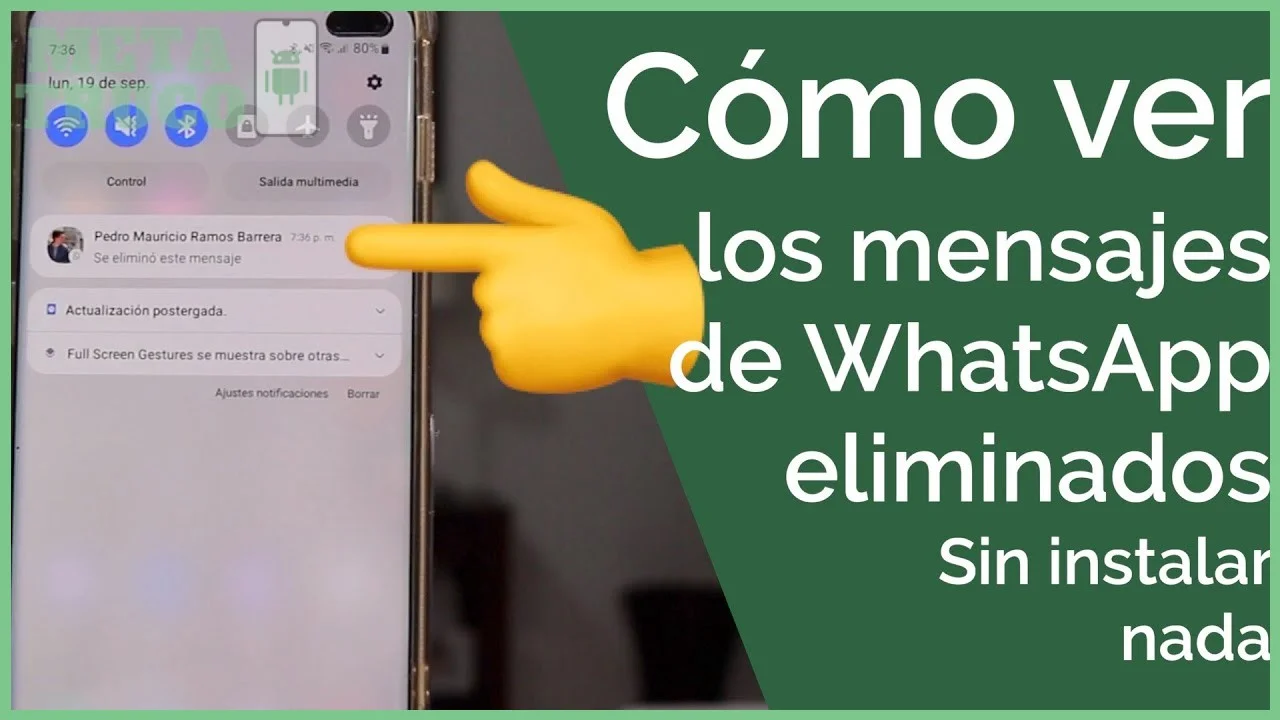
Las notificaciones de WhatsApp deben estar habilitadas tanto a nivel de la aplicación como en los ajustes generales del sistema. Si el usuario ha silenciado los chats o ha desactivado las notículas emergentes desde los ajustes de la app, el sistema no tendrá información que capturar. En la práctica, esto significa que para que el historial funcione, el teléfono debe haber recibido el mensaje y haberlo mostrado en la barra de notificaciones al menos por un instante antes de que el remitente lo elimine. En muchos dispositivos, especialmente aquellos con Android puro o casi puro como los Motorola o los Nokia, existe un ajuste adicional llamado "Notificaciones de conversaciones" que prioriza los mensajes de aplicaciones de mensajería. Asegurarse de que WhatsApp tenga permitido generar notificaciones de alta prioridad ayuda a que el registro sea más completo. Si el usuario tiene activado el modo no molestar o ha bloqueado las notificaciones de WhatsApp en el administrador de aplicaciones del sistema, el truco no tendrá ninguna posibilidad de éxito.
Espacio suficiente en la memoria para el registro de notificaciones

El historial de notificaciones ocupa un espacio mínimo en la memoria interna del teléfono, pero si el almacenamiento está prácticamente lleno (menos de 500 MB libres), el sistema puede comenzar a descartar registros antiguos para liberar espacio. Esto es crítico porque el mensaje que se quiere recuperar pudo haber llegado horas o incluso días atrás, y si el sistema ya lo eliminó del registro, no habrá forma de recuperarlo. Lo recomendable es mantener al menos un 10 % de la capacidad de almacenamiento libre. Además, algunos fabricantes establecen un límite de entradas en el historial (por ejemplo, 100 notificaciones guardadas). Cuando se alcanza ese tope, las notificaciones más antiguas se borran automáticamente para dejar espacio a las nuevas. Por eso, si se quiere ver un mensaje eliminado de WhatsApp que llegó hace varios días, es importante no dejar que decenas de nuevas notificaciones lo desplacen del registro antes de revisarlo.
Paso 1 — Activar el historial de notificaciones en Android puro o Samsung One UI

En dispositivos con Android estándar, como los de la gama Pixel, Motorola con My UX o los modelos más recientes de Nokia, el proceso comienza en los ajustes del sistema. Hay que dirigirse a "Aplicaciones y notificaciones" y luego buscar la opción "Notificaciones". Dentro de ese menú, aparecerá una entrada llamada "Historial de notificaciones". Al activar el interruptor, el sistema empezará a almacenar todas las notificaciones recibidas, incluyendo las de WhatsApp, incluso después de que sean descartadas o eliminadas por el remitente. Para los usuarios de Samsung con One UI, la ruta cambia ligeramente. Deben ir a "Ajustes", luego a "Notificaciones" y allí seleccionar "Configuración avanzada". Dentro de este submenú, encontrarán la opción "Historial de notificaciones". Una vez activada, podrán ver una lista cronológica de todas las notificaciones recientes. Al tocar sobre una entrada de WhatsApp, se abrirá el contenido que el sistema capturó en el momento exacto en que llegó la notificación, que es precisamente el texto del mensaje antes de ser borrado.
Paso 2 — Activar el historial de notificaciones en Xiaomi con HyperOS o MIUI

En los equipos Xiaomi, Redmi y POCO que corren MIUI 12 o versiones superiores, así como HyperOS, el historial de notificaciones no está a simple vista en el menú principal de ajustes. Primero hay que entrar a "Ajustes", luego a "Notificaciones y barra de estado" o simplemente "Notificaciones", según la versión. Allí se debe buscar "Historial de notificaciones" o "Registro de notificaciones". En algunas capas de MIUI, esta opción aparece solo después de activar previamente el "Modo desarrollador" o al realizar una búsqueda directa en la barra de ajustes escribiendo "historial". Una vez localizada y activada, el comportamiento es similar al de Android puro: cada notificación de WhatsApp queda registrada con su contenido textual. Sin embargo, hay un detalle importante en Xiaomi: si el usuario tiene activada la función de "limpiar automáticamente el historial" al reiniciar el teléfono, cualquier mensaje eliminado que se quiera recuperar se perderá al apagar o reiniciar el equipo. Por eso, si se acaba de recibir un mensaje borrado, lo mejor es no reiniciar el celular hasta haber consultado el historial. Este paso es crucial para que el método funcione correctamente en estos dispositivos.
Resultado esperado y errores comunes al ver mensajes eliminados sin apps

Cuando el método funciona correctamente, el usuario podrá abrir el historial de notificaciones y ver el texto completo del mensaje que fue eliminado, tal como apareció en la barra de notificaciones antes de que el remitente lo borrara. Incluso si el mensaje contenía emojis o caracteres especiales, estos suelen aparecer correctamente en el registro. La limitación principal es que no se podrán recuperar imágenes, videos, audios ni documentos eliminados, ya que estos no se muestran como texto en la prenotificación. Los errores más comunes que impiden ver mensajes eliminados de WhatsApp con este método suelen ser la desactivación del historial antes de que llegue el mensaje, el hecho de haber deslizado la notificación antes de que el sistema la registre por completo, o que el remitente haya eliminado el mensaje tan rápido que Android no alcanzó a capturar su contenido. En esos casos, el historial mostrará una entrada genérica como "WhatsApp: nuevo mensaje" sin el texto. Si esto sucede, no hay forma de recuperarlo, ni siquiera con aplicaciones externas, porque el contenido nunca fue almacenado por el sistema.
Cómo ver mensajes eliminados de WhatsApp sin aplicaciones en Colombia
¿Como leer los mensajes borrados de WhatsApp Sin aplicaciones y con?
Para confirmar que el método funcione correctamente sin aplicaciones externas, revise también los siguientes puntos técnicos que complementan las secciones ya cubiertas. Estos detalles evitan fallos comunes al intentar recuperar mensajes eliminados mediante el historial de notificaciones.
Resolvemos Tus Dudas
¿Qué se necesita para ver mensajes eliminados de WhatsApp sin aplicaciones?
Se requiere un celular con Android 8.0 o una versión posterior y tener las notificaciones de WhatsApp activas en la configuración del sistema, además de al menos un 10 % de almacenamiento libre para que el historial de notificaciones funcione correctamente.
¿Cómo activar el historial de notificaciones en un celular Samsung o Android puro?
En Android puro se accede a Ajustes > Notificaciones > Historial de notificaciones y se activa la opción. En Samsung con One UI, se busca Configuración avanzada > Historial de notificaciones y se enciende el interruptor correspondiente.
¿Qué errores comunes impiden ver mensajes eliminados sin usar apps?
El principal error es no tener activado el historial de notificaciones antes de que se elimine el mensaje, ya que solo registra notificaciones a partir del momento en que se habilita. También falla si las notificaciones de WhatsApp están desactivadas o el almacenamiento del dispositivo está lleno.
Si quieres conocer otros artículos parecidos a Cómo ver mensajes eliminados de WhatsApp sin aplicaciones puedes visitar la categoría WhatsApp.
Cómo usar WhatsApp en dos teléfonos con el mismo número en Colombia

Qué significa el doble check azul en WhatsApp y cómo desactivarlo

Cómo ocultar la última conexión en WhatsApp sin perder los mensajes

Cómo saber si leen tus mensajes sin conexión en WhatsApp

Cómo transferir chats de WhatsApp a otro celular Android
Cómo desactivar la confirmación de lectura en WhatsApp
Contendo Relacionado