
Cómo ahorrar datos en llamadas de WhatsApp

Contenido de esta publicación
Cómo Ahorrar Datos en Llamadas de WhatsApp es una habilidad práctica que te permitirá estirar tu recarga mensual sin sacrificar la comunicación. Los planes prepago en Colombia suelen tener límites ajustados, y una conversación de video de quince minutos puede consumir una porción considerable de tu saldo si no está configurada correctamente. En este tutorial aprenderás, en menos de diez minutos, a ajustar la configuración de la aplicación para reducir ese gasto, combinando la activación del modo de bajo consumo con trucos para evitar que otras funciones del teléfono sigan gastando datos durante la llamada. El resultado es una comunicación más eficiente que te permitirá hablar más tiempo sin necesidad de recargar antes de lo previsto. Este ahorro se nota especialmente en llamadas largas o frecuentes.
🔢 Pasos de este tutorial
- 1Tener la última versión de WhatsApp instalada
- 2Conexión a datos móviles o Wi-Fi con señal estable
- 3Acceso a los ajustes del sistema del celular (según la marca)
- 4Ruta dentro de WhatsApp: Ajustes > Almacenamiento y datos > Uso de datos
Requisitos para ahorrar datos en llamadas de WhatsApp

📖 Leer también: Cómo ahorrar datos en Android sin pagar más
Aplicar estos ajustes en tu teléfono no requiere permisos especiales ni conocimientos técnicos avanzados. Sin embargo, para que el ahorro de datos en llamadas de WhatsApp sea efectivo, necesitas cumplir con algunas condiciones previas que garantizan que los cambios que realices funcionen correctamente. Revisar estos puntos antes de empezar te ahorrará frustraciones y te asegurará que tu configuración se aplique sin errores. Lo principal es que tu dispositivo tenga suficiente espacio de almacenamiento libre y que el sistema operativo esté actualizado. Un teléfono lleno o con una versión antigua de Android puede presentar conflictos al intentar modificar las rutas de ahorro de energía o datos. Además, necesitas tener acceso a los ajustes de red, ya que algunos trucos implican cambiar entre datos móviles y Wi-Fi o restringir el uso en segundo plano desde la configuración del sistema.
Tener la última versión de WhatsApp instalada
WhatsApp actualiza sus funciones de compresión de datos con cada nueva versión. Si utilizas una versión desactualizada, es posible que la opción "Usar menos datos para las llamadas" no esté disponible o no funcione de manera óptima. Para verificar la versión que tienes instalada, abre Google Play Store, busca WhatsApp y pulsa en "Actualizar" si el botón aparece disponible. También puedes activar las actualizaciones automáticas desde los ajustes de la tienda para no preocuparte por este paso en el futuro. Si tu operador en Colombia te permite actualizar aplicaciones a través de su red de datos sin costo adicional (algo que ofrecen planes de datos ilimitados para apps específicas), puedes hacerlo directamente desde el teléfono sin depender de una conexión Wi-Fi. En caso contrario, busca una red Wi-Fi estable antes de descargar la actualización para no consumir gigas de tu plan.
Conexión a datos móviles o Wi-Fi con señal estable

Ahorrar datos en llamadas de WhatsApp no sirve de nada si tu conexión es tan inestable que la llamada se corta cada dos minutos. La aplicación necesita una señal continua para mantener el enlace de voz o video; si la red es muy débil, WhatsApp intentará reenviar paquetes de datos perdidos, lo que aumenta el consumo en lugar de reducirlo. Para que la función de bajo consumo sea efectiva, necesitas una señal con al menos dos barras de cobertura. Si estás en una zona donde la señal de datos móviles es irregular, activa el modo avión durante unos segundos para forzar al teléfono a reconectarse a la torre más cercana. También es recomendable desactivar el Wi-Fi si planeas usar datos móviles, y viceversa, para evitar que el teléfono busque redes innecesariamente mientras estás en llamada.
Acceso a los ajustes del sistema del celular (según la marca)

Dependiendo de la marca de tu celular, el acceso a los ajustes de ahorro de datos a nivel de sistema varía. En un Samsung con One UI, la opción suele estar en "Ajustes > Conexiones > Uso de datos > Ahorro de datos". En un Xiaomi con HyperOS, debes ir a "Ajustes > Conexión y uso compartido > Uso de datos > Ahorro de datos" o buscarlo directamente en la barra de búsqueda de ajustes. En Motorola, que usa Android casi puro, la ruta es "Ajustes > Red e Internet > Ahorro de datos". No todos los teléfonos activan esta función de la misma forma. En algunos dispositivos, activar el ahorro de datos del sistema desactiva automáticamente las actualizaciones en segundo plano de todas las aplicaciones, lo que puede impedir que WhatsApp reciba mensajes mientras no estás en la app. Si usas esta opción, revisa la configuración de "Aplicaciones no restringidas" o "Excepciones" dentro del mismo menú y asegúrate de que WhatsApp esté permitido para que no se pierdan notificaciones importantes cuando no estés en llamada.
Paso 1 — Activar el ahorro de datos en los ajustes de WhatsApp

| ✅ Ventajas | ❌ Desventajas |
| Reducción de uso de datos móviles hasta un 50% | La calidad de audio baja notablemente en redes 3G |
| No requiere cambios en los ajustes del dispositivo | Depende completamente de una conexión estable a internet |
| Función integrada en WhatsApp sin costo adicional | No funciona en llamadas grupales ni videollamadas |
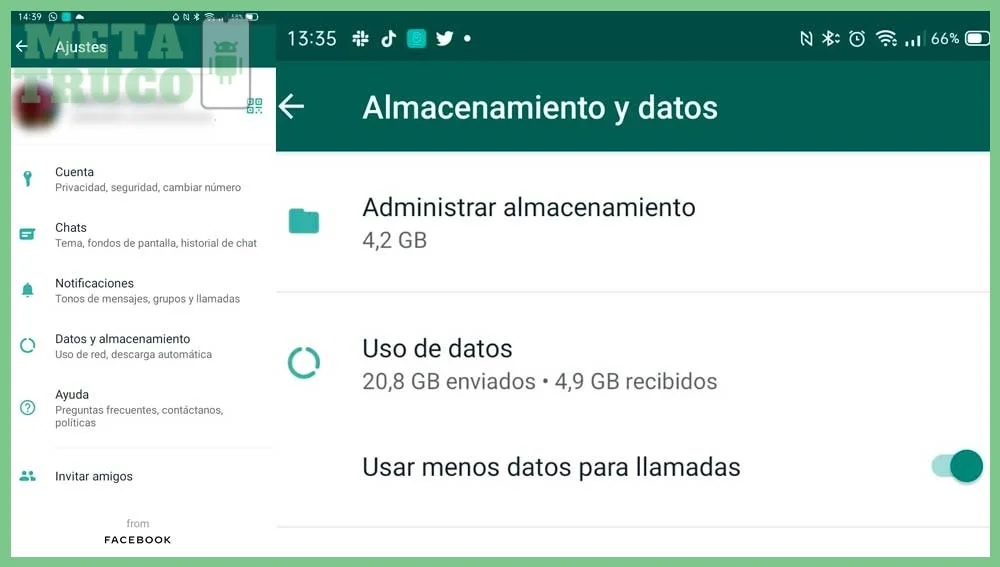
El primer paso técnico para reducir el consumo de megas durante las llamadas de voz y video se encuentra dentro de la propia aplicación de WhatsApp. No es necesario que instales programas externos ni que modifiques el sistema operativo; con unos pocos toques en la interfaz de la app lograrás que la calidad del audio y el video se ajusten automáticamente para usar menos datos cada vez que inicies una llamada. La opción clave se llama "Usar menos datos para las llamadas". Al activarla, WhatsApp comprime el flujo de audio y video en tiempo real, lo que reduce la cantidad de información que viaja entre tu teléfono y el servidor. Esto puede hacer que la imagen en las videollamadas se vea un poco más pixelada o que el sonido pierda algo de nitidez, pero a cambio tu recarga de datos durará considerablemente más. Es un intercambio que la mayoría de los usuarios colombianos encuentra aceptable, especialmente en zonas donde la cobertura 4G es estable pero los planes de datos son limitados.
Ruta dentro de WhatsApp: Ajustes > Almacenamiento y datos > Uso de datos

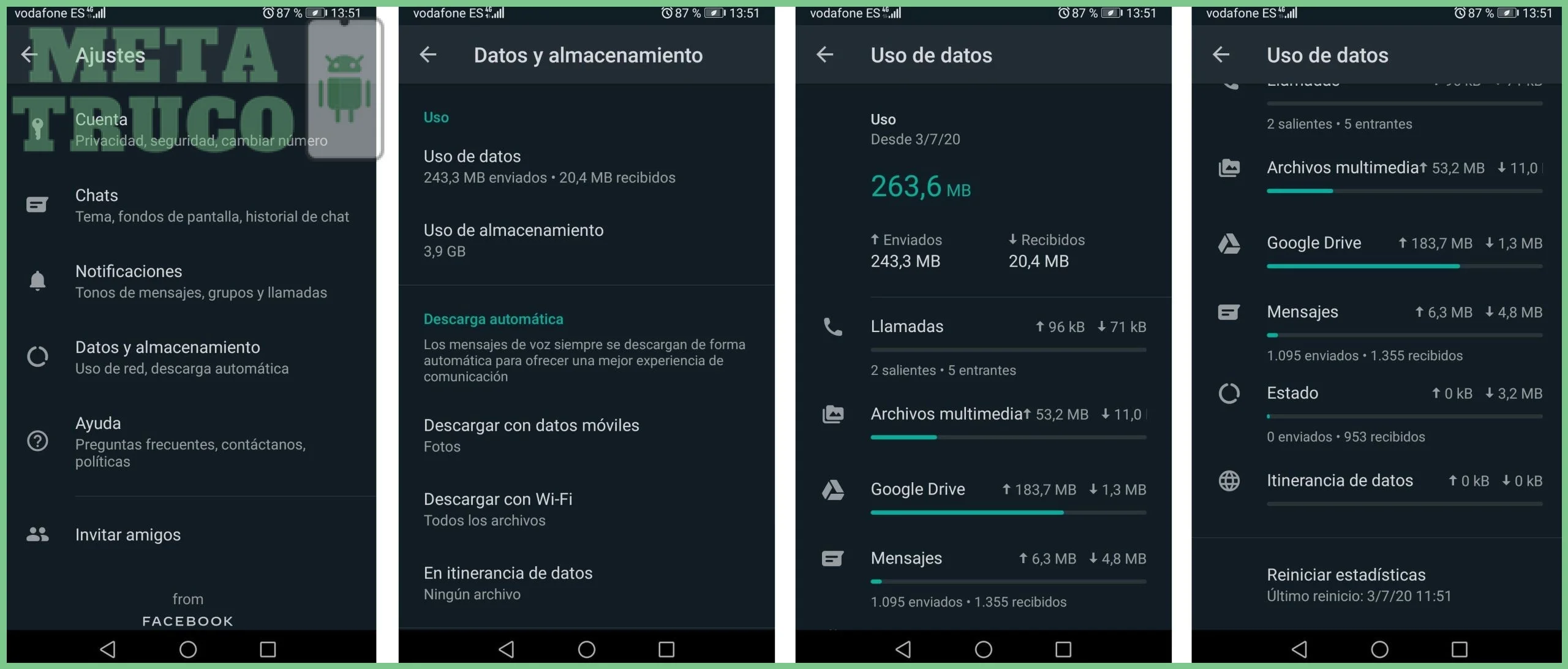
Para llegar a esta configuración, abre WhatsApp y toca los tres puntos verticales en la esquina superior derecha (o en la parte inferior en algunos dispositivos). Selecciona "Ajustes" y luego entra en "Almacenamiento y datos". Dentro de esta pantalla, desplázate hasta la sección "Uso de datos". Allí encontrarás dos subsecciones: - Llamadas: con la opción "Usar menos datos para las llamadas". Actívala. - Videollamadas: con la misma opción, pero específica para video. Actívala también. Además, justo debajo de estas opciones, verás "Configuración de llamadas" donde puedes marcar "Usar menos datos para las llamadas" de forma general. Una vez activadas, WhatsApp aplicará la compresión a todas las llamadas futuras. No afecta las llamadas ya realizadas ni las grabaciones de audio almacenadas en el chat. Para verificar que la función está activa, realiza una breve llamada de prueba con un contacto de confianza; notarás que el consumo de datos se reduce de forma inmediata, aunque la calidad de audio pueda ser ligeramente inferior. Con estos ajustes, el ahorro de datos en llamadas de WhatsApp se vuelve automático y no requiere que recuerdes activarlo cada vez que marcas.
Cómo ahorrar datos móviles en llamadas de WhatsApp sin perder calidad
¿Cómo ahorrar datos en WhatsApp: ajustes que debes hacer?

Paso 2 — Restringir la descarga automática de archivos multimedia
Resolvemos Tus Dudas sobre Cómo ahorrar datos en llamadas de WhatsApp
¿Activar el "uso reducido de datos" reduce la calidad de las llamadas de WhatsApp?
La función de "uso reducido de datos" en WhatsApp está diseñada para minimizar el consumo de megas, pero es normal preguntarse si esto sacrifica la calidad. En la práctica, el efecto depende del tipo de llamada que realices. Para las llamadas de voz, la reducción de calidad es casi imperceptible: el audio se comprime ligeramente, pero la conversación se mantiene clara si tu conexión a internet es estable. En cambio, en las videollamadas el cambio es evidente: la imagen se vuelve más borrosa o con menos cuadros por segundo, lo que puede hacer que los gestos y movimientos se vean entrecortados. Si tu prioridad es ahorrar datos, esta opción es muy útil, especialmente cuando navegas con un plan de megas limitado o una conexión 3G.
Para activar esta función, ve a Ajustes de WhatsApp > Almacenamiento y datos > Uso reducido de datos y actívalo. Al hacerlo, la app limitará el ancho de banda que usa la llamada. Un ejemplo concreto: en una llamada de voz de 10 minutos sin esta opción, podrías gastar entre 10 y 20 MB; con el modo activado, el consumo baja de forma notable, alargando tu saldo. Lo mismo ocurre con las videollamadas: una conversación de 5 minutos puede pasar de consumir 40 MB a unos 15 MB o menos, dependiendo de la red.
Complementa este ajuste con otras prácticas para lograr un ahorro real. Por ejemplo, antes de iniciar una videollamada, cierra aplicaciones como YouTube o Netflix que estén consumiendo datos en segundo plano. También desactiva las descargas automáticas de fotos y videos en WhatsApp desde Ajustes > Almacenamiento y datos. Si tienes un teléfono Android, activa el "ahorro de datos" del sistema desde Ajustes > Redes e internet > Ahorro de datos; en iPhone, ve a Ajustes > Datos móviles > Opciones de datos móviles y elige "Modo de bajo consumo".
Recuerda que Cómo ahorrar datos en llamadas de WhatsApp es una combinación de ajustes: activar el uso reducido, controlar las descargas automáticas y limitar las aplicaciones en segundo plano. Con estos pasos, podrás hablar o hacer videollamadas sin gastar tanto de tu plan, ideal para cuando estás fuera de casa con una conexión limitada.
Si quieres conocer otros artículos parecidos a Cómo ahorrar datos en llamadas de WhatsApp puedes visitar la categoría Ahorro Datos.



Contendo Relacionado