
Formas de ahorrar datos en WhatsApp


Contenido de esta publicación
- Ajustes principales para ahorrar datos en WhatsApp
- Métodos prácticos para reducir el consumo de datos
-
Cómo ahorrar datos en WhatsApp sin perder funcionalidad
- ¿Cómo ahorrar datos en WhatsApp: ajustes que debes hacer?
- ¿Cómo configurar la descarga automática de archivos para ahorrar datos en WhatsApp?
- ¿El envío de stickers, GIFs y estados consume muchos datos móviles?
- ¿Se puede restringir el uso de datos en segundo plano de WhatsApp desde el sistema operativo?
En Colombia, donde los planes de datos móviles suelen tener límites ajustados y el costo por gigabyte adicional puede ser alto, gestionar el consumo de la aplicación de mensajería más usada se vuelve una necesidad constante. Para ayudar a resolver este problema cotidiano, esta guía reúne las mejores Formas de ahorrar datos en WhatsApp sin tener que renunciar a estar comunicado con familiares, amigos o el trabajo.
A lo largo del artículo se explicarán ajustes clave como la configuración de descargas automáticas para evitar que fotos y videos se consuman los gigas sin permiso. También se abordarán técnicas avanzadas para limitar el uso de datos en llamadas de voz y videollamadas, se revelará el impacto real de elementos visuales como stickers y estados en el plan de datos, y se compartirán trucos prácticos, como comprimir audios o restringir la actividad en segundo plano desde el sistema operativo del celular. Con estos consejos podrás mantener tu comunicación sin exceder tu presupuesto de datos.
📋 En esta guía encontrarás
- ✓Ajustes principales para ahorrar datos en WhatsApp
- ✓Métodos prácticos para reducir el consumo de datos
Ajustes principales para ahorrar datos en WhatsApp
📖 Leer también: Cómo ahorrar datos en Android sin pagar más
El primer paso para controlar cuántos datos consume WhatsApp está en los ajustes internos de la aplicación. Hay dos configuraciones principales que cualquier usuario en Colombia debería revisar para evitar sorpresas en la factura o quedarse sin gigas antes de que termine el mes. Estas opciones son sencillas de encontrar y no requieren conocimientos técnicos avanzados; solo hay que dedicar unos minutos a navegar por el menú de la app. La clave está en entender que WhatsApp, por defecto, está configurado para ofrecer la mejor experiencia posible, lo que a menudo significa que descarga contenido pesado sin preguntar. Al modificar estos ajustes, el usuario retoma el control y decide cuándo y cómo se consume su plan de datos. Esto es especialmente útil en un mercado como el colombiano, donde los planes prepago y pospago suelen tener límites de datos que, si se sobrepasan, se traducen en costos adicionales o en una reducción drástica de la velocidad de navegación.
Configurar descarga automática de archivos solo con WiFi

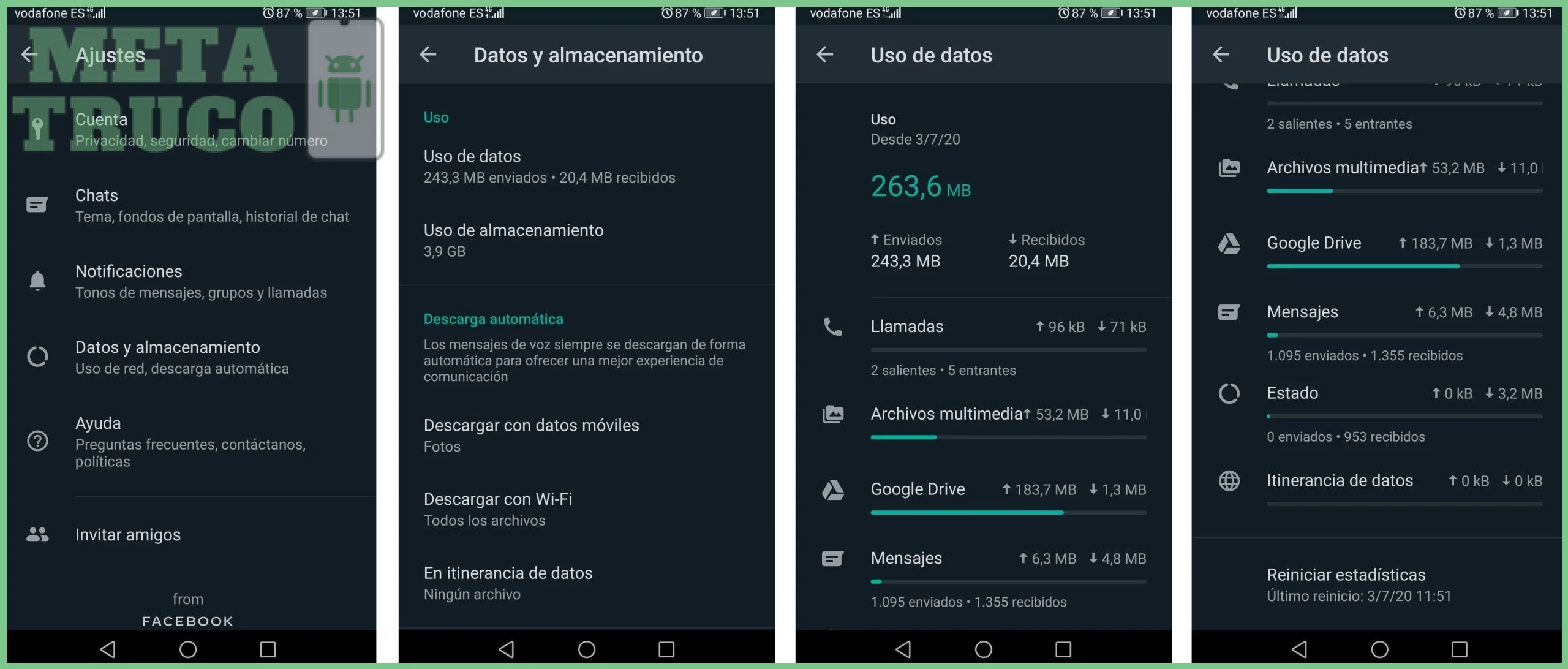
La opción más efectiva y la primera que se debe tocar es la descarga automática de archivos multimedia. Para ello, hay que ir a los ajustes de la aplicación, generalmente accesibles desde el menú de tres puntos en la esquina superior derecha o desde el engranaje de configuración. Dentro de la sección "Almacenamiento y datos", se encuentra el apartado "Descarga automática de archivos". Allí, se puede elegir entre varias opciones: "Datos móviles", "WiFi", "Roaming" y "Nunca". La recomendación para ahorrar datos es seleccionar "Nunca" para todas las opciones, o al menos desmarcar la casilla de "Datos móviles". Al hacer este cambio, fotos, videos, documentos y notas de voz ya no se descargarán al teléfono hasta que el usuario abra la conversación y toque manualmente el archivo para reproducirlo o descargarlo. Esto evita que, al recibir un video pesado en un grupo familiar, se consuman varios megas sin que el usuario se dé cuenta. Para quienes necesitan ver ciertos archivos al instante, siempre se puede recurrir al WiFi: se recomienda dejar activada la descarga automática solo para la conexión WiFi, así los archivos se bajan sin problema cuando se está en casa o en un lugar con red inalámbrica.
Activar el modo de ahorro de datos en ajustes de la app

WhatsApp incluye una función específica llamada "Ahorro de datos", diseñada para reducir el consumo en llamadas y videollamadas. Para activarla, se debe ir a "Ajustes" > "Almacenamiento y datos" y buscar la opción "Usar menos datos para llamadas". Al activarla, la aplicación reduce la calidad de las llamadas de voz y video para que consuman menos ancho de banda. Aunque la calidad de la videollamada puede no ser tan nítida, la conversación sigue siendo funcional y, sobre todo, gasta menos gigas del plan. Este ajuste es particularmente útil para quienes realizan videollamadas largas con frecuencia, ya que una videollamada de una hora puede consumir fácilmente varios cientos de megabytes. Además, algunas versiones de la aplicación incluyen un modo de ahorro de datos general que limita el uso de datos en segundo plano. Si el usuario tiene un celular con Android, también puede complementar esta configuración yendo a los ajustes del sistema, buscando la sección de "Uso de datos" o "Aplicaciones" y restringiendo el uso de datos en segundo plano específicamente para WhatsApp. En iPhones, esta opción se encuentra en "Ajustes" > "Datos móviles" y desactivando el permiso para WhatsApp cuando no sea necesario.
Métodos prácticos para reducir el consumo de datos
Más allá de los ajustes generales, hay técnicas prácticas que el usuario puede aplicar en el día a día para reducir el consumo de datos sin tener que renunciar a la comunicación. Estas incluyen decisiones sobre qué contenido descargar y cómo gestionar la red según el lugar donde se encuentre. Aplicar estos métodos requiere solo un poco de disciplina al usar la aplicación. La idea es que el usuario sea consciente de que cada foto, video o documento que se abre en datos móviles tiene un costo. Por eso, adoptar hábitos como revisar los archivos multimedia solo cuando se está conectado a WiFi, o configurar perfiles de descarga distintos para el día a día y para cuando se está de viaje, puede marcar una gran diferencia en el consumo mensual.
Limitar descarga automática de fotos y vídeos según el tipo de red

Una de las formas de ahorrar datos en WhatsApp más efectivas es personalizar la descarga de fotos y videos según el tipo de red. En el mismo menú de "Almacenamiento y datos", se pueden configurar parámetros distintos para cada tipo de conexión. Por ejemplo, se puede decidir que las fotos se descarguen automáticamente en cualquier red, pero que los videos solo lo hagan mediante WiFi, ya que estos últimos son los que más pesan. Para hacerlo, se debe pulsar sobre cada una de las opciones de red (Datos móviles, WiFi, Roaming) y marcar o desmarcar los tipos de archivo que se desean descargar automáticamente. Las categorías suelen ser: Fotos, Audio, Videos y Documentos. La configuración recomendada para ahorrar datos móviles es:
- Datos móviles: Desmarcar todas las categorías, o dejar solo "Fotos" si se quiere ver las imágenes al instante.
- WiFi: Marcar todas las categorías, ya que no hay límite de datos.
- Roaming: Desmarcar todas las categorías para evitar costos elevados al usar redes del extranjero.
Desactivar la descarga automática en roaming o datos móviles

Cuando el usuario activa el roaming de datos o se encuentra fuera de su zona de cobertura habitual, el consumo puede dispararse. WhatsApp, al estar en funcionamiento constante, puede empezar a descargar contenido en segundo plano sin que el usuario se dé cuenta. Para evitar esto, se debe asegurar que en la opción "Roaming" del menú de descarga automática esté configurada como "Nunca" o con todas las categorías desmarcadas. Esta precaución es vital para quienes viajan dentro de Colombia a zonas donde su operador no tiene cobertura directa y deben usar redes de otros operadores, o para quienes salen del país. Al dejar esta opción desactivada, el usuario se protege de consumir datos a velocidades reducidas o a tarifas mucho más altas. También es recomendable, al llegar a un lugar con WiFi, revisar manualmente los mensajes que hayan quedado pendientes y descargar los archivos importantes, asegurándose de no gastar datos móviles en ese proceso.
Cómo ahorrar datos en WhatsApp sin perder funcionalidad
¿Cómo ahorrar datos en WhatsApp: ajustes que debes hacer?

Cómo evitar que WhatsApp consuma tus megas en Colombia: consejos avanzados
¿Cómo configurar la descarga automática de archivos para ahorrar datos en WhatsApp?
Ve a Ajustes > Almacenamiento y datos > Descarga automática de archivos y selecciona "Ningún archivo" o solo "WiFi" para fotos, videos y documentos. Esto evita que los archivos se descarguen usando tus datos móviles sin que lo sepas. Así solo los descargarás cuando estés conectado a una red WiFi.
¿El envío de stickers, GIFs y estados consume muchos datos móviles?
Sí, especialmente los stickers animados y los GIFs pesados. Para ahorrar datos, evita ver estados con video en 4G y desactiva la descarga automática de GIFs desde los ajustes de almacenamiento de la app.
¿Se puede restringir el uso de datos en segundo plano de WhatsApp desde el sistema operativo?
Restringir el uso de datos en segundo plano de WhatsApp desde el sistema operativo es una de las acciones más efectivas para evitar que la aplicación consuma recursos sin que estés usándola activamente. Como ya se mencionó, en Android la ruta es Ajustes > Aplicaciones > WhatsApp > Datos móviles, donde debes desactivar la opción "Permitir uso de datos en segundo plano". En iOS, el procedimiento es similar: ingresa a Ajustes > WhatsApp > Datos móviles y desactiva el interruptor correspondiente.
Al hacer esto, WhatsApp no podrá descargar mensajes, fotos o videos hasta que abras la aplicación manualmente. Esto resulta especialmente útil si tienes un plan de datos limitado en Colombia, donde las recargas suelen incluir una cantidad reducida de gigas. Sin embargo, debes tener en cuenta que las notificaciones de nuevos mensajes seguirán llegando, pero el contenido multimedia no se descargará hasta que entres al chat. Esto puede generar una experiencia un poco más lenta, pero es un sacrificio que vale la pena para alargar la vigencia de tu paquete de datos.
Otra ventaja de esta configuración es que evita que WhatsApp actualice estados, descargue stickers o sincronice copias de seguridad en segundo plano, procesos que suelen consumir datos sin que te des cuenta. Si quieres profundizar en las formas de ahorrar datos en WhatsApp, combinar este ajuste con la desactivación de la descarga automática de medios y el uso del modo de ahorro de datos propio de la aplicación te dará un control total sobre el consumo. Recuerda que, en Android, también puedes activar el "Ahorro de datos" general del sistema para reforzar la restricción, mientras que en iOS puedes usar el "Modo de bajo consumo" para reducir la actividad en segundo plano de todas las aplicaciones.
Prueba esta configuración durante una semana y notarás cómo el saldo de tu plan se estira más. Mantén la revisión periódica de estos ajustes, especialmente después de actualizar WhatsApp, ya que algunas versiones pueden restaurar la configuración predeterminada.
Si quieres conocer otros artículos parecidos a Formas de ahorrar datos en WhatsApp puedes visitar la categoría Ahorro Datos.


Contendo Relacionado