

Cómo ver cuántos datos he gastado en Android

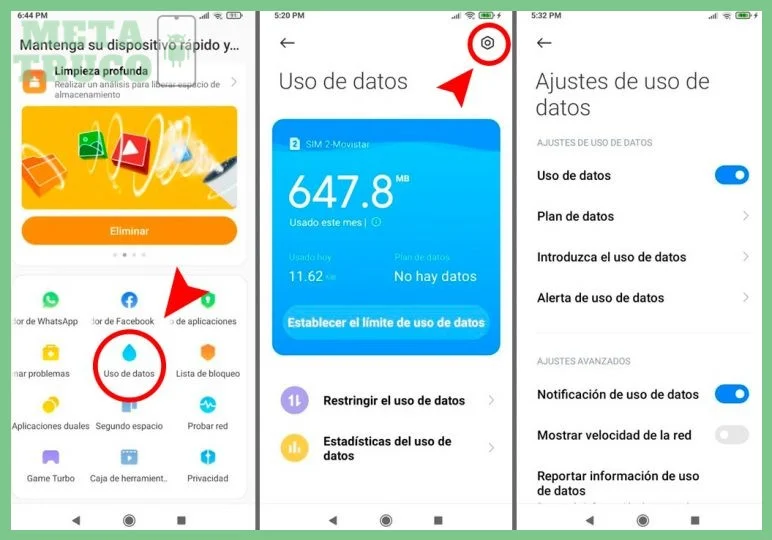
cómo ver cuántos datos he gastado en Android es una habilidad práctica que permite ajustar el uso de aplicaciones, identificar las que más consumen y programar alertas antes de agotar el plan. Este tutorial explica el proceso paso a paso, diferenciando entre la configuración nativa de Android y las capas de personalización de marcas como Xiaomi, Samsung o Motorola. En menos de cinco minutos, el lector aprenderá a consultar el gasto total, revisar el historial por aplicación y establecer límites automáticos, tanto para datos móviles como para Wi‑Fi, sin depender del operador.
Contenido de esta publicación
🔢 Pasos de este tutorial
- 1Teléfono con Android 7 o superior y datos móviles activos
- 2Acceso a Ajustes del sistema y al menú de operador (si aplica)
- 3Diferencias clave en la ruta del menú entre One UI, HyperOS y Android puro
Requisitos para ver cuántos datos he gastado en Android
Antes de comenzar, es necesario verificar que el dispositivo cumpla con algunos requisitos básicos. Contar con estos elementos garantiza que la consulta de datos sea precisa y que el sistema pueda mostrar el historial de consumo sin errores.
📖 Leer también: Guía de ahorro de datos para planes prepago en Colombia
Teléfono con Android 7 o superior y datos móviles activos
El primer requisito técnico es que el teléfono funcione con Android 7.0 Nougat o una versión más reciente. Desde esa versión, Google incluye un monitor de datos nativo en los Ajustes del sistema que permite ver cuántos datos se han gastado sin instalar aplicaciones adicionales. Además, el dispositivo debe tener activa la conexión de datos móviles al menos una vez durante el ciclo de facturación; si el celular ha estado siempre en modo avión o solo conectado a Wi‑Fi, el medidor del operador no registrará consumo en la red móvil.
Para acceder a la información, se necesita navegar hasta el menú de Ajustes del sistema. En la mayoría de los teléfonos, la opción se encuentra dentro del apartado «Conexiones» o «Red e internet». Si el operador móvil envía datos de facturación al teléfono, algunos fabricantes incluyen un submenú llamado «Operador» o «Uso de datos del operador», que sincroniza el límite de datos contratado con el contador del sistema. No todos los modelos tienen esta función; depende de la capa de personalización y del soporte del operador en Colombia. Por lo tanto, es recomendable revisar las opciones disponibles en tu dispositivo.
Paso 1 — Revisar tu consumo de datos desde los Ajustes del sistema
El proceso central para saber «cómo ver cuántos datos he gastado en Android» comienza abriendo la aplicación de Ajustes. La ruta exacta varía según la marca, pero el principio es el mismo: buscar el apartado de uso de datos. Una vez dentro, la pantalla principal muestra un gráfico de barras o un círculo con el total consumido en el período actual, junto con la fecha de reinicio del contador. Debajo de este resumen, aparece una lista de aplicaciones ordenadas por consumo descendente. Al tocar cada aplicación, se despliega un detalle con los datos gastados en primer plano y en segundo plano, así como el volumen consumido en Wi‑Fi de forma separada.
Aunque el concepto es universal, los nombres de los menús cambian entre fabricantes. Por ejemplo:
- En teléfonos Samsung con One UI (Android 13 o superior), la ruta es: Ajustes → Conexiones → Uso de datos. Allí se ve el consumo móvil y se puede tocar «Uso de datos móviles» para ver el historial por apps.
- En Xiaomi con HyperOS o MIUI, se accede desde: Ajustes → Red y conexiones → Uso de datos. La interfaz incluye una pestaña para el período actual y otra para el histórico mensual.
- En Motorola, que usa una versión casi pura de Android, la ruta es: Ajustes → Red e internet → Uso de datos. La pantalla muestra dos pestañas: «Datos móviles» y «Wi‑Fi».
- En dispositivos genéricos o con Android One, el camino es similar al de Motorola, con la opción «Uso de datos» dentro del apartado de redes.
Paso 2 — Consultar los datos gastados en el período actual de facturación
Cómo ver cuántos datos he gastado en Android en Colombia
¿Cómo consultar mi Consumo de Datos?
Cubiertos los pasos anteriores para localizar el consumo general, el siguiente nivel es afinar la consulta al período de facturación que maneja tu operador. Esto evita confusiones entre lo que gastaste ayer y lo que llevas en el ciclo actual.
Tus Preguntas, Nuestras Respuestas
¿Cómo puedo ver cuántos datos he gastado en Android desde los Ajustes del sistema?
Para consultar tu consumo, abre la aplicación Ajustes y busca la sección Conexiones o Redes e Internet, luego selecciona Uso de datos. Allí verás el total de datos móviles gastados en el período actual de facturación, siempre que tu teléfono tenga Android 7.0 o superior. Esta es la forma directa de revisar tu gasto sin aplicaciones adicionales.
¿La ruta para ver el consumo de datos es la misma en todos los teléfonos Android?
No, la ruta exacta puede variar según la capa de personalización del fabricante. Por ejemplo, en teléfonos Samsung con One UI (Android 13 o superior) la ruta es: Ajustes → Conexiones → Uso de datos, mientras que en equipos con Android puro o HyperOS puede ser Ajustes → Redes e Internet → Uso de datos. Por eso es importante explorar según tu modelo.
¿Puedo consultar cuántos datos he gastado solo en conexiones móviles, sin incluir el Wi-Fi?
Sí, dentro de la sección Uso de datos en los Ajustes del sistema, puedes seleccionar específicamente la pestaña de Datos móviles para ver el consumo sin mezclarlo con el de Wi-Fi. Además, desde allí puedes restablecer las estadísticas al inicio de tu ciclo de facturación para llevar un control más preciso. De esta manera, sabrás exactamente cuánto has gastado en tu plan móvil.
Si quieres conocer otros artículos parecidos a Cómo ver cuántos datos he gastado en Android puedes visitar la categoría Ahorro Datos.


Contendo Relacionado