
Cómo desactivar la confirmación de lectura en WhatsApp

Contenido de esta publicación
Paso 1 — Abrir Ajustes y localizar la opción de Privacidad
Requisitos para desactivar la confirmación de lectura en WhatsApp
Cómo desactivar la confirmación de lectura en WhatsApp: guía paso a paso
Dudas Frecuentes sobre Cómo desactivar la confirmación de lectura en WhatsApp
- Tener WhatsApp actualizado a la versión más reciente
- Acceder a los ajustes de la app desde el menú principal
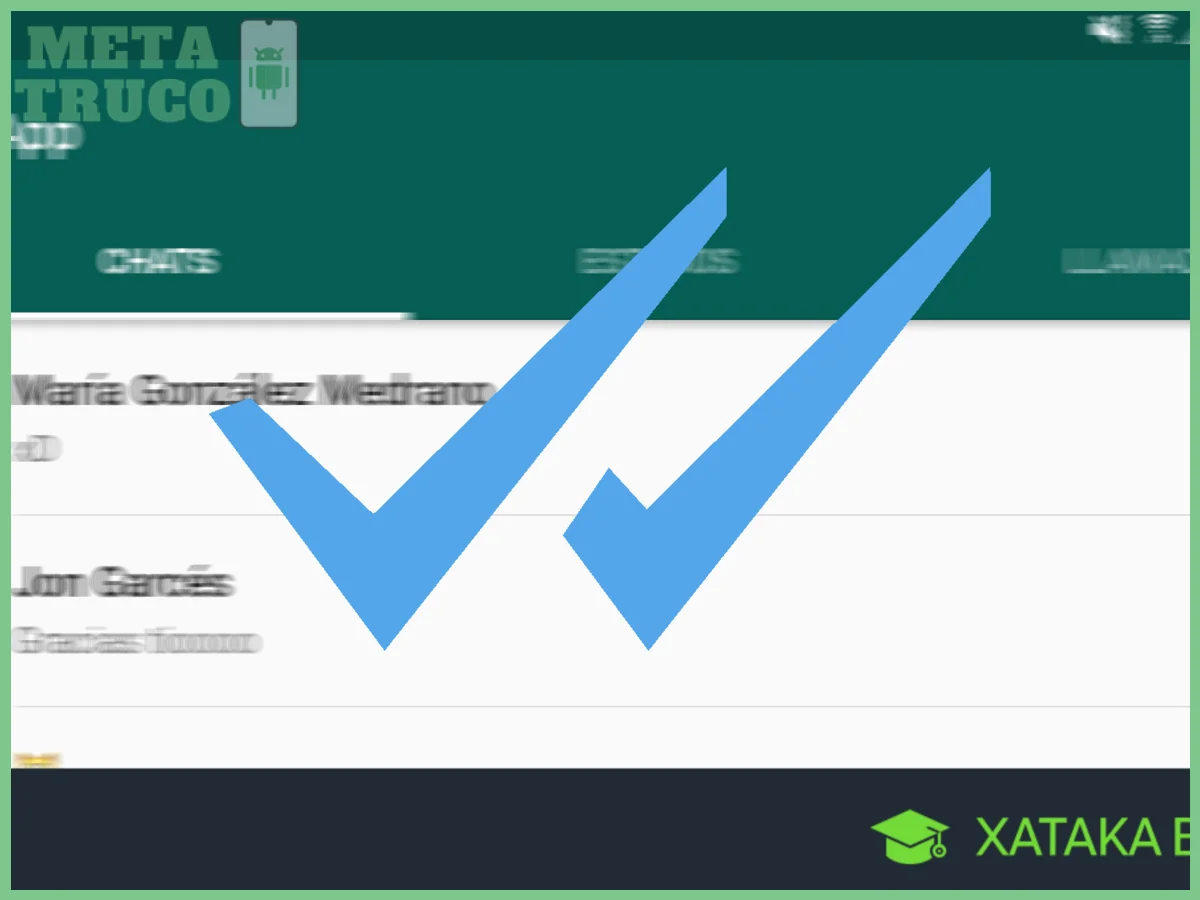
¿Sabía que puede tomar el control sobre cuándo los demás saben que ha leído sus mensajes? Desactivar el doble check azul es una de las decisiones de privacidad más buscadas por los usuarios colombianos, especialmente en entornos laborales o grupos familiares donde la presión por responder al instante puede ser incómoda. En este tutorial, aprenderá el paso exacto para cómo desactivar la confirmación de lectura en WhatsApp en cuestión de segundos. El proceso le tomará menos de un minuto y únicamente requiere acceder a los ajustes de privacidad de la aplicación. Al hacerlo, sus contactos ya no verán las dos marcas azules tras leer un mensaje, aunque debe tener presente que esta configuración es recíproca: usted tampoco podrá ver las confirmaciones de lectura de los demás.
🔢 Pasos de este tutorial
- 1Tener WhatsApp actualizado a la versión más reciente
- 2Acceder a los ajustes de la app desde el menú principal
- 3Encontrar el ícono de tres puntos en Android o el engranaje en iPhone
- 4Seleccionar «Privacidad» dentro del menú de ajustes
Tener WhatsApp actualizado a la versión más reciente
Antes de modificar cualquier configuración, asegúrese de que la aplicación esté actualizada. WhatsApp lanza parches de seguridad y ajustes en la interfaz con regularidad, y una versión desactualizada podría no mostrar la opción de confirmación de lectura en el lugar esperado o, en casos extremos, presentar fallos al guardar el cambio. Para verificarlo, abra Google Play Store en Android o la App Store en iPhone, busque «WhatsApp Messenger» y confirme que el botón diga «Abrir» en vez de «Actualizar». Si aparece la opción de actualizar, pulse sobre ella. En la mayoría de los celulares modernos, las actualizaciones se descargan en segundo plano si tiene activadas las actualizaciones automáticas. No obstante, muchos usuarios en Colombia prefieren hacerlo manualmente para controlar el consumo de datos móviles. En ese caso, conéctese a una red Wi-Fi estable antes de descargar la actualización. Una vez completada, reinicie la aplicación para que los cambios surtan efecto y proceda con los pasos siguientes.
El menú principal de WhatsApp es el punto de partida para desactivar la confirmación de lectura. Al abrir la aplicación, verá la lista de chats en la pantalla de inicio. Dependiendo del sistema operativo de su teléfono, la forma de acceder a los Ajustes varía ligeramente, pero el destino final es el mismo: el apartado de Privacidad.
Paso 1 — Abrir Ajustes y localizar la opción de Privacidad
📖 Leer también: Cómo saber quién te dejó de seguir en WhatsApp
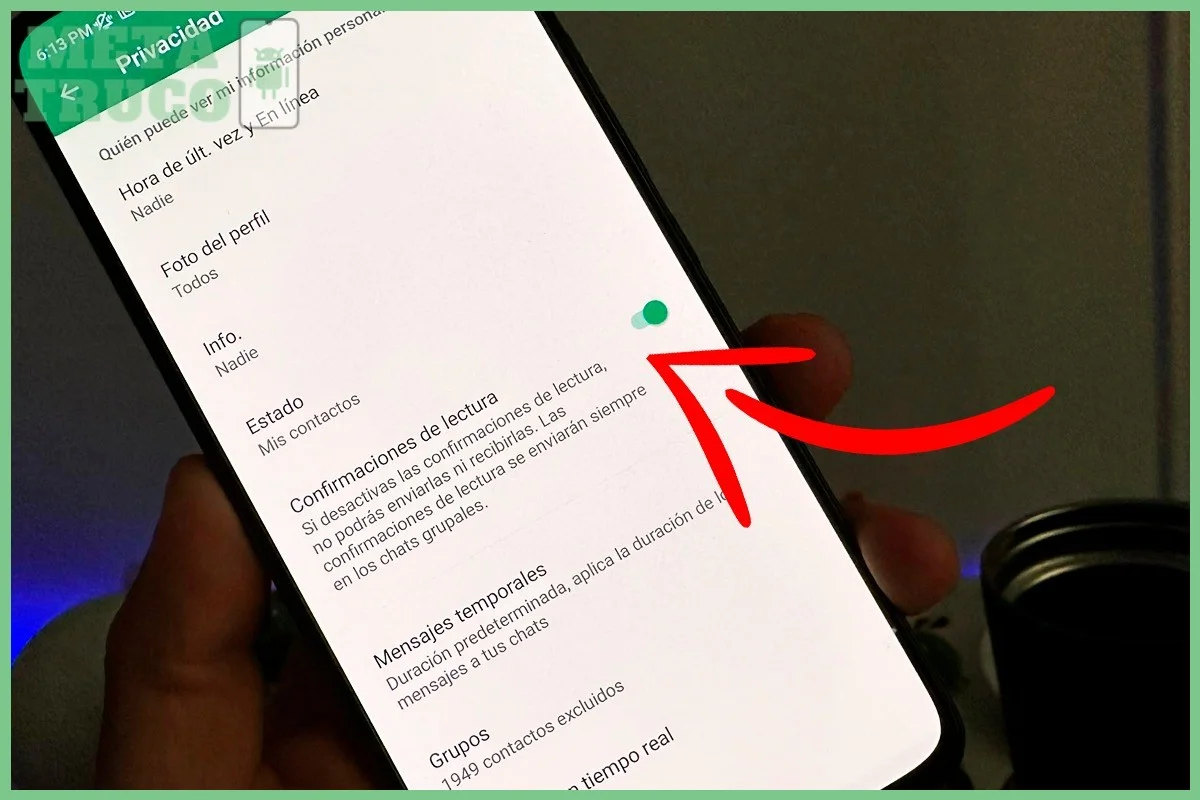
El primer paso concreto consiste en abrir los Ajustes desde la pantalla principal de WhatsApp. En la esquina superior derecha de la interfaz, justo al lado del ícono de búsqueda, encontrará el acceso directo. Una vez dentro, desplácese hacia abajo hasta que vea la opción «Privacidad» y tóquela. Esta sección concentra todas las configuraciones relacionadas con quién puede ver su información personal, incluyendo la foto de perfil, el estado, la última conexión y, por supuesto, las confirmaciones de lectura.
Encontrar el ícono de tres puntos en Android o el engranaje en iPhone
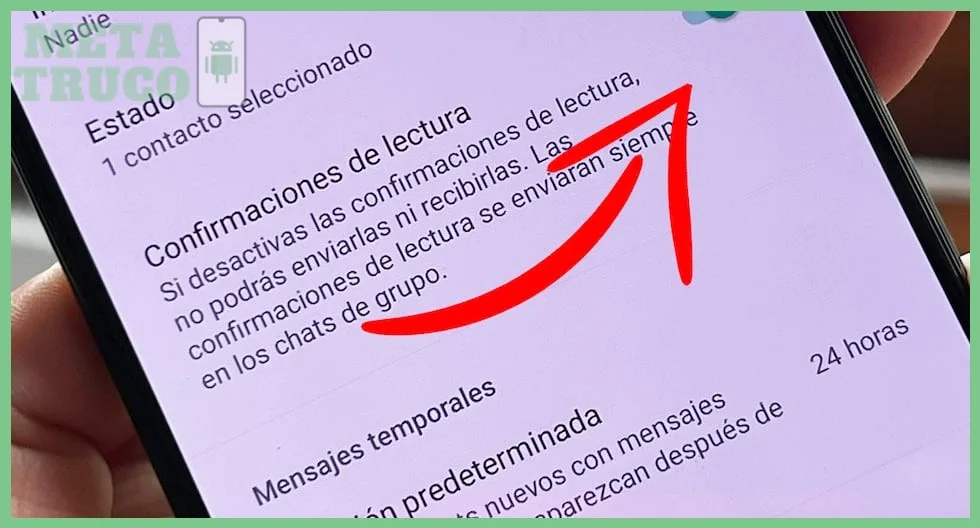
Para localizar el acceso a los ajustes, busque en la pantalla principal de WhatsApp los siguientes elementos según su dispositivo: En Android: el ícono de tres puntos verticales ubicado en la esquina superior derecha. Al pulsarlo, se despliega un menú con varias opciones; la primera de ellas es «Ajustes». En iPhone: el ícono de engranaje (rueda dentada) que aparece en la esquina inferior derecha o en la parte inferior de la pantalla, dependiendo de la versión de iOS. Tocar este ícono lo lleva directamente a los ajustes de la aplicación. En ambos casos, el trayecto es rápido y no requiere más de dos toques. Si utiliza un teléfono con una capa de personalización muy específica, como los de la serie Galaxy con One UI, el menú de tres puntos puede estar ligeramente desplazado, pero siempre se encuentra en la misma región de la pantalla: la barra superior.
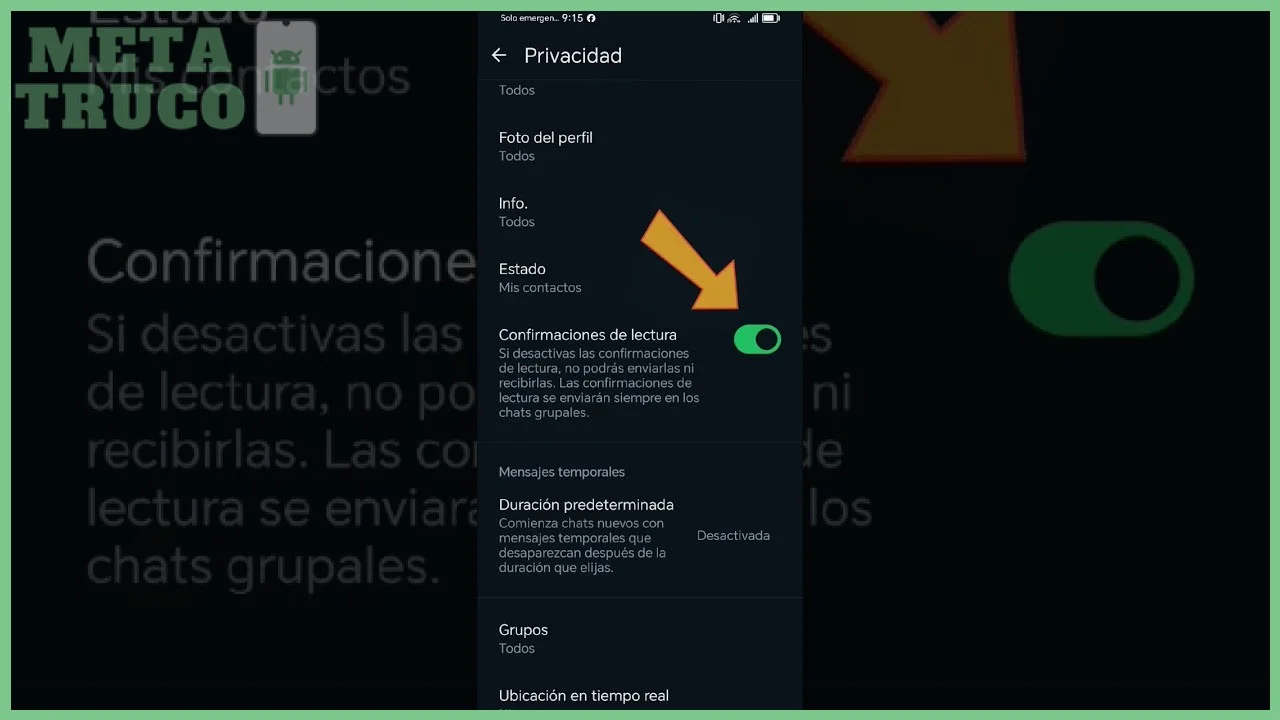
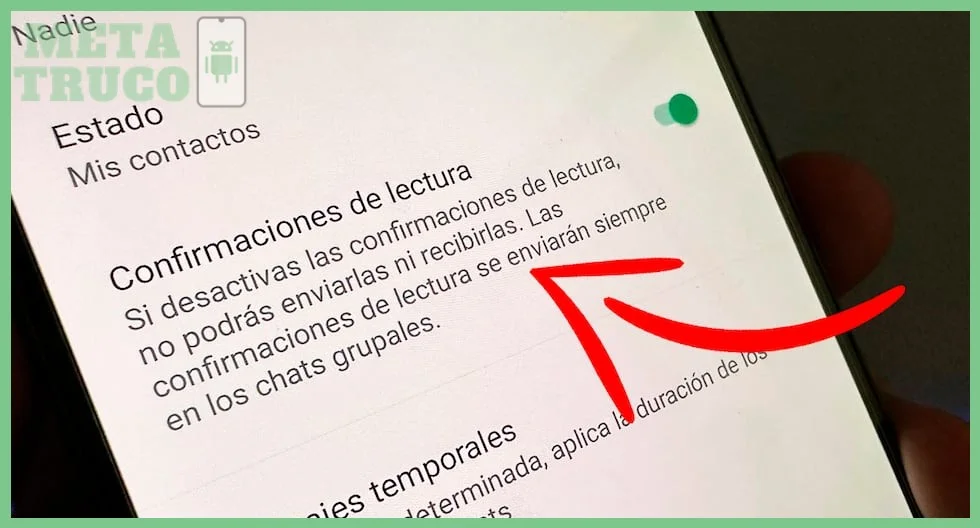
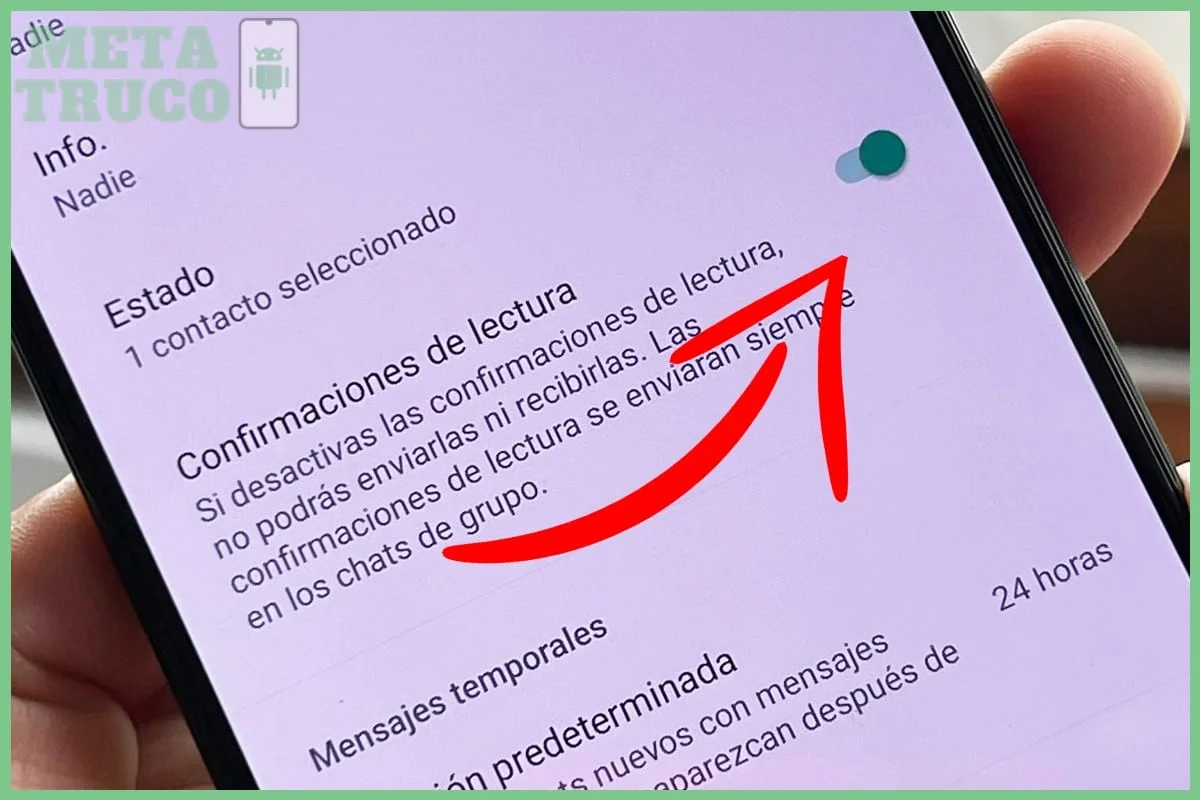
Una vez dentro de los Ajustes, el siguiente paso es seleccionar «Privacidad». Esta opción suele aparecer entre las primeras de la lista, justo debajo de «Cuenta» y antes de «Chats» o «Notificaciones» en la mayoría de las versiones. Al ingresar, verá un listado de controles de visibilidad. Busque el ítem «Confirmaciones de lectura» (o «Doble check azul» en algunas traducciones antiguas). Al lado encontrará un interruptor que, por defecto, está activado (color verde o azul, según el tema de la app). Para desactivar la confirmación de lectura, simplemente deslice ese interruptor hacia la izquierda o tóquelo para que cambie a color gris. La aplicación no le pedirá confirmación; el cambio es inmediato. A partir de ese momento, cuando usted lea un mensaje, el remitente solo verá un check gris (entregado) o dos checks grises (entregado al servidor), pero nunca el doble check azul. Recuerde que esta configuración es recíproca: usted tampoco verá las confirmaciones de lectura de sus contactos, a menos que sean chats individuales donde la otra persona tenga activada su propia confirmación. Es importante tener en cuenta que esta función no afecta a los mensajes enviados en grupos, donde los checks azules aparecerán de todas formas.
Requisitos para desactivar la confirmación de lectura en WhatsApp
Cómo desactivar la confirmación de lectura en WhatsApp: guía paso a paso
¿Cómo desactivar la confirmación de lectura en WhatsApp?
El segundo paso para desactivar la confirmación de lectura es buscar la opción específica dentro del menú de Privacidad. Una vez dentro de esta sección, desplácese hacia abajo hasta encontrar el apartado «Mensajes» o «Privacidad de mensajes», según la versión de la aplicación. Allí verá la opción «Confirmación de lectura» o «Visto», acompañada de un interruptor. Para desactivarla, simplemente toque el interruptor para que pase de color verde (o activo) a gris (o inactivo). En algunos dispositivos Android, este interruptor puede aparecer como una casilla de verificación; en iPhone, es un control deslizante. Al desactivarlo, el sistema le mostrará una notificación breve indicando que los remitentes ya no podrán saber si usted ha visto sus mensajes. Tenga en cuenta que este cambio aplica únicamente para los chats individuales; en los grupos, los participantes seguirán viendo las marcas de verificación azules si todos tienen activada la opción, pero no recibirá una alerta por separado. Este ajuste es inmediato y puede revertirse en cualquier momento siguiendo los mismos pasos.
Dudas Frecuentes sobre Cómo desactivar la confirmación de lectura en WhatsApp
¿Qué pasos debo seguir para desactivar la confirmación de lectura en WhatsApp?
Abre los Ajustes desde la pantalla principal de WhatsApp, selecciona «Privacidad» y desactiva la opción de Confirmaciones de lectura. Este cambio elimina el doble check azul en tus mensajes enviados.
¿Qué efecto tiene desactivar las confirmaciones de lectura en los grupos de WhatsApp?
En los grupos, la desactivación de las confirmaciones de lectura no aplica completamente: tu doble check azul seguirá visible para los mensajes grupales. Es importante saber que esta función es recíproca, por lo que tampoco podrás ver el doble check azul de otros contactos.
¿Puedo leer mensajes sin que aparezca el doble check azul sin desactivar esta opción?
Sí, puedes usar el método del modo avión: activa el modo avión antes de abrir WhatsApp para leer el mensaje sin que se marque como leído. Luego, cierra la app antes de desactivar el modo avión para evitar que se envíe la lectura parcial. Más información en Cómo desactivar las confirmaciones de lectura en un chat ....
Con estos pasos, desactivar la confirmación de lectura en WhatsApp es inmediato: solo ingrese a Ajustes, luego a Privacidad y desmarque la opción. Recuerde que la medida es bilateral, por lo que dejará de ver los dobles checks azules de otros. Así, cómo desactivar la confirmación de lectura en WhatsApp le da mayor tranquilidad al comunicarse.
Si quieres conocer otros artículos parecidos a Cómo desactivar la confirmación de lectura en WhatsApp puedes visitar la categoría WhatsApp.
Qué es y cómo usar WhatsApp Web en Colombia
Cómo silenciar llamadas de desconocidos en WhatsApp

Cómo compartir pantalla en videollamada de WhatsApp

Cómo enviar mensajes que se autodestruyan en WhatsApp
Guía de WhatsApp Plus: riesgos y diferencias con la oficial

Cómo recuperar chats de WhatsApp borrados sin respaldo
Contendo Relacionado