

Cómo recuperar chats de WhatsApp borrados sin respaldo


Contenido de esta publicación
- Requisitos antes de intentar recuperar chats de WhatsApp sin respaldo
- Paso 1 — Acceder a los archivos locales de la base de datos de WhatsApp
- Cómo recuperar chats de WhatsApp borrados sin respaldo en Colombia
- Tus Preguntas, Nuestras Respuestas sobre Cómo recuperar chats de WhatsApp borrados sin respaldo
Cómo recuperar chats de WhatsApp borrados sin respaldo es una necesidad real para muchos usuarios en Colombia, especialmente después de un cambio de teléfono, una reinstalación de la aplicación o un descuido. En este tutorial práctico se explican los pasos que realmente funcionan según el sistema operativo del dispositivo, desde técnicas inmediatas para evitar la sobrescritura de datos hasta el acceso manual a archivos locales de caché en Android. Sin depender de software de pago ni de promesas falsas, el lector conocerá qué acciones tomar en los primeros minutos, cuánto tiempo requiere cada método y qué resultados concretos puede esperar según la antigüedad del borrado y el tipo de dispositivo.
Requisitos antes de intentar recuperar chats de WhatsApp sin respaldo
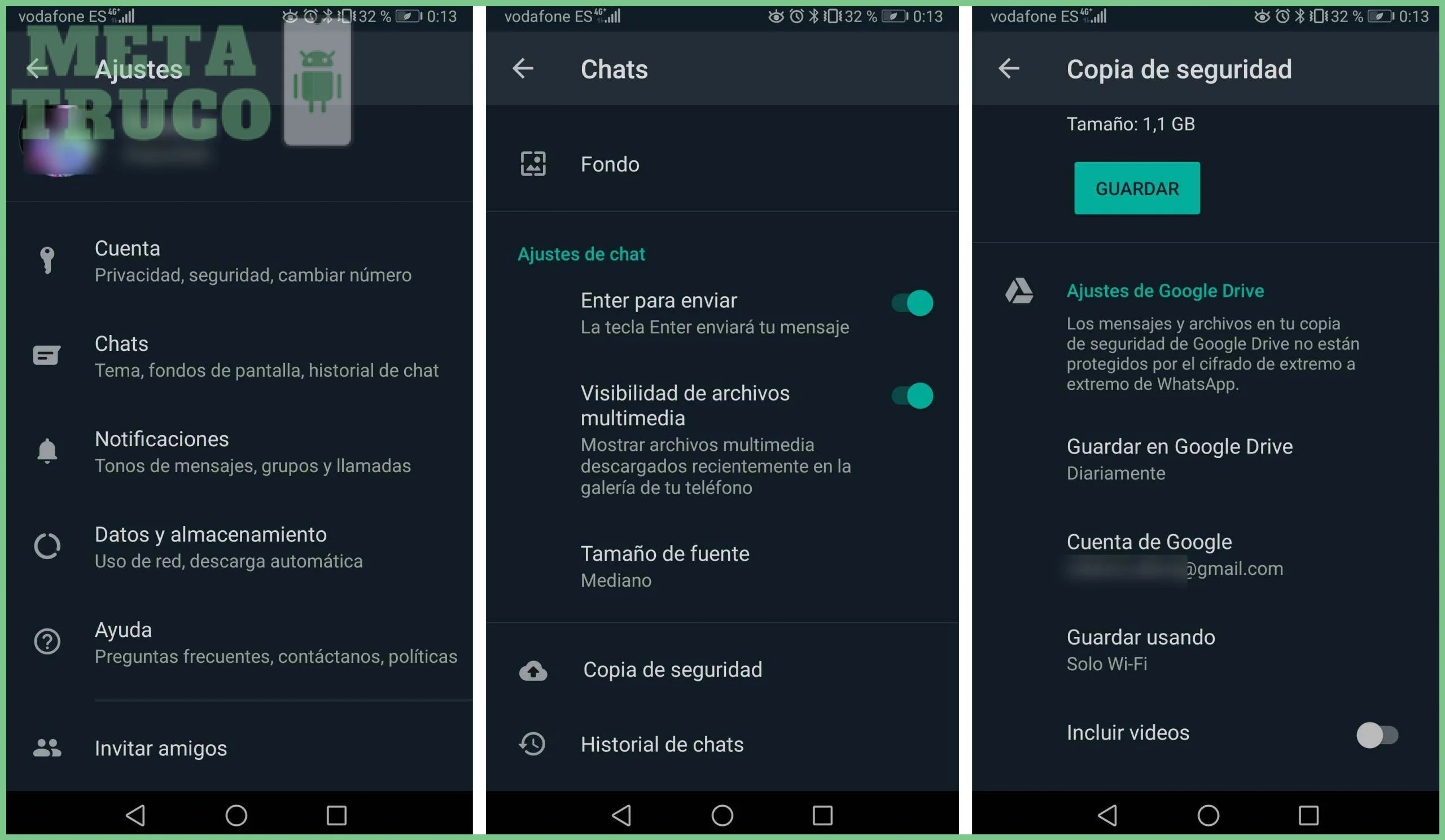
Cómo recuperar chats de WhatsApp borrados sin respaldo es uno de los temas más buscados. Antes de ejecutar cualquier procedimiento para recuperar conversaciones sin depender de una copia de seguridad, es necesario comprender ciertos aspectos técnicos que determinan si el intento tendrá éxito. Lo primero que debe saber es que los mensajes borrados no se eliminan físicamente del teléfono en el instante en que se pulsa el botón de borrar. WhatsApp marca ese espacio como disponible para ser sobrescrito, pero los datos siguen allí durante un tiempo variable. En Android, la aplicación guarda bases de datos locales encriptadas dentro de la memoria interna, y esas copias pueden contener los mensajes anteriores al último respaldo programado por el usuario. Sin embargo, el sistema operativo y la propia app sobrescriben esos archivos constantemente con cada nuevo mensaje que se envía o recibe. Por eso, el factor tiempo es el recurso más valioso en este proceso. Otro requisito fundamental es tener acceso físico al dispositivo donde estaban los chats. Si el teléfono se dañó por completo, dejó de encender o la pantalla quedó inservible, las posibilidades disminuyen drásticamente a menos que los datos internos puedan extraerse mediante herramientas forenses especializadas, lo cual escapa al alcance de este tutorial doméstico. En cambio, si el celular funciona con normalidad y solo se borraron conversaciones específicas dentro de la app, existe una ventana de oportunidad antes de que la aplicación sincronice o sobrescriba esos datos. También es importante verificar que el administrador de archivos del teléfono permita navegar por las carpetas ocultas del sistema o, en su defecto, contar con una computadora para revisar el almacenamiento mediante un cable USB.
🔢 Pasos de este tutorial
- 1Dejar de usar WhatsApp inmediatamente para evitar sobrescribir los datos
- 2Activar el modo avión y desconectar la conexión a internet
- 3Disponer de una PC o cable OTG para conectar el teléfono
- 4Ubicar la carpeta /sdcard/WhatsApp/Databases en el administrador de archivos
Dejar de usar WhatsApp inmediatamente para evitar sobrescribir los datos

En cuanto se da cuenta de que ha eliminado una conversación importante, lo peor que puede hacer es seguir usando WhatsApp como si nada hubiera pasado. Cada mensaje nuevo que llega o se envía, cada foto que se descarga y cada copia de seguridad automática que se ejecuta aumenta la probabilidad de que los fragmentos de datos antiguos sean borrados definitivamente. El sistema operativo no discrimina entre los archivos de WhatsApp y otros datos de aplicaciones; simplemente busca espacio libre donde escribir. Por lo tanto, debe cerrar la aplicación por completo y evitar abrirla hasta que haya completado el proceso de recuperación. Si tiene varias cuentas o ventanas de WhatsApp Business, aplique la misma regla a todas. Este primer paso es tan simple como decisivo: cuanto menos interactúe con el teléfono, más posibilidades tendrá de rescatar lo que perdió.
Activar el modo avión y desconectar la conexión a internet
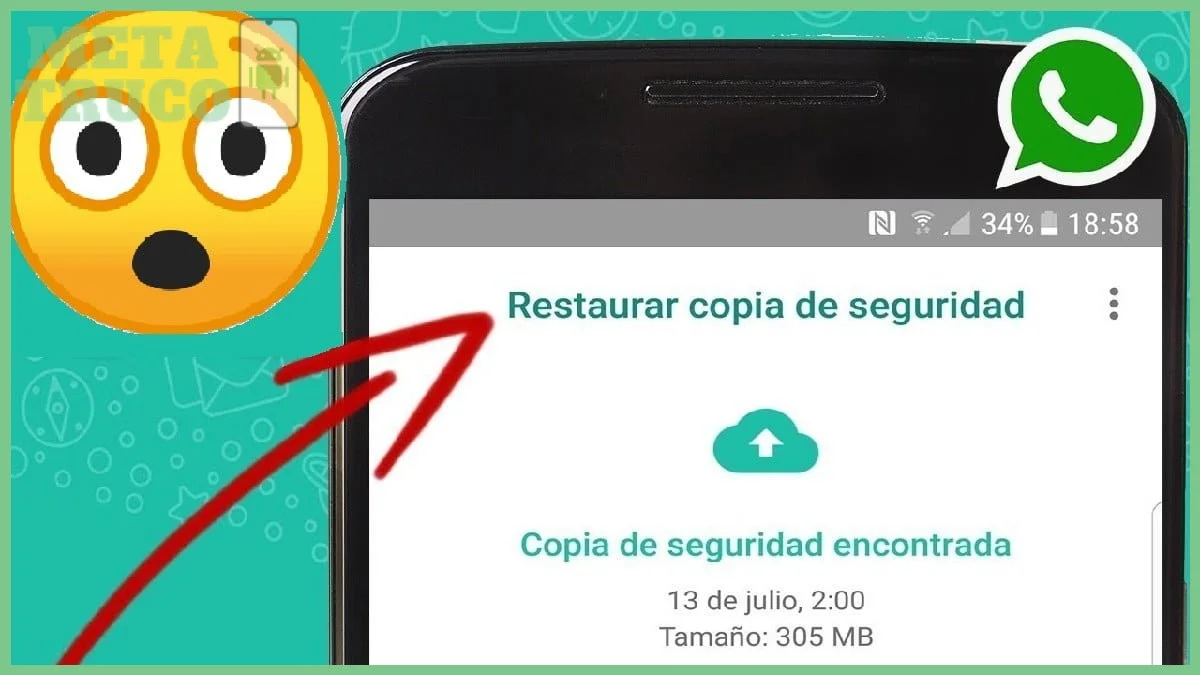
Después de cerrar WhatsApp, active el modo avión desde los ajustes rápidos del teléfono o desde la configuración del sistema. Esta acción corta todas las conexiones inalámbricas: datos móviles, Wi-Fi y Bluetooth. ¿Por qué es necesario? Porque WhatsApp, incluso en segundo plano, intenta sincronizar mensajes pendientes, descargar archivos y, sobre todo, realizar copias de seguridad automáticas programadas. Si el modo avión no está activado, el teléfono podría, sin que usted lo note, ejecutar un respaldo que sobrescriba justo los archivos locales que contienen los mensajes antiguos. Además, desconectar internet evita que lleguen notificaciones y mensajes nuevos que forzarían a la app a actualizar su base de datos. Mantenga el modo avión activo durante todo el tiempo que dure la recuperación, hasta que haya extraído o duplicado los archivos relevantes. Si necesita revisar algún tutorial en línea, hágalo desde otro dispositivo o desde una PC, no desde el teléfono afectado.
Disponer de una PC o cable OTG para conectar el teléfono

Para acceder a los archivos internos de WhatsApp necesitará una herramienta que permita explorar el sistema de archivos del teléfono. La mayoría de los teléfonos Android incluyen un administrador de archivos básico, pero algunos modelos lo limitan a las carpetas de usuario (fotos, descargas) y no muestran la carpeta oculta de la aplicación. En ese caso, tendrá dos opciones: conectar el teléfono a una computadora mediante un cable USB y habilitar la transferencia de archivos (MTP), o usar un cable OTG para conectar una memoria USB o incluso un lector de tarjetas. Si opta por la PC, asegúrese de instalar previamente los controladores correspondientes a su marca —Samsung, Xiaomi, Motorola, entre otras— para que el sistema operativo de escritorio reconozca el almacenamiento interno. En computadoras con Windows, el explorador de archivos mostrará el dispositivo como una unidad extraíble; en macOS, necesitará una aplicación como Android File Transfer. Si el administrador de archivos nativo del teléfono sí permite ver todas las carpetas, no requerirá dispositivos adicionales.
Paso 1 — Acceder a los archivos locales de la base de datos de WhatsApp

📖 Leer también: Qué significa el doble check azul en WhatsApp y cómo desactivarlo
⚡ TL;DR
- Dejar de usar WhatsApp inmediatamente para evitar sobrescribir los datos.
- Activar el modo avión y desconectar la conexión a internet.
- Disponer de una PC o cable OTG para conectar el teléfono.
El núcleo de este método consiste en localizar y duplicar las bases de datos locales que WhatsApp genera automáticamente para registrar cada conversación. En Android, esas copias temporales se almacenan en una carpeta con nombre específico dentro del almacenamiento interno. Dado que la ubicación exacta puede variar ligeramente según la versión del sistema o la personalización del fabricante, debe explorar la ruta general que comienza en la carpeta raíz del almacenamiento. Algunos administradores de archivos no muestran esta carpeta por defecto, así que verifique que la opción «Mostrar archivos ocultos» esté activada en los ajustes del explorador. Si el teléfono usa Android 11 o superior, las restricciones de acceso a datos de aplicaciones pueden impedir ver el contenido completo de la carpeta de WhatsApp; en ese caso, la alternativa es conectar el dispositivo a una computadora y navegar desde allí.
Ubicar la carpeta /sdcard/WhatsApp/Databases en el administrador de archivos

En la mayoría de los teléfonos Android sin restricciones severas de acceso, la ruta para encontrar los archivos de base de datos es: Almacenamiento interno > Android > media > com.whatsapp > WhatsApp > Databases. En algunos dispositivos con Android 10 o versiones anteriores, la carpeta WhatsApp puede aparecer directamente en la raíz del almacenamiento interno, sin pasar por la carpeta Android/media. Una vez dentro de Databases, verá archivos con nombres como `msgstore-YYYY-MM-DD.1.db.crypt14`, acompañados de un archivo llamado `msgstore.db.crypt14`. Los archivos que comienzan con una fecha son copias de seguridad automáticas creadas por WhatsApp a diario, antes del respaldo programado hacia Google Drive. El archivo sin fecha (`msgstore.db.crypt14`) es la base de datos activa justo en el momento actual. Si acaba de borrar los chats y no ha abierto la aplicación, esa base de datos activa podría contener aún los mensajes eliminados. Para estar seguro, copie todos los archivos con extensión `.db.crypt14` a una carpeta segura en su computadora o en una memoria externa antes de continuar con cualquier otro paso.
Cómo recuperar chats de WhatsApp borrados sin respaldo en Colombia
¿Como RECUPERAR chats de WhatsApp SIN copia de seguridad?

Si el administrador de archivos no muestra la carpeta WhatsApp en la ruta habitual, es posible que el fabricante haya modificado la ubicación del almacenamiento en Android 11 o superior. En ese caso, revise la carpeta Android/media/com.whatsapp/WhatsApp/Databases. Para teléfonos Samsung, Xiaomi o Motorola, es habitual que el acceso directo esté en “Almacenamiento interno” > “Android” > “media” > “com.whatsapp”. Si utiliza un explorador de archivos de terceros como Solid Explorer o CX File Explorer, active la opción “Mostrar archivos ocultos” o “Mostrar almacenamiento interno” en los ajustes de la aplicación. Esta es la clave para acceder a las copias locales que aún podrían estar guardadas.
Tus Preguntas, Nuestras Respuestas sobre Cómo recuperar chats de WhatsApp borrados sin respaldo
Lo primero es dejar de usar WhatsApp inmediatamente y activar el modo avión para evitar que se sobrescriban los archivos locales. Después, debes desconectar la conexión a internet para que los datos eliminados no sean reemplazados por mensajes nuevos. Esta acción inmediata es clave para no perder la oportunidad de recuperar la información.
En Android, debes acceder a la carpeta /sdcard/WhatsApp/Databases a través del administrador de archivos del teléfono o conectándolo a una PC. En dispositivos con Android 10 o versiones anteriores, la carpeta WhatsApp puede aparecer directamente en la raíz del almacenamiento interno.
¿Es posible recuperar chats de WhatsApp sin respaldo si tengo un iPhone?
La recuperación sin respaldo es considerablemente más difícil en iPhone debido a que no existe acceso a los archivos locales de la base de datos como en Android, y la única opción viable suele depender de copias en iCloud. Las técnicas manuales descritas para Android no son aplicables en iOS a menos que se utilicen herramientas de terceros, cuyo resultado no está garantizado. En la práctica, la probabilidad de éxito es muy baja sin una copia de seguridad previa.
Si quieres conocer otros artículos parecidos a Cómo recuperar chats de WhatsApp borrados sin respaldo puedes visitar la categoría WhatsApp.
Cómo poner doble check azul sin leer el mensaje

Cómo recuperar fotos borradas de WhatsApp sin app

Cómo usar WhatsApp en dos teléfonos con el mismo número en Colombia

Qué significa el doble check azul en WhatsApp y cómo desactivarlo

Cómo ocultar la última conexión en WhatsApp sin perder los mensajes

Cómo saber si leen tus mensajes sin conexión en WhatsApp
Contendo Relacionado