

Cómo recuperar fotos borradas de WhatsApp sin app


Contenido de esta publicación
Cómo recuperar fotos borradas de WhatsApp sin app. Este método aprovecha funciones nativas del sistema Android y las copias de seguridad locales que el propio WhatsApp genera de forma automática, permitiéndote rescatar esas imágenes desde la carpeta `WhatsApp Images` en la memoria interna, el historial de notificaciones o la galería nativa del celular. En este tutorial práctico aprenderás, paso a paso, técnicas que funcionan en equipos como un Samsung Galaxy A o un Motorola G, sin depender de software externo. El proceso completo toma entre 5 y 15 minutos, y aunque no garantiza recuperar el 100% de las fotos si el respaldo local fue sobrescrito, muchos usuarios logran rescatar la mayoría de las imágenes eliminadas recientemente.
🔢 Pasos de este tutorial
- 1Activar la opción de «Mostrar archivos ocultos» en el explorador de archivos
Requisitos para recuperar fotos borradas de WhatsApp sin app
Antes de comenzar el proceso de recuperación, es necesario confirmar que el teléfono cumple con algunas condiciones básicas que determinan si las fotos aún son rescatables. La principal es que la carpeta donde WhatsApp almacena las imágenes recibidas no haya sido sobrescrita por completo por nuevos datos. En términos prácticos, esto significa que entre más rápido se intente la recuperación después de la eliminación, mayores serán las probabilidades de éxito. Si han pasado días o semanas y se han descargado muchas fotos nuevas o instalado aplicaciones pesadas, el espacio que ocupaban los archivos borrados puede haber sido reasignado por el sistema. Otro requisito fundamental es tener acceso a la memoria interna del dispositivo. En celulares Android —que son la mayoría en Colombia, con marcas como Samsung, Xiaomi, Motorola y Tecno— no se necesita una computadora ni permisos de root para este método. Lo único que se requiere es un explorador de archivos que permita visualizar carpetas ocultas. Muchos equipos ya traen uno preinstalado (como «Mis archivos» en Samsung o «Explorador» en Xiaomi), y si no es el caso, se puede usar la aplicación «Google Files», que viene de serie en la mayoría de los celulares con Android actualizado. No se necesita ninguna app de recuperación de pago ni suscripciones externas; la herramienta ya está en el teléfono.
Activar la opción de «Mostrar archivos ocultos» en el explorador de archivos

📖 Leer también: Qué significa el doble check azul en WhatsApp y cómo desactivarlo
Para que el explorador de archivos muestre la carpeta donde WhatsApp guarda las imágenes, hay que activar una opción específica. El procedimiento cambia ligeramente según la marca del celular, pero en todos los casos se busca un interruptor o casilla llamada «Mostrar archivos ocultos» o «Mostrar archivos del sistema». En Samsung, dentro de la app «Mis archivos», se debe pulsar los tres puntos verticales en la esquina superior derecha, luego seleccionar «Ajustes» y activar la opción «Mostrar archivos ocultos». En Xiaomi, desde el explorador nativo, se toca el icono de tres líneas en la parte superior y se activa «Mostrar archivos ocultos». En Motorola, usando «Google Files», se accede al menú de tres líneas y se elige «Ajustes», donde aparece la opción «Mostrar archivos ocultos». Una vez activada esa opción, se debe navegar hasta la ruta `Almacenamiento interno > Android > media > com.whatsapp > WhatsApp > Media`. Ahí se encuentra la carpeta `WhatsApp Images`. Dentro de ella, las fotos están organizadas en subcarpetas como `Sent` (enviadas) y `Received` (recibidas). Las imágenes eliminadas recientemente que aún no hayan sido sobrescritas aparecerán allí, pero con un nombre de archivo críptico (por ejemplo, `IMG-20260101-WA0000.jpg`). Basta con seleccionarlas, copiarlas a otra carpeta fuera de la jerarquía de WhatsApp (por ejemplo, `DCIM/Camera`) y ya estarán recuperadas.
Paso 3 — Usar la función de restauración desde copia de seguridad de WhatsApp
Si las fotos ya no aparecen en la carpeta `WhatsApp Images` porque pasó más tiempo, el siguiente recurso es la copia de seguridad que WhatsApp guarda localmente en el teléfono. Para usar este método, primero se debe desinstalar WhatsApp. No hay que preocuparse: los chats se perderán solo si no se hace una copia de seguridad en la nube (Google Drive), pero las imágenes de la copia local no se ven afectadas por la desinstalación. Después de desinstalar, se reinstala WhatsApp desde Play Store y se verifica el número de teléfono. Durante el proceso de configuración, la aplicación preguntará si se desea restaurar los chats desde la copia de seguridad local. Es importante seleccionar «Restaurar» cuando aparezca esa opción. WhatsApp buscará automáticamente el archivo de respaldo más reciente almacenado en la memoria interna del dispositivo. Este respaldo incluye las fotos de los chats que estaban en el momento en que se generó la copia. Si la foto borrada estaba presente en ese respaldo, se recuperará junto con todos los mensajes y archivos multimedia de ese período. El proceso de restauración puede durar entre 5 y 10 minutos, dependiendo del tamaño de la copia y la velocidad del celular. Una vez finalizado, las fotos aparecerán de nuevo en sus respectivos chats y también en la galería, si se tiene activada la opción de guardado automático.
Resultado esperado o errores comunes al recuperar fotos borradas sin app

Cuando se sigue correctamente el procedimiento, el resultado esperado es que las fotos borradas vuelvan a estar accesibles en la galería del teléfono o dentro de los chats de WhatsApp, exactamente como estaban antes de ser eliminadas. Es habitual que, al usar el explorador de archivos, se encuentren varias imágenes que se creían perdidas, incluso aquellas que no se habían respaldado en la nube. Si se opta por la restauración desde la copia de seguridad local, todos los chats y archivos multimedia anteriores a la fecha del último respaldo quedarán restaurados, incluyendo las fotos borradas después de esa copia pero que aún estaban en el sistema en ese momento. Sin embargo, existen errores comunes que pueden impedir la recuperación. El más frecuente es no activar «Mostrar archivos ocultos», lo que hace que la carpeta `WhatsApp Images` no se vea en el explorador, dando la falsa impresión de que las fotos ya no están. Otro error es intentar restaurar la copia de seguridad local sin desinstalar WhatsApp primero; la aplicación no permite hacerlo directamente desde los ajustes. También puede ocurrir que la copia de seguridad local esté dañada o sea demasiado antigua, o que el espacio en la memoria interna sea insuficiente para completar la restauración. En esos casos, las fotos no se recuperarán por esta vía, pero vale la pena intentar el método del explorador de archivos antes de darlas por perdidas. Si ninguno de los dos métodos funciona, significa que los datos ya fueron sobrescritos y, sin herramientas forenses especializadas, la recuperación ya no es posible.
Cómo recuperar fotos borradas de WhatsApp sin app en Colombia
¿RECUPERAR foto y video ELIMINADOS para todos en?
Antes de iniciar cualquier restauración desde copia de seguridad, el primer paso técnico es garantizar que el explorador de archivos del teléfono pueda mostrar las carpetas que WhatsApp oculta por defecto. Este procedimiento es indispensable porque el sistema operativo almacena las miniaturas de las fotos en directorios con el prefijo de punto (`.thumbnails`), los cuales permanecen invisibles sin la configuración adecuada.
Sí, es imprescindible haber realizado una copia de seguridad, ya sea local en la memoria del celular o en Google Drive, para poder restaurar las fotos mediante la función nativa de WhatsApp.
¿Cómo puedo recuperar fotos borradas de WhatsApp sin app usando archivos ocultos?
Basta con activar la opción de «Mostrar archivos ocultos» en el explorador de archivos del celular, acceder a la carpeta WhatsApp Images y buscar las fotos que aún estén en la memoria interna del dispositivo.
¿Cuánto tiempo puede tomar restaurar las fotos desde la copia de seguridad de WhatsApp?
El proceso de restauración desde la copia de seguridad puede durar entre 5 y 10 minutos, dependiendo del tamaño de la copia y la velocidad del celular, especialmente en gamas medias como Samsung Galaxy A o Motorola G.
Si quieres conocer otros artículos parecidos a Cómo recuperar fotos borradas de WhatsApp sin app puedes visitar la categoría WhatsApp.
Cómo crear enlaces directos para chats de WhatsApp

Cómo usar WhatsApp en dos teléfonos a la vez
Cómo eliminar el estado de WhatsApp sin que sepan

Cómo programar mensajes de WhatsApp en Android
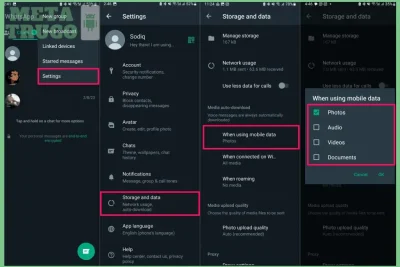
Cómo evitar que guarden tus fotos de perfil en WhatsApp
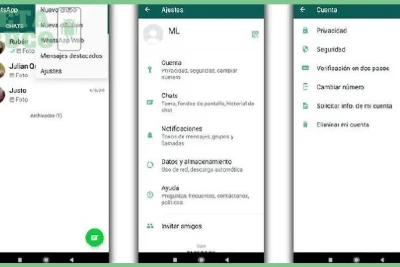
Cómo poner contraseña a WhatsApp en Android sin apps
Contendo Relacionado