

Cómo ocultar aplicaciones en Android sin root


Contenido de esta publicación
En un país donde el celular es una extensión de la vida personal y laboral, preservar la privacidad de ciertas aplicaciones se ha vuelto una prioridad. Sin embargo, muchos creen que para lograrlo es necesario tener permisos de superusuario (root), lo cual no solo anula la garantía del equipo, sino que expone el sistema a riesgos de seguridad. Cómo ocultar aplicaciones en Android sin root es un proceso más sencillo y seguro de lo que se piensa, y está al alcance de cualquier usuario, incluso en dispositivos de gama media como los Samsung Galaxy A o los Motorola G que dominan el mercado colombiano.
En este tutorial aprenderá a utilizar las herramientas nativas que ya vienen incluidas en su teléfono, como el Espacio privado de Android 15 o la Carpeta segura de Samsung, y también opciones de terceros que no exigen modificar el sistema. El proceso le tomará entre 5 y 15 minutos, dependiendo del método que elija, y el resultado es inmediato: sus aplicaciones quedarán ocultas de la vista principal, protegidas con una contraseña adicional.
🔢 Pasos de este tutorial
- 1Ajustes de fábrica que varían según la marca del celular
- 2Versión de Android y capa de personalización necesaria
- 3Activar el modo «Ocultar aplicaciones» desde la pantalla de inicio
- 4Seleccionar apps y confirmar que desaparezcan del cajón
Requisitos previos para ocultar apps en Android sin root
Antes de empezar, es necesario confirmar que el dispositivo cumple con las condiciones mínimas para aplicar cualquiera de los métodos. Sin root, el sistema operativo impone restricciones que varían según el fabricante y la versión de Android, por lo que no todas las funciones están disponibles en todos los teléfonos. Lo primero es verificar que el celular tenga al menos Android 11, aunque lo ideal es Android 14 o superior para acceder a herramientas como el Espacio privado que Google introdujo en Android 15. También se requiere que la capa de personalización del fabricante esté actualizada, ya que Samsung, Xiaomi y Motorola manejan sus propios menús de ocultamiento.
Ajustes de fábrica que varían según la marca del celular
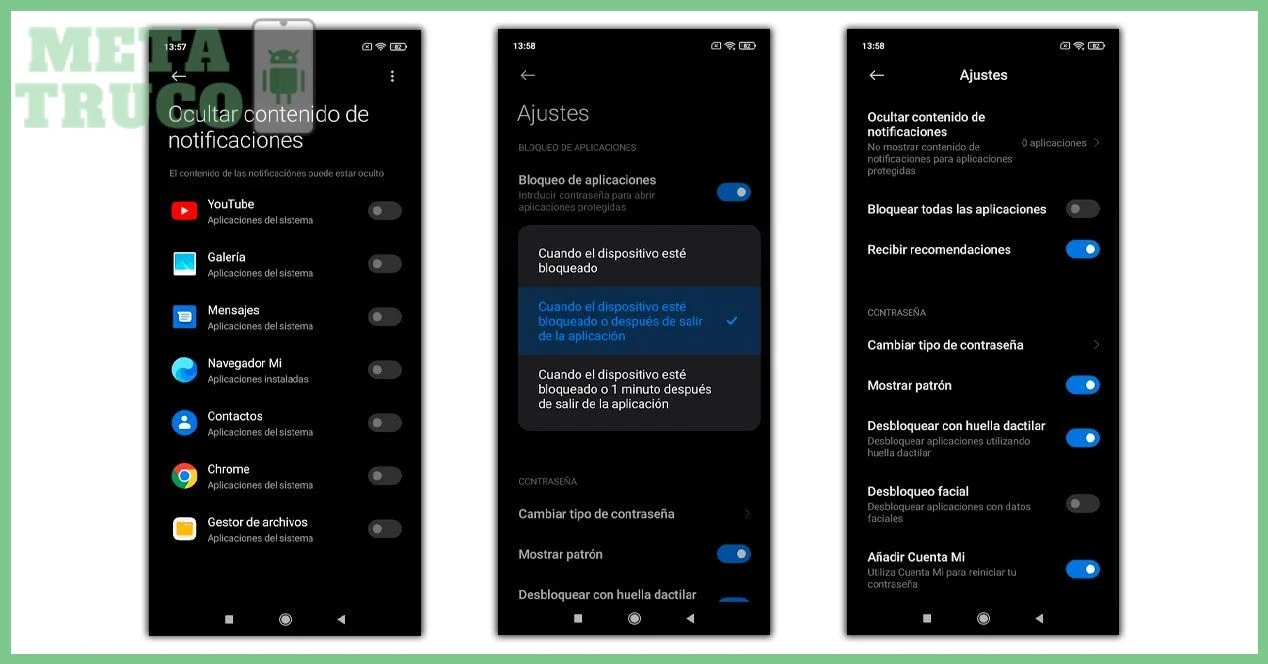
Cada marca organiza los ajustes de forma distinta. En Samsung, el menú para ocultar aplicaciones se encuentra dentro de los ajustes de la pantalla de inicio, no en los ajustes generales del sistema. En Xiaomi, con MIUI o HyperOS, la opción suele llamarse «Bloqueo de aplicaciones» o «Protección de apps» y no solo las oculta, sino que las protege con contraseña. En Motorola, al usar una versión de Android casi pura, no existe una función nativa de ocultamiento en el cajón; en su lugar, se debe recurrir al modo de usuario invitado o al perfil de trabajo, o bien instalar un lanzador de terceros. Conocer la marca y el modelo concreto evita perder tiempo buscando opciones que simplemente no aparecerán en el menú.
Versión de Android y capa de personalización necesaria
La versión de Android instalada determina las soluciones disponibles. Android 15 trae el Espacio privado, que crea un perfil separado donde las aplicaciones no se muestran en el cajón principal ni aparecen en las búsquedas del sistema. Si el teléfono tiene una versión anterior, como Android 12 o 13, la opción nativa dependerá completamente de la capa de personalización. Por ejemplo, un Samsung Galaxy A54 con One UI 6.0 puede ocultar apps desde la pantalla de inicio sin necesidad de root, mientras que un Motorola G84 con la misma versión de Android puro no ofrece esa posibilidad en los ajustes. Revisar en «Ajustes > Acerca del teléfono > Información del software» la versión de Android y el nombre de la capa de personalización es el primer paso concreto.
Paso 1 — Ocultar apps usando el cajón de aplicaciones nativo de Samsung One UI
📖 Leer también: Cómo saber quién revisa tu perfil de WhatsApp en 2026 trucos reales
| ✅ Ventajas | ❌ Desventajas |
| Protege aplicaciones sensibles de miradas ajenas fácilmente | Algunos métodos requieren permisos que consumen más batería |
| No necesita permisos de root ni riesgos de seguridad | Las aplicaciones ocultas aún aparecen en el historial de uso del sistema |
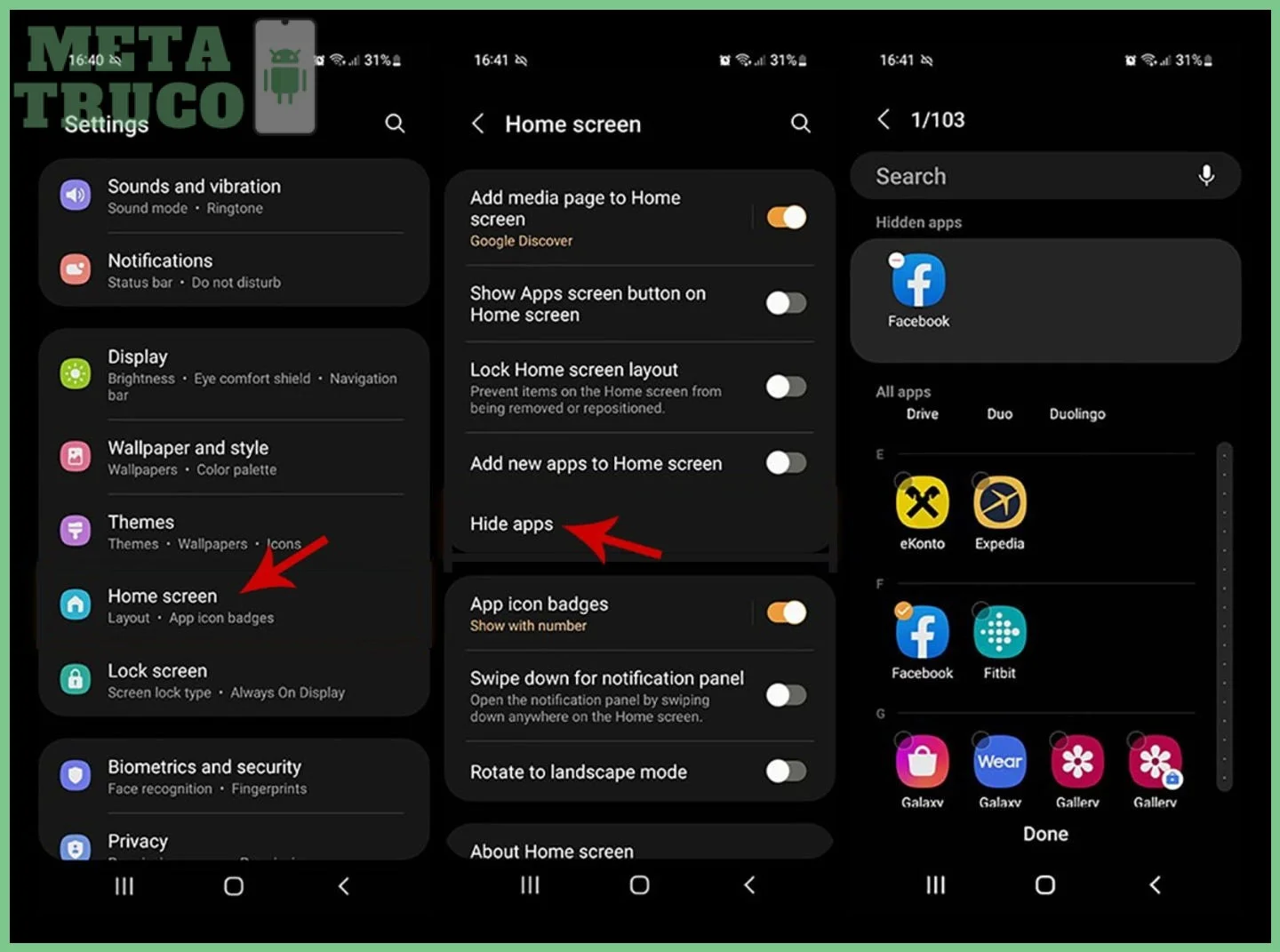
En los teléfonos Samsung con One UI, ocultar aplicaciones sin root es un proceso integrado en el propio lanzador. No se necesita instalar nada externo ni otorgar permisos especiales. La función está diseñada para que las apps seleccionadas desaparezcan del cajón de aplicaciones, pero sigan funcionando con normalidad; los accesos directos en la pantalla de inicio no se eliminan, por lo que se debe retirar el icono de la pantalla principal antes de ocultar la app.
Activar el modo «Ocultar aplicaciones» desde la pantalla de inicio

Para activar el modo «Ocultar aplicaciones», debe mantener presionado un espacio vacío en la pantalla de inicio hasta que aparezca el menú de ajustes del lanzador. Allí, seleccione «Configuración de la pantalla de inicio». Dentro de este menú, busque la opción «Ocultar aplicaciones en las pantallas de inicio y de aplicaciones». En algunas versiones de One UI, puede llamarse simplemente «Ocultar aplicaciones». Al ingresar, verá la lista completa de aplicaciones instaladas en el dispositivo, listas para ser seleccionadas.
Seleccionar apps y confirmar que desaparezcan del cajón
Marque las aplicaciones que desea ocultar tocando los cuadros a la izquierda de cada nombre. Puede seleccionar varias a la vez. Una vez elegidas, presione el botón «Listo» o «Aplicar», según la versión. Inmediatamente, las apps desaparecerán del cajón de aplicaciones y de cualquier búsqueda que realice desde la pantalla de inicio. Para volver a mostrarlas, deberá repetir el mismo proceso y desmarcarlas. Este método no elimina los datos ni las notificaciones; la app sigue ejecutándose en segundo plano si está configurada para ello.
Cómo ocultar aplicaciones en Android sin root: métodos prácticos y seguros
¿Como ocultar APPS sin Usar Aplicaciones. Truco Nativo?

Si el teléfono no es Samsung o la capa de personalización no incluye un botón directo en el cajón de aplicaciones, el método alternativo está dentro de los Ajustes del sistema. Este camino funciona en marcas como Xiaomi con MIUI, Huawei con EMUI, Motorola con My UX, o incluso en equipos con Android stock como los Google Pixel con versiones anteriores a Android 15. Todas estas opciones permiten ocultar aplicaciones sin necesidad de permisos de root.
FAQ: Tus Preguntas Respondidas
¿Ocultar aplicaciones en un Samsung sin root requiere tener una versión específica de Android?
Sí, lo ideal es que el teléfono tenga al menos Android 11, aunque la función nativa de One UI para ocultar apps funciona de forma independiente a la versión del sistema. En modelos recientes con One UI, puedes usar el cajón de aplicaciones y activar el modo "Ocultar aplicaciones" desde los ajustes de la pantalla de inicio.
¿Qué celulares en Colombia pueden usar el "Espacio privado" para ocultar apps sin root?
El Espacio privado está disponible en celulares con Android 15 o superior, como los modelos más recientes de gama alta. Si tu teléfono tiene Android 12 o 13, la opción nativa dependerá completamente de la capa de personalización de la marca, como One UI en Samsung o MIUI en Xiaomi.
¿Es necesario usar aplicaciones de terceros para ocultar aplicaciones en Android sin root?
No, muchos teléfonos incluyen herramientas nativas como el cajón de aplicaciones de Samsung One UI o el Espacio privado de Android 15, que crean un perfil separado donde las apps no aparecen en el cajón principal ni en las búsquedas del sistema. Solo si tu equipo tiene una versión anterior a Android 11 y carece de capa de personalización, podrías necesitar un launcher de terceros para lograr el mismo efecto.
Si quieres conocer otros artículos parecidos a Cómo ocultar aplicaciones en Android sin root puedes visitar la categoría Trucos Celular.
Cómo activar el ahorro de batería extremo en Android 2026

Cómo enviar dinero por Nequi sin datos móviles con código USSD

Qué es el código secreto de WhatsApp y cómo usarlo

Cómo ahorrar datos móviles en Netflix y YouTube con ajustes 2026

Cómo ocultar fotos y videos de la galería en Android

Cómo configurar un PIN de seguridad en WhatsApp 2026
Contendo Relacionado