

Cómo ocultar fotos y videos de la galería en Android

Contenido de esta publicación
Cómo ocultar fotos y videos de la galería en Android es una habilidad práctica que cualquier usuario puede dominar en cuestión de minutos, sin necesidad de ser un experto en tecnología. En este tutorial aprenderá a proteger su contenido de forma rápida: usará funciones nativas del sistema, herramientas como Google Fotos para bloquear archivos con huella o PIN, y el clásico truco del archivo .nomedia para eliminar miniaturas de la vista «Recientes». Al final, podrá elegir entre ocultar temporalmente un archivo o encriptarlo, una distinción clave si presta el celular o en caso de robo en Colombia, donde el acceso físico al dispositivo implica un riesgo real.
Requisitos para ocultar fotos y videos sin instalar apps en Android
Cómo ocultar fotos y videos de la galería en Android es uno de los temas más buscados. Antes de comenzar a mover archivos o crear carpetas ocultas, conviene tener claros algunos aspectos básicos del dispositivo. En la mayoría de celulares Android con los que se trabaja hoy en Colombia, las funciones para ocultar contenido de la galería no requieren instalar ninguna aplicación adicional. Sin embargo, el éxito del proceso depende de dos factores concretos: el espacio disponible en la memoria interna y el acceso completo a la galería nativa. Ambos son requisitos que cualquier usuario puede verificar en menos de un minuto. El método que se explica a continuación es reversible y no modifica el sistema operativo. Se basa en un truco de archivos que Android respeta desde sus primeras versiones: el archivo `.nomedia`. Al crearlo dentro de una carpeta, el sistema deja de escanear ese directorio para mostrar sus imágenes y videos en la galería. Es un enfoque que funciona en todas las marcas, aunque la ruta exacta para acceder a los archivos varíe entre Samsung, Xiaomi, Motorola o los modelos más económicos que se venden en el país.
🔢 Pasos de este tutorial
- 1Espacio libre en la memoria interna del dispositivo
- 2Acceso a la galería nativa del celular
- 3Abrir la aplicación Archivos o Mi Archivos en tu celular
- 4Crear una carpeta destino y agregar el archivo .nomedia dentro
Espacio libre en la memoria interna del dispositivo
El espacio libre en la memoria interna es fundamental porque cada foto o video que se desee ocultar ocupará un lugar físico en el almacenamiento. Si el celular tiene menos del 10% de espacio disponible, es probable que el explorador de archivos no pueda crear carpetas nuevas o mover archivos grandes sin generar errores. Antes de empezar, se recomienda revisar los ajustes de almacenamiento y liberar archivos temporales o contenido duplicado que ya no sea necesario. En celulares con tarjeta microSD, se puede mover el contenido a la tarjeta y ocultarlo allí sin problemas.
Acceso a la galería nativa del celular
📖 Leer también: Cómo activar el modo oscuro en WhatsApp sin root
Para que el truco del archivo `.nomedia` funcione, la galería que viene instalada de fábrica debe ser la aplicación por defecto para ver fotos y videos. Algunos usuarios instalan galerías alternativas de terceros que pueden escanear carpetas ocultas si se les otorgan permisos especiales. Si ese es el caso, el método tradicional no ocultará el contenido de forma confiable. Lo más seguro es usar la galería que viene con el celular, ya que respeta las reglas del sistema sin excepciones. En marcas como Samsung, la galería se llama simplemente «Galería»; en Xiaomi, «Galería» también, aunque en MIUI y HyperOS el acceso a los archivos puede hacerse desde «Mi Archivos» o «Explorador».
Paso 1 — Crear un archivo .nomedia con un explorador de archivos
El procedimiento manual con el archivo `.nomedia` es el más universal y no requiere conexión a internet. Se puede aplicar en cualquier celular Android, desde modelos viejos hasta los más recientes. El siguiente paso a paso explica cómo hacerlo sin errores.
Abrir la aplicación Archivos o Mi Archivos en tu celular
Lo primero es abrir la aplicación que gestiona los archivos del dispositivo. En la mayoría de celulares, esta app se llama «Archivos» (en Android puro o Motorola) o «Mi Archivos» (en Xiaomi o Samsung). Si no aparece en la pantalla de inicio, se puede buscar en el cajón de aplicaciones. Dentro de la app, se debe navegar hasta la memoria interna del teléfono, no a la tarjeta SD a menos que se quiera ocultar contenido allí. Es importante dar los permisos de administración de archivos cuando la app lo solicite por primera vez.
Crear una carpeta destino y agregar el archivo .nomedia dentro

Una vez dentro de la memoria interna, se crea una nueva carpeta. El nombre puede ser cualquiera: «Privado», «Oculto», «Fotos» o incluso un nombre sin sentido como «Temp». La clave no está en el nombre de la carpeta, sino en lo que se coloca dentro de ella. Después de crearla, se deben mover o copiar allí todas las fotos y videos que se quieran ocultar. Luego, dentro de esa misma carpeta, se debe crear un archivo de texto vacío y renombrarlo exactamente como `.nomedia`. El punto al inicio del nombre es obligatorio. Una vez creado, el sistema deja de mostrar el contenido de esa carpeta en la galería. Para que los cambios se vean de inmediato, se puede reiniciar el celular o esperar unos segundos mientras Android reescannea el almacenamiento.
Cómo ocultar fotos y videos de la galería en Android de forma segura
¿como ocultar FOTOS y videos de la galeria sin instalar?
El método del archivo `.nomedia` funciona en la mayoría de los celulares Android, pero tiene limitaciones importantes que conviene conocer antes de aplicarlo.
Cuando creas este archivo dentro de una carpeta, el sistema Android interpreta que allí no hay contenido multimedia que deba aparecer en la galería, el reproductor de música o cualquier otra aplicación que explore archivos de imagen, video o audio. Sin embargo, los archivos no desaparecen del almacenamiento interno: siguen ocupando espacio y pueden ser vistos desde un explorador de archivos. Por eso, este método es útil para un ocultamiento rápido pero no ofrece una protección real contra usuarios avanzados.
Tus Preguntas, Nuestras Respuestas sobre Cómo ocultar fotos y videos de la galería en Android
¿Cómo ocultar fotos y videos sin instalar apps en Android?
Puedes crear un archivo .nomedia dentro de la carpeta donde están las fotos usando un explorador de archivos. Si el celular tiene menos del 10% de espacio libre, es probable que el sistema no permita crear carpetas nuevas o mover archivos grandes sin errores.
¿La carpeta con fotos ocultas con .nomedia es visible para otro usuario?
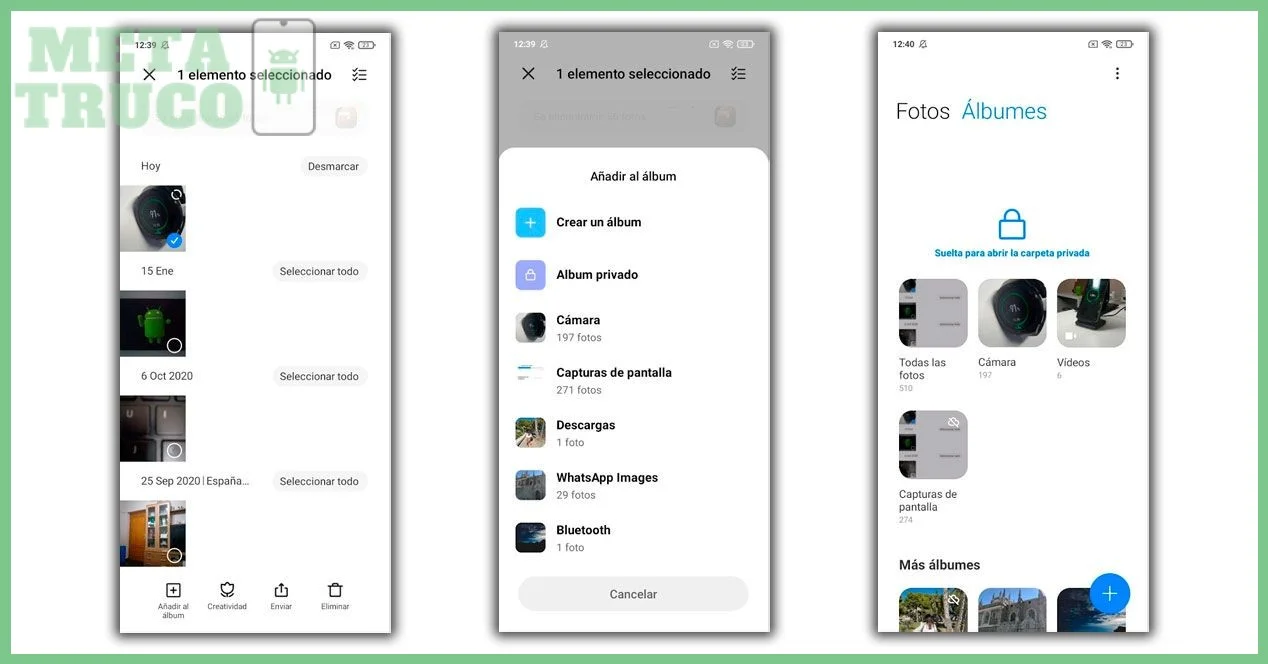
Las imágenes dejan de aparecer en la galería, pero siguen siendo visibles desde un administrador de archivos como "Archivos" o "Mi Archivos". Para mayor seguridad, combina este método con una carpeta bloqueada por huella o PIN o con una app que cifre el contenido.
¿Ocultar fotos con .nomedia también evita que se vean las miniaturas?
Sí, el archivo .nomedia impide que el sistema genere miniaturas visibles en la galería o en la sección "Recientes" del explorador. Sin embargo, si alguien abre la carpeta directamente con un administrador de archivos, los videos y fotos originales aún pueden reproducirse sin protección adicional.
Tanto el archivo .nomedia como las carpetas seguras de Google Fotos o la función de bloqueo del sistema Android ofrecen soluciones efectivas para proteger su privacidad. Cómo ocultar fotos y videos de la galería en Android se reduce a elegir entre ocultación básica o encriptación, decisión que depende del nivel de seguridad que busque al prestar el dispositivo o ante un posible robo en Colombia.
Si quieres conocer otros artículos parecidos a Cómo ocultar fotos y videos de la galería en Android puedes visitar la categoría Trucos Celular.
Cómo saber quién revisa tu perfil de WhatsApp en 2026 trucos reales

Mejores apps para leer libros gratis en Android 2026

Mejores apps para escuchar podcasts gratis en Android 2026

Cómo enviar fotos en alta calidad en WhatsApp

Cómo cambiar el color de los chats en WhatsApp

Cómo ocultar el estado en línea de WhatsApp en Android
Contendo Relacionado