

Guía para desactivar notificaciones que gastan batería

Contenido de esta publicación
Paso 1 — Revisar qué apps notifican sobre consumo de batería
Requisitos para desactivar notificaciones que gastan batería
Guía para desactivar notificaciones que gastan batería en tu celular
Dudas Frecuentes
Las notificaciones constantes no solo interrumpen la concentración, sino que también consumen recursos valiosos de la batería incluso cuando el teléfono está en reposo. Cada alerta de una aplicación en segundo plano obliga al procesador a despertarse y a la pantalla a encenderse, lo que al final del día se traduce en menos autonomía. Esta Guía para desactivar notificaciones que gastan batería está diseñada para que en menos de 15 minutos identifiques y desactives las alertas más agresivas en tu móvil (ejemplos comunes en modelos Xiaomi, Samsung y Motorola), conservando solo las esenciales como llamadas o mensajes prioritarios. Al aplicar estos pasos, notarás una mejora en la duración de la carga diaria y evitarás la ansiedad de perder información crítica, ya que las apps de mensajería urgente y el sistema de alarmas permanecen intactos.
🔢 Pasos de este tutorial
- 1Identificar la marca y versión de Android de tu celular
- 2Tener acceso al menú de ajustes del sistema
- 3Consultar el historial de batería en Ajustes del sistema según tu marca
- 4Diferenciar entre notificaciones de sistema y notificaciones de apps
Identificar la marca y versión de Android de tu celular

Antes de modificar cualquier ajuste, necesitas saber con exactitud qué sistema operativo corre en tu dispositivo. La ruta para desactivar notificaciones cambia según la capa de personalización del fabricante. En un Samsung Galaxy con One UI, los menús se distribuyen de forma distinta que en un Xiaomi con HyperOS o en un Motorola con Android casi puro. Para identificarlo, abre Ajustes y busca Acerca del teléfono o Información del dispositivo. Allí verás el número de compilación y, sobre todo, el nombre de la capa (One UI 6, HyperOS 2, My UX, etc.). También es útil anotar la versión de Android — Android 13 o 14 — porque algunas opciones de notificaciones están en ubicaciones diferentes según la versión. En los HECHOS DE REFERENCIA se aclara que jamás debes asumir una sola ruta de menú como universal: lo que funciona en un Xiaomi puede no existir en un Motorola.
📖 Leer también: Cómo activar el modo avión automático para ahorrar batería
Una vez que conoces la marca y versión, accede al panel de Ajustes del sistema. Es el engranaje que aparece en la pantalla de inicio o en el cajón de aplicaciones. Si usas un Samsung, el ícono suele estar en la barra de notificaciones deslizando hacia abajo y tocando el engranaje. En Xiaomi, a veces está oculto tras un segundo deslizamiento. En Motorola, es directo desde el menú de apps. Dentro de Ajustes, busca la sección Notificaciones o Sonido y notificación, aunque en algunas capas como HyperOS las notificaciones aparecen dentro de Aplicaciones o Gestión de aplicaciones. Si no encuentras la opción, usa la lupa de búsqueda dentro de los propios Ajustes y escribe “notificaciones” — el sistema te llevará directo al menú correcto. Tener este acceso claro te ahorrará minutos valiosos al aplicar la guía para desactivar notificaciones que gastan batería.
Paso 1 — Revisar qué apps notifican sobre consumo de batería
El primer paso concreto es identificar qué aplicaciones están disparando notificaciones con mayor frecuencia y, por tanto, consumiendo más batería. No se trata de apagar todo a ciegas, sino de atacar las más ruidosas. Para eso, el sistema operativo ofrece un historial interno que muestra cuánta energía ha gastado cada app en las últimas horas o días. En la mayoría de teléfonos, este historial se encuentra dentro de Ajustes > Batería o Cuidado del dispositivo. Allí verás un listado ordenado de mayor a menor consumo, con los porcentajes de uso. Las apps que encabezan esa lista suelen ser las mismas que envían decenas de notificaciones al día. Anota las tres o cuatro primeras que no sean esenciales (por ejemplo, juegos, apps de compras o redes sociales secundarias) y prepárate para desactivar sus alertas en el siguiente paso.
Consultar el historial de batería en Ajustes del sistema según tu marca

Para consultar el historial de batería de forma precisa según tu marca, sigue estas rutas típicas, aunque recuerda que pueden variar ligeramente entre versiones:
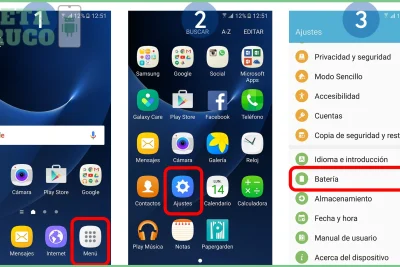
- Samsung (One UI): Ajustes > Cuidado del dispositivo > Batería > Ver detalles. Allí aparece el uso de batería por app desde la última carga completa. Puedes tocar cada app para ver su consumo en primer plano y en segundo plano.
- Xiaomi (HyperOS/MIUI): Ajustes > Batería > Uso de batería. La pantalla muestra un gráfico y debajo el listado de apps con el consumo en miliamperios o porcentaje. Toca una app para ver si sus notificaciones están activas.
- Motorola (Android casi puro): Ajustes > Batería > Uso de batería. La interfaz es la de Android estándar: un gráfico circular o de barras seguido del listado de apps. Pulsa sobre cualquier app para abrir sus ajustes de batería y, desde ahí, acceder a los de notificaciones. Este historial es tu mejor aliado en esta guía para desactivar notificaciones que gastan batería, porque te muestra evidencia directa de qué apps están robando energía sin que tú las uses activamente.
Diferenciar entre notificaciones de sistema y notificaciones de apps
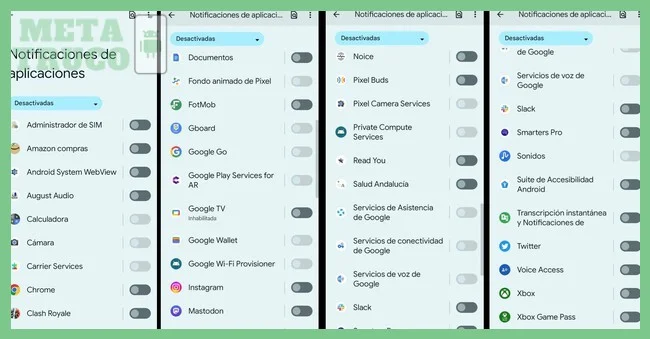
No toda notificación es igual. El sistema operativo clasifica las alertas en dos grandes grupos: las que vienen de las aplicaciones que instalaste (WhatsApp, Instagram, YouTube) y las que genera el propio sistema (actualizaciones de software, recordatorios de almacenamiento, alertas de seguridad). Las notificaciones de sistema, como las de Google Play Services o Servicios de Samsung, suelen tener un consumo mínimo de batería porque están optimizadas para funcionar en segundo plano sin grandes picos. En cambio, las notificaciones de apps de terceros, sobre todo aquellas que usan sonido, vibración, LED o pantalla siempre encendida, son las que más gastan. Al revisar el historial del paso anterior, verás que las apps de mensajería instantánea o redes sociales aparecen con frecuencia. La clave es distinguir: puedes desactivar sin miedo las notificaciones de apps de juegos, compras o entretenimiento que no necesites en tiempo real. Las notificaciones del sistema, en cambio, es mejor dejarlas activas a menos que sepas exactamente qué estás desactivando (por ejemplo, Notificaciones de actualización de apps puede desactivarse sin problema). Al hacer esta distinción, aplicas de forma inteligente la guía para desactivar notificaciones que gastan batería sin perder funcionalidades críticas del teléfono.
Requisitos para desactivar notificaciones que gastan batería
Guía para desactivar notificaciones que gastan batería en tu celular
¿Aumenta el rendimiento de tu batería desactivando?

Las notificaciones persistentes de aplicaciones como mensajería, redes sociales o herramientas del sistema pueden consumir batería incluso cuando no se interactúa con ellas. Para minimizar ese gasto sin perder funcionalidades críticas, es necesario ajustar la configuración de notificaciones de forma selectiva.
Dudas Frecuentes
Debes ir a Ajustes > Batería y consultar el historial de consumo. Allí podrás ver qué apps han usado más energía, lo que te permite decidir cuáles silenciar sin afectar las esenciales.
Sí, especialmente en marcas como Xiaomi o Samsung, las notificaciones push en apps sociales consumen batería incluso en segundo plano. Al desactivarlas desde la configuración de la app, liberarás recursos sin perder llamadas ni mensajes urgentes.
¿Puedo programar la desactivación de notificaciones solo durante la noche para ahorrar batería?
Sí, puedes usar funciones nativas como el modo descanso o el modo ahorro de Android (o MIUI en Xiaomi) para silenciar notificaciones en horarios específicos. Así evitas que la pantalla se encienda y consuma batería mientras duermes, sin afectar tu uso diurno.
Si quieres conocer otros artículos parecidos a Guía para desactivar notificaciones que gastan batería puedes visitar la categoría Ahorro Batería.
Cómo reducir el consumo de batería de apps bancarias en Colombia
Ajustes de pantalla para ahorrar batería en tu celular
Qué es el modo de ahorro extremo en Android y cómo usarlo

Cómo apagar vibraciones y sonidos para ahorrar batería
Guía para ahorrar batería en Android con Wi-Fi y Bluetooth

Cómo evitar que las actualizaciones automáticas gasten batería
Contendo Relacionado