

Ajustes de pantalla para ahorrar batería en tu celular

Contenido de esta publicación
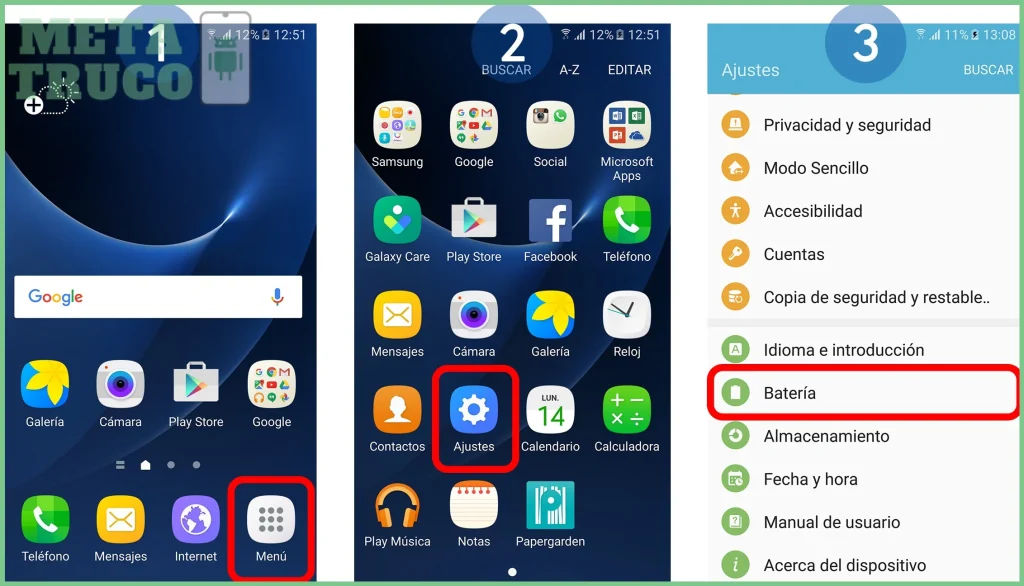
¿Tu celular se descarga antes de medio día aunque apenas lo uses? La pantalla es el componente que más energía consume en cualquier dispositivo móvil, y en un país como Colombia, donde pasamos largas jornadas fuera de casa y el acceso a un cargador no siempre está garantizado, optimizar este consumo se vuelve una necesidad práctica. Por eso, conocer los Ajustes de pantalla para ahorrar batería en tu celular puede marcar la diferencia entre llegar a la noche con carga o quedarte incomunicado.
Esta guía se enfoca en los parámetros específicos de la pantalla que realmente impactan la autonomía, más allá de los consejos genéricos como cerrar aplicaciones. Aprenderás a manejar la frecuencia de actualización para evitar que tu equipo trabaje al máximo sin necesidad, a evaluar si vale la pena mantener la pantalla siempre encendida (AOD) y a entender por qué el brillo automático puede ser contraproducente en climas cálidos como los de Barranquilla o Cali. El objetivo es que ajustes estos controles sin sacrificar la experiencia visual que buscas en redes sociales o en tu día a día.
📋 En esta guía encontrarás
- ✓Ajustes esenciales de la pantalla para reducir el consumo de batería
- ✓Aspectos prácticos de la resolución y frecuencia de actualización
Ajustes esenciales de la pantalla para reducir el consumo de batería
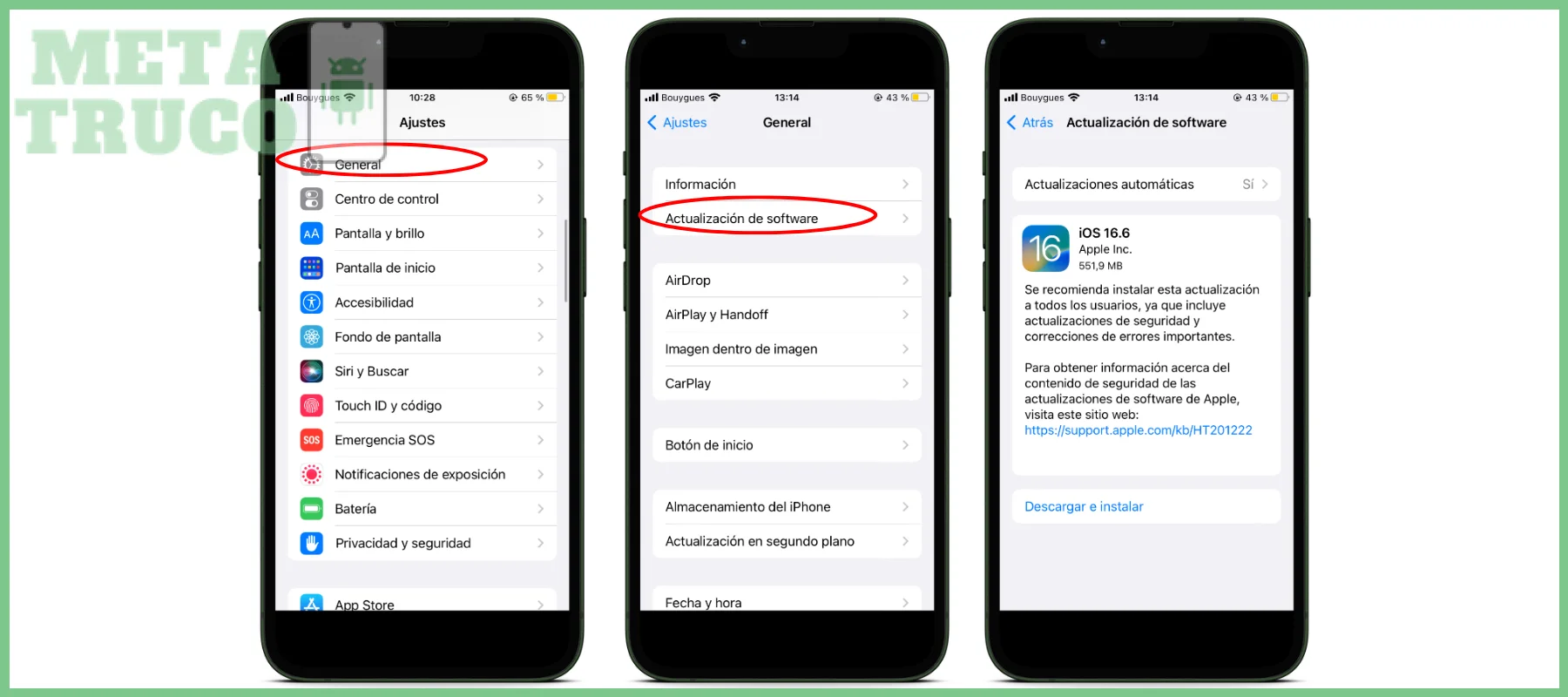
La pantalla de un celular moderno no solo consume energía por el brillo, sino también por la frecuencia con la que se actualiza la imagen, los píxeles que debe iluminar y el tiempo que permanece encendida sin actividad. Por eso, los ajustes de pantalla para ahorrar batería en tu celular deben abordarse como un conjunto de decisiones prácticas. El primer paso es entender que cada parámetro tiene un costo energético medible: una pantalla OLED oscura consume menos que una clara, y una resolución que el ojo apenas nota la diferencia puede alargar el tiempo de uso en horas. Para lograrlo, debes revisar tres pilares fundamentales: el brillo y modo de color, el tiempo de espera antes de que la pantalla se apague, y la tasa de refresco. Ignorar cualquiera de estos puntos deja un margen de ahorro sobre la mesa. En Colombia, con celulares que van desde un Motorola G con Android casi puro hasta un Samsung Galaxy con One UI o un Xiaomi con HyperOS, cada marca ofrece el mismo principio con nombres distintos. Encontrar los menús correctos es la mitad del trabajo.
Brillo automático y modo oscuro: cómo configurarlos según tu modelo de celular

📖 Leer también: Cómo desactivar el GPS para ahorrar batería en Android
El brillo automático, cuando funciona bien, ajusta la intensidad lumínica según la luz ambiental. En la práctica, muchos usuarios colombianos notan que este sensor tiende a subir el brillo más de lo necesario, especialmente en exteriores. Una estrategia útil es desactivar el brillo automático y fijar un nivel manual que esté por debajo del 50 % en interiores. Para hacerlo, baja la barra de brillo desde el panel de notificaciones y observa qué tan legible queda la pantalla con luz natural. En Samsung, ve a Ajustes > Pantalla > Brillo y desmarca la opción de brillo adaptativo; en Xiaomi, la ruta es Ajustes > Pantalla > Nivel de brillo y desactivas “Brillo automático”; en Motorola, está en Ajustes > Pantalla > Brillo y se apaga la opción “Brillo adaptativo”. El modo oscuro, por su parte, no es un simple cambio estético. En pantallas OLED, cada píxel negro está literalmente apagado, lo que se traduce en un ahorro real de batería que puede llegar a ser significativo si la pantalla tiene muchos elementos blancos en la interfaz. Actívalo desde Ajustes > Pantalla > Modo oscuro (o Tema oscuro) y configúralo para que se active automáticamente al atardecer si no quieres tenerlo siempre. Eso sí, su impacto es menor en pantallas LCD, donde el píxel negro sigue estando iluminado por detrás; en esos casos, el ahorro es marginal pero no nulo.
Tiempo de bloqueo automático: ajustes recomendados para cada sistema operativo
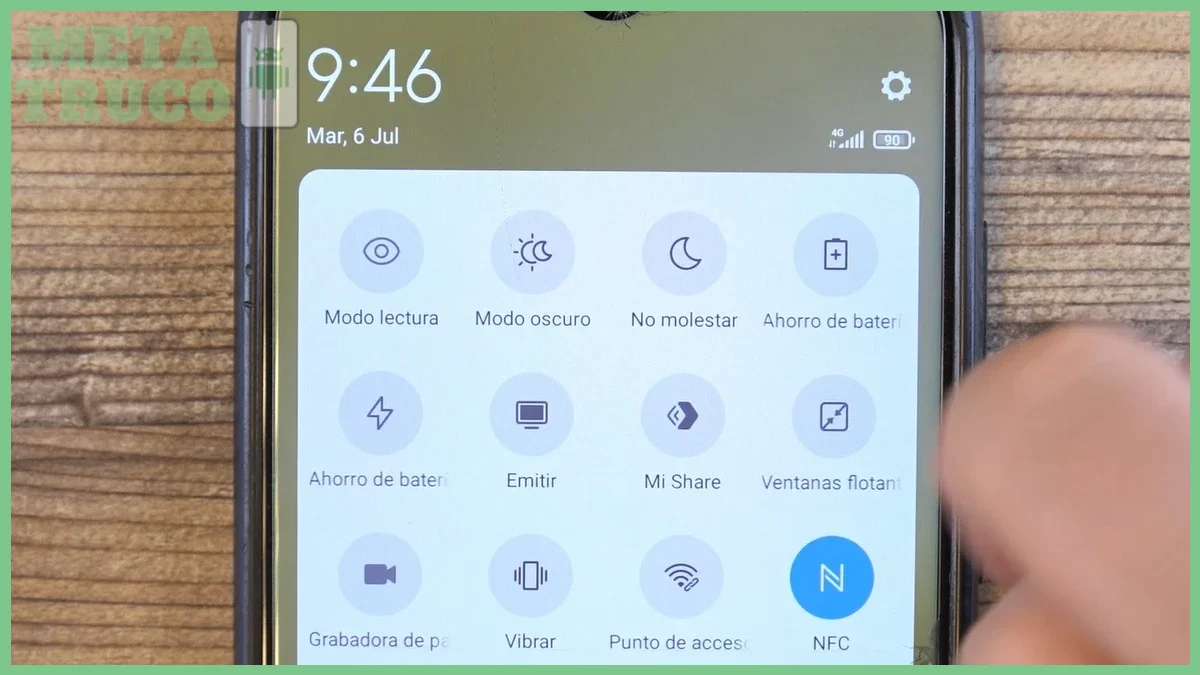
El tiempo de bloqueo automático determina cuántos segundos o minutos la pantalla permanece encendida sin que toques el dispositivo. Por defecto, muchos celulares vienen con 30 segundos o incluso 1 minuto. Para un ahorro diario notable, bájalo a 15 segundos. Cada vez que dejas el celular sobre la mesa y la pantalla sigue encendida mientras lees algo o esperas, estás desperdiciando batería sin necesidad. La ruta varía según la capa de personalización. En los dispositivos Samsung con One UI, ve a Ajustes > Pantalla > Tiempo de espera de la pantalla y selecciona “15 segundos”. En Xiaomi con HyperOS, entra a Ajustes > Pantalla > Bloqueo automático y elige 15 segundos. En un Motorola con Android casi puro, la opción está en Ajustes > Pantalla > Tiempo de espera y eliges el mínimo disponible. Si usas el celular para leer o ver videos, puedes activar la opción “Mantener pantalla encendida mientras la miras” (Smart Stay en Samsung, Mi Look en Xiaomi) sin que subas el tiempo de espera general.
Aspectos prácticos de la resolución y frecuencia de actualización
| ✅ Ventajas | ❌ Desventajas |
| Reducir el brillo al mínimo extiende horas de uso | Leer en exteriores soleados se vuelve casi imposible |
| Activar el modo oscuro en AMOLED ahorra batería significativamente | En pantallas LCD el ahorro de batería es mínimo |
| Bajar la resolución de pantalla a HD alarga la carga | Las imágenes y videos se ven notablemente menos nítidos |
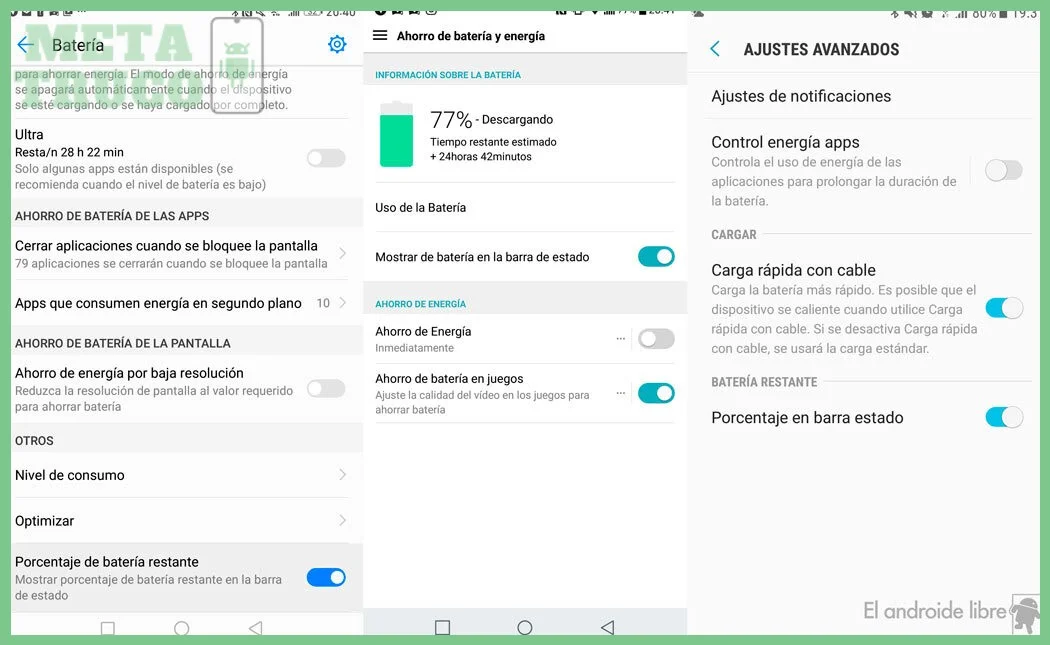
Más allá del brillo y el tiempo de espera, la resolución y la frecuencia de actualización son dos parámetros que a menudo pasan desapercibidos y que tienen un impacto directo en el consumo de energía. La tendencia actual de los fabricantes es ofrecer pantallas con resolución QHD (1440p) o FHD+ (1080p) y tasas de refresco de 90 Hz, 120 Hz o incluso 144 Hz. Si bien la fluidez visual es notable, el costo en batería también lo es. La clave está en entender que el ojo humano percibe la fluidez hasta cierto punto, y que para la mayoría de las tareas cotidianas como leer, responder mensajes o navegar por redes sociales, una frecuencia de 60 Hz es más que suficiente. De igual forma, una resolución FHD+ en una pantalla de 6 pulgadas ofrece una nitidez que pocas personas notarán diferente de una QHD. Por ello, los ajustes de pantalla para ahorrar batería en tu celular deben priorizar la moderación en ambos frentes.
Reducir la resolución de pantalla: impacto real en la duración de la batería
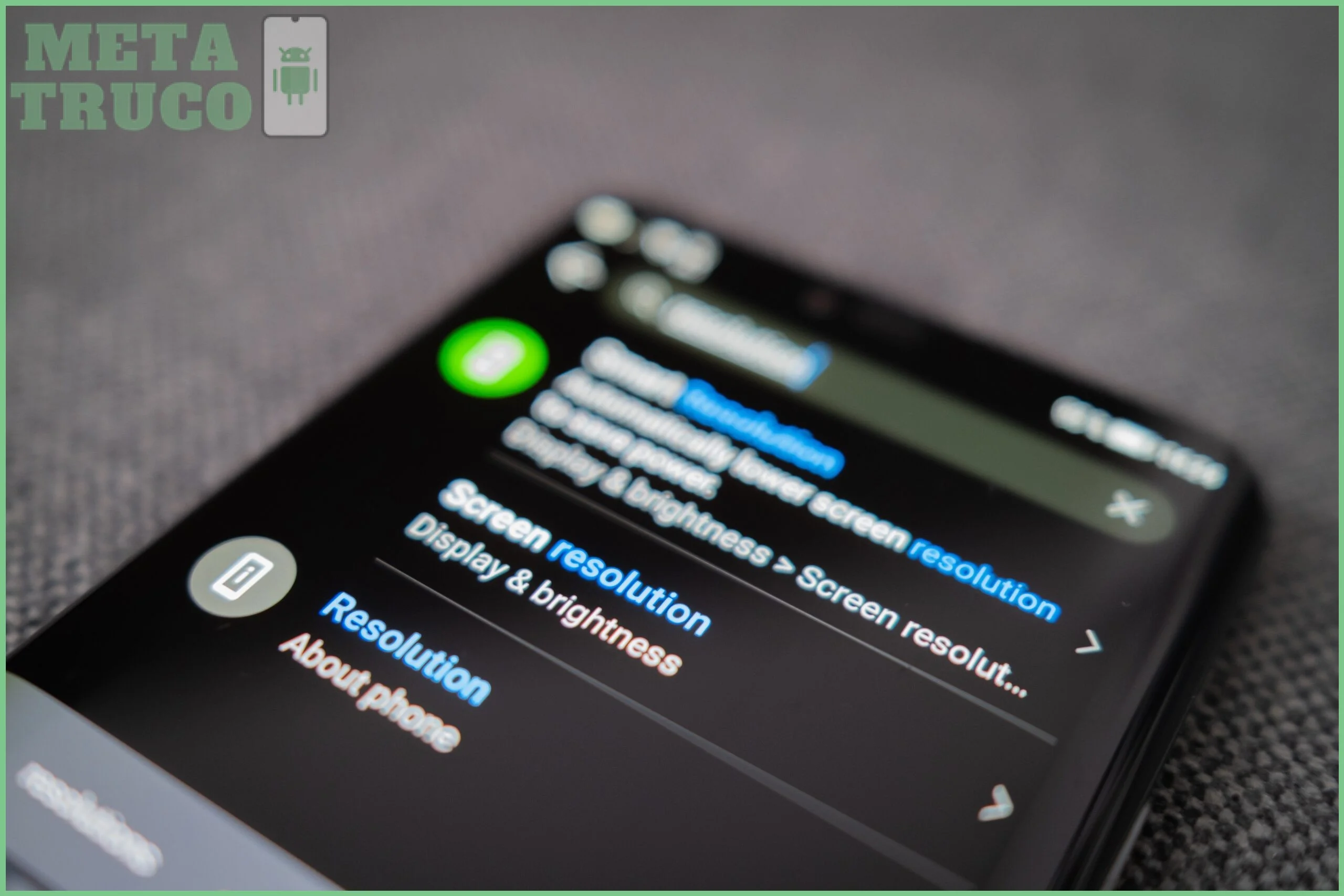
Reducir la resolución de pantalla no significa que las imágenes se vean borrosas; simplemente, el celular deja de iluminar o procesar una cantidad innecesaria de píxeles. En un día típico —con WhatsApp, Instagram, llamadas y algo de YouTube—, bajar de QHD a FHD+ puede ahorrar entre un 5 % y un 10 % de batería, según el uso. No es un cambio radical, pero sumado al modo oscuro y al brillo bajo, sí representa un margen valioso. Para hacerlo, busca en los ajustes de pantalla de tu celular la opción que suele llamarse Resolución de pantalla o Calidad de pantalla. En un Samsung Galaxy, la ruta es Ajustes > Pantalla > Resolución de pantalla y eliges FHD+ en lugar de WQHD+. En Xiaomi, está en Ajustes > Pantalla > Resolución y seleccionas la opción intermedia. En celulares con Android casi puro, como Motorola, la opción puede estar ausente o limitada a ciertos modelos; si no aparece, no la fuerces, pues la mayoría de estos equipos ya vienen configurados en FHD+ de fábrica. Recuerda que si usas el modo de ahorro de batería del sistema, en muchos celulares la resolución se reduce automáticamente.
Frecuencia de actualización adaptativa vs. fija: cuándo elegir cada una
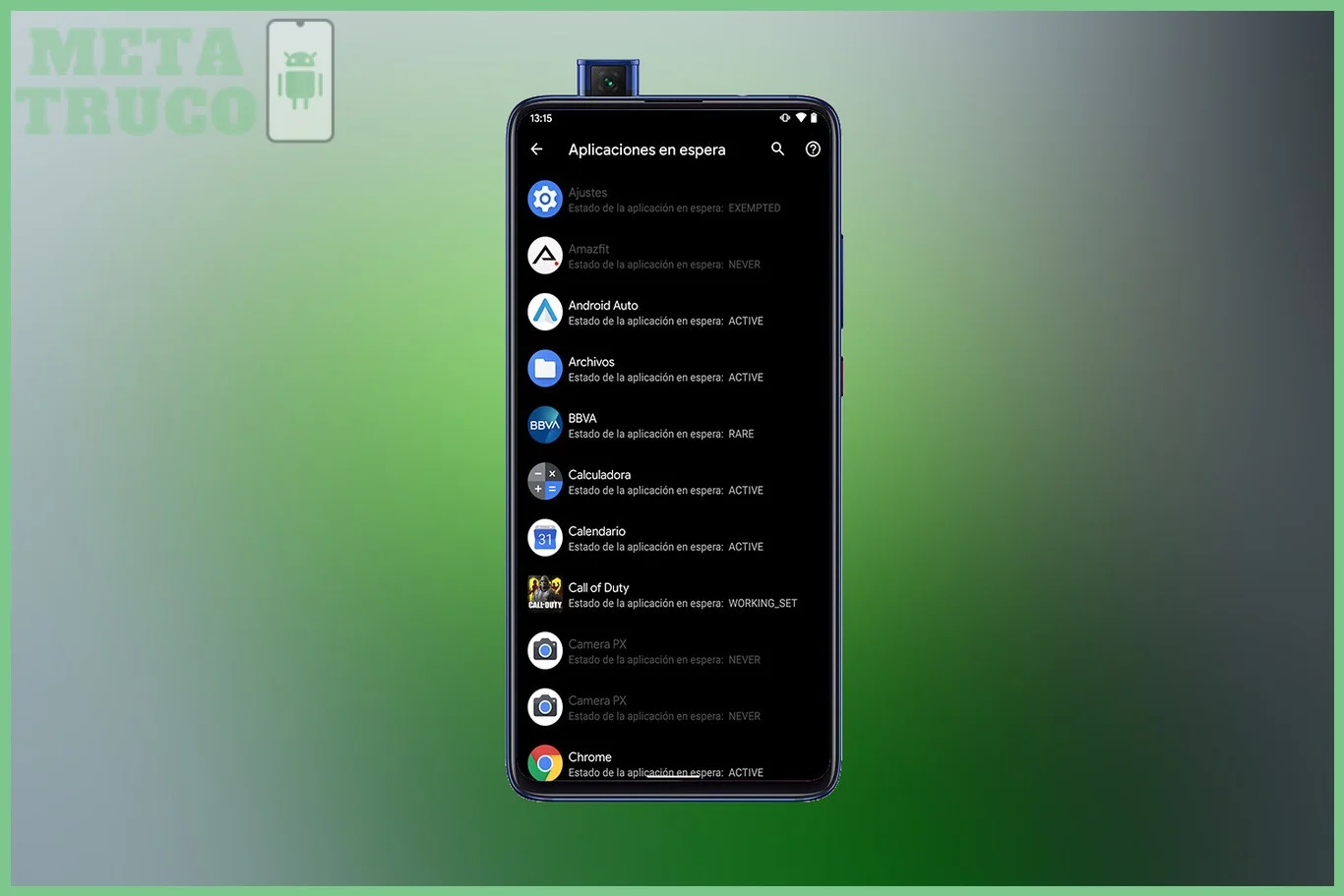
La frecuencia de actualización (o tasa de refresco) mide cuántas veces por segundo se redibuja la pantalla. A 60 Hz, lo hace 60 veces por segundo; a 120 Hz, el doble, lo que duplica el trabajo de la GPU y, por ende, el consumo energético. Si tu celular tiene una pantalla de 90 Hz o 120 Hz, tienes dos opciones: dejarla fija en el valor máximo (suave pero derrochadora) o elegir una frecuencia adaptativa que suba y baje según el contenido en pantalla. La mejor decisión para ahorrar batería es usar la frecuencia adaptativa si está disponible. Esta tecnología, que Samsung llama “Movimiento suave” y Xiaomi “Frecuencia de actualización automática”, alterna entre 60 Hz y 120 Hz (o 90 Hz, según el modelo). Cuando estás leyendo un artículo o viendo una foto estática, baja a 60 Hz; cuando deslizas el dedo en una app o juegas, sube al máximo. Si tu celular no ofrece esta opción, lo más sensato es fijar la pantalla en 60 Hz de forma manual y solo subirla a 90 o 120 Hz cuando realmente necesites fluidez para jugar o editar video. Para encontrarlo, busca en Ajustes > Pantalla > Frecuencia de actualización o Tasa de refresco. Elegir bien este parámetro es uno de los ajustes de pantalla para ahorrar más efectivos a largo plazo.
Ajustes de pantalla para ahorrar batería en tu celular
¿Cómo aprovechar al máximo la duración de la batería de?
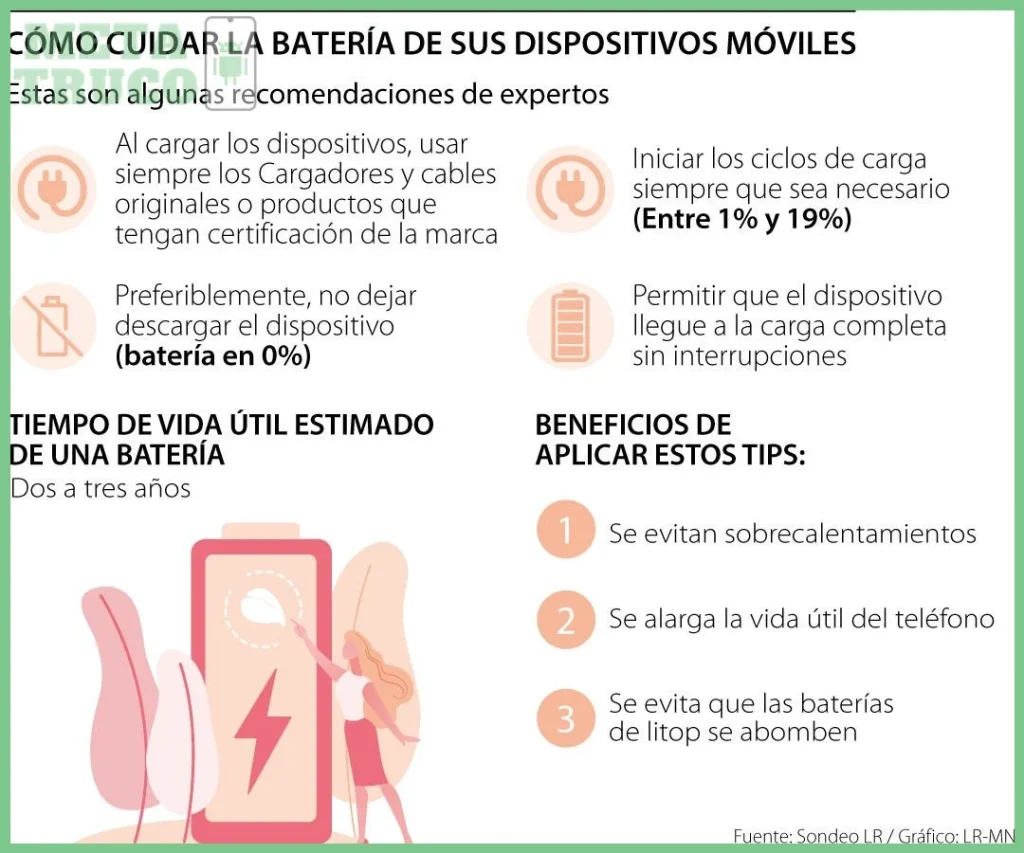
Más allá de la pantalla, las conexiones inalámbricas son uno de los mayores drenadores de batería en un celular. Datos móviles, Wi‑Fi, Bluetooth y GPS consumen energía incluso cuando no los estás usando activamente. La clave está en desactivar lo que no necesites en el momento.
Preguntas Frecuentes sobre ajustes de pantalla para ahorrar batería en tu celular
¿Cómo configura el brillo automático para ahorrar batería en interiores?
Una estrategia útil es desactivar el brillo automático y fijar un nivel manual que esté por debajo del 50 % en interiores, ya que esto evita que el sensor aumente la luz innecesariamente. De esta forma, la pantalla no se ajusta sola cuando cambia la iluminación ambiental.
¿Qué tiempo de bloqueo automático recomiendan los fabricantes para cada sistema?
Por defecto, muchos celulares vienen con 30 segundos o incluso 1 minuto. En Xiaomi con HyperOS, puedes ir a Ajustes > Pantalla > Bloqueo automático y elegir 15 segundos para minimizar el tiempo que la pantalla permanece encendida sin uso.
¿Reducir la resolución de pantalla realmente alarga la batería en celulares colombianos?
Sí, en un día típico con WhatsApp, Instagram y YouTube, bajar de QHD (1440p) a FHD+ (1080p) puede ahorrar entre un 5 % y un 10 % de batería, según el uso, sin que notes gran diferencia en redes sociales.
Dominar la frecuencia de actualización, el brillo automático y el tiempo de bloqueo no es complicado y transforma la autonomía del dispositivo. Con estos ajustes de pantalla para ahorrar batería en tu celular, alargas las horas de uso sin depender de un cargador antes del anochecer.
Si quieres conocer otros artículos parecidos a Ajustes de pantalla para ahorrar batería en tu celular puedes visitar la categoría Ahorro Batería.
Cómo desactivar la sincronización automática para ahorrar batería
Qué aplicaciones de Nequi y Daviplata consumen más batería

Guía de atajos para ahorrar batería en Samsung y Xiaomi

Cómo cerrar apps en segundo plano para ahorrar batería

Ahorrar batería en Android con fondos de pantalla oscuros

Cómo desactivar el GPS para ahorrar batería en Android
Contendo Relacionado