

Cómo desactivar la sincronización automática para ahorrar batería


Contenido de esta publicación
- Requisitos previos para desactivar la sincronización automática
- Paso 1 — Localizar el menú de cuentas según tu marca de móvil
- Paso 2 — Desactivar la sincronización automática de Google sin borrar la cuenta
- Cómo desactivar la sincronización automática para ahorrar batería en tu móvil
- Consultas Frecuentes sobre Cómo desactivar la sincronización automática para ahorrar batería
Cómo desactivar la sincronización automática para ahorrar batería es una de las preguntas más frecuentes entre usuarios colombianos que buscan alargar la carga diaria de su equipo, especialmente cuando pasan varias horas fuera de casa o la oficina. Este tutorial le mostrará el camino rápido (entre 2 y 5 minutos) para apagar esa función sin perder notificaciones importantes de apps locales como Nequi, Bancolombia o Rappi. Aprenderá paso a paso cómo hacerlo en marcas como Samsung, Xiaomi y Motorola, y cuánto puede esperar ganar en autonomía —según el modelo y el uso— sin necesidad de desactivar la sincronización por completo. De esta manera, mantendrá el control sobre el consumo de batería sin sacrificar la conectividad esencial.
🔢 Pasos de este tutorial
- 1Tener acceso a los ajustes del sistema y conocer la versión de Android
- 2Identificar las cuentas sincronizadas (Google, redes sociales, apps)
- 3Ruta en Motorola (Android casi puro): Ajustes > Cuentas > [Cuenta Google u otra]
Requisitos previos para desactivar la sincronización automática
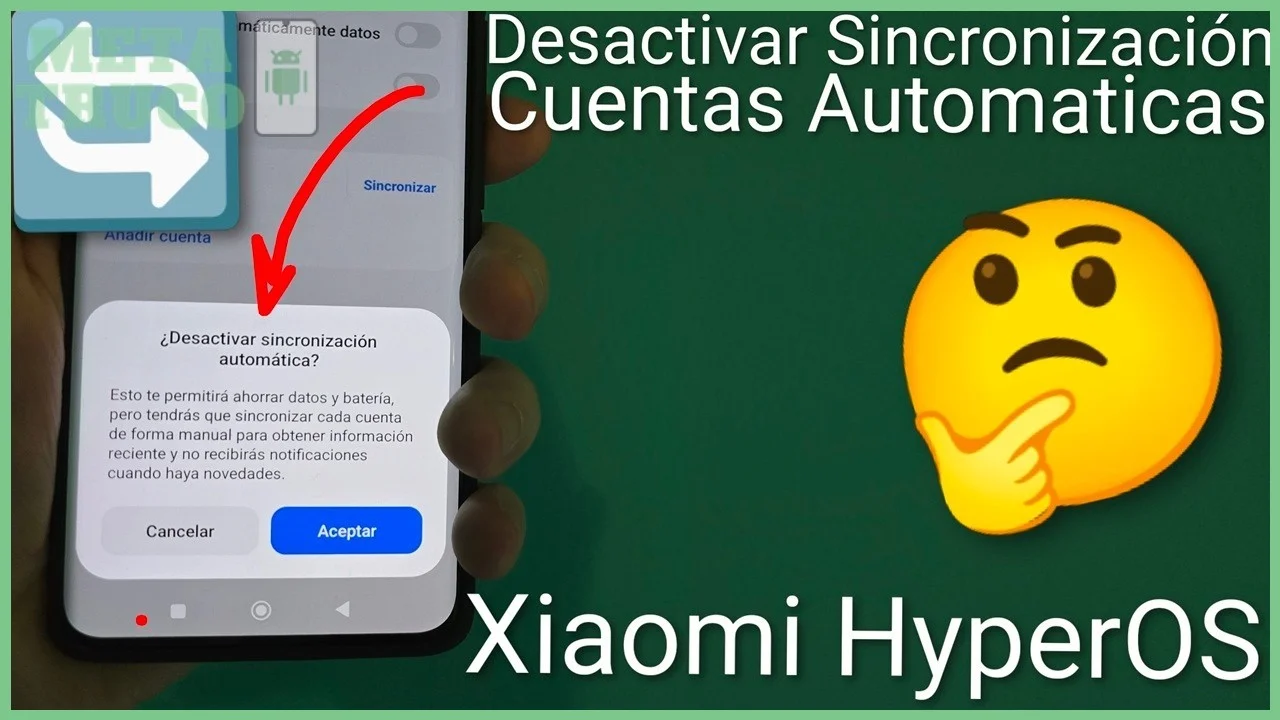
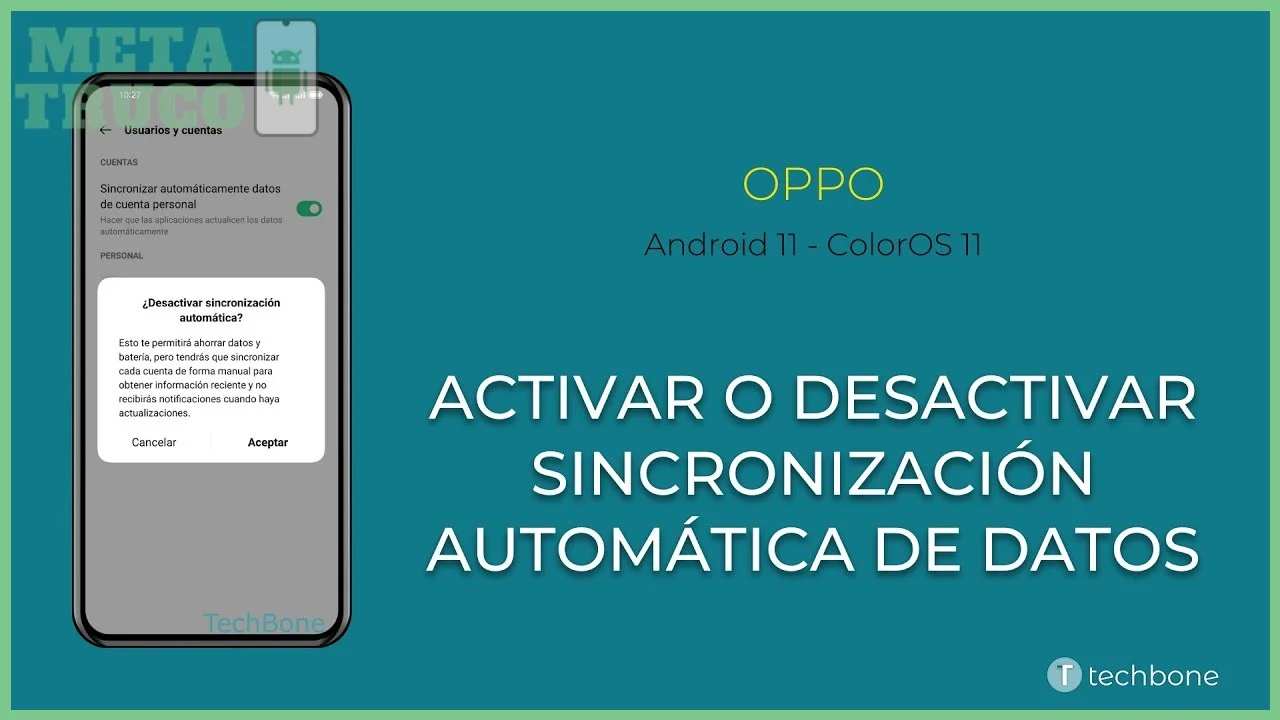
Antes de empezar, conviene revisar dos aspectos clave para que el cambio sea efectivo y no genere sorpresas. El primero es asegurarse de tener los permisos de administrador del dispositivo, algo que cualquier usuario que haya configurado el teléfono al comprarlo ya posee. El segundo es conocer la versión de Android que corre el equipo, ya que las rutas de los menús cambian ligeramente entre Android 12, 13, 14 y las capas de personalización de cada fabricante. Para identificar la versión, vaya a Ajustes > Acerca del teléfono > Información del software. Allí verá el número de compilación o la versión de Android. En modelos recientes de gama media y alta, lo más habitual es encontrar Android 13 o 14, mientras que equipos más antiguos pueden tener Android 11 o 12. No necesita una versión concreta para desactivar la sincronización automática para ahorrar batería, pero conocerla le ayudará a seguir la ruta exacta que describimos más adelante.
Tener acceso a los ajustes del sistema y conocer la versión de Android
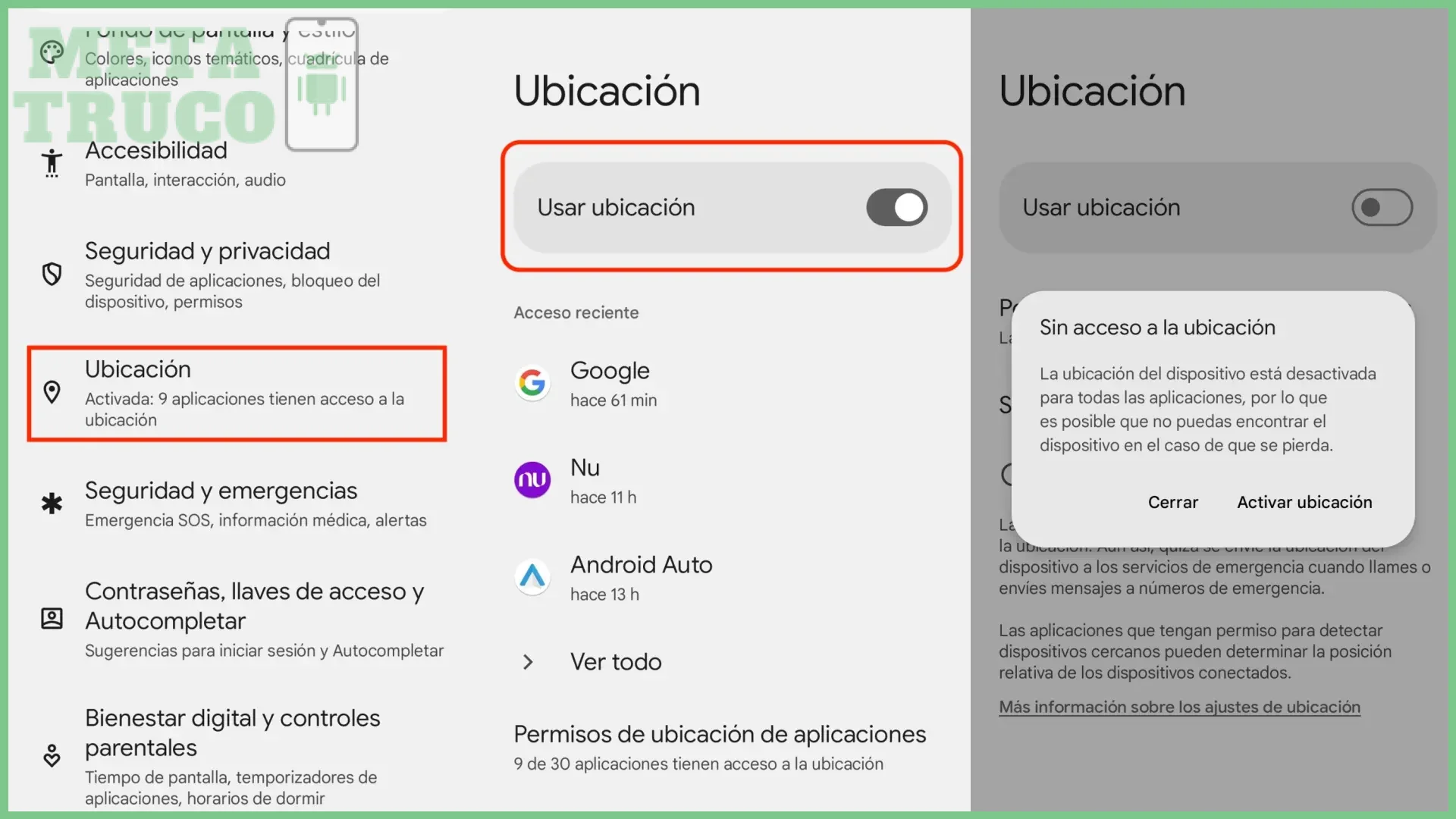
📖 Leer también: Cómo desactivar el GPS para ahorrar batería en Android
El segundo requisito práctico es tener localizadas las cuentas que están sincronizándose en ese momento. No todas las cuentas consumen la misma batería ni se actualizan con la misma frecuencia. Las más habituales son la cuenta de Google (que sincroniza contactos, calendario, Gmail, fotos y datos de Chrome), cuentas de correo electrónico adicionales (Outlook, Yahoo, Exchange corporativo) y cuentas de aplicaciones como WhatsApp (que sincroniza chats con Google Drive si está activado), Facebook o Instagram. Tómese un minuto para abrir Ajustes > Cuentas o Usuarios y cuentas (el nombre varía según la marca) y observar la lista. Cada cuenta tiene un interruptor general y, dentro de ella, varios interruptores individuales para cada tipo de dato. Este mapa le mostrará qué puede desactivar sin perder funcionalidades que use a diario y qué le conviene mantener activo.
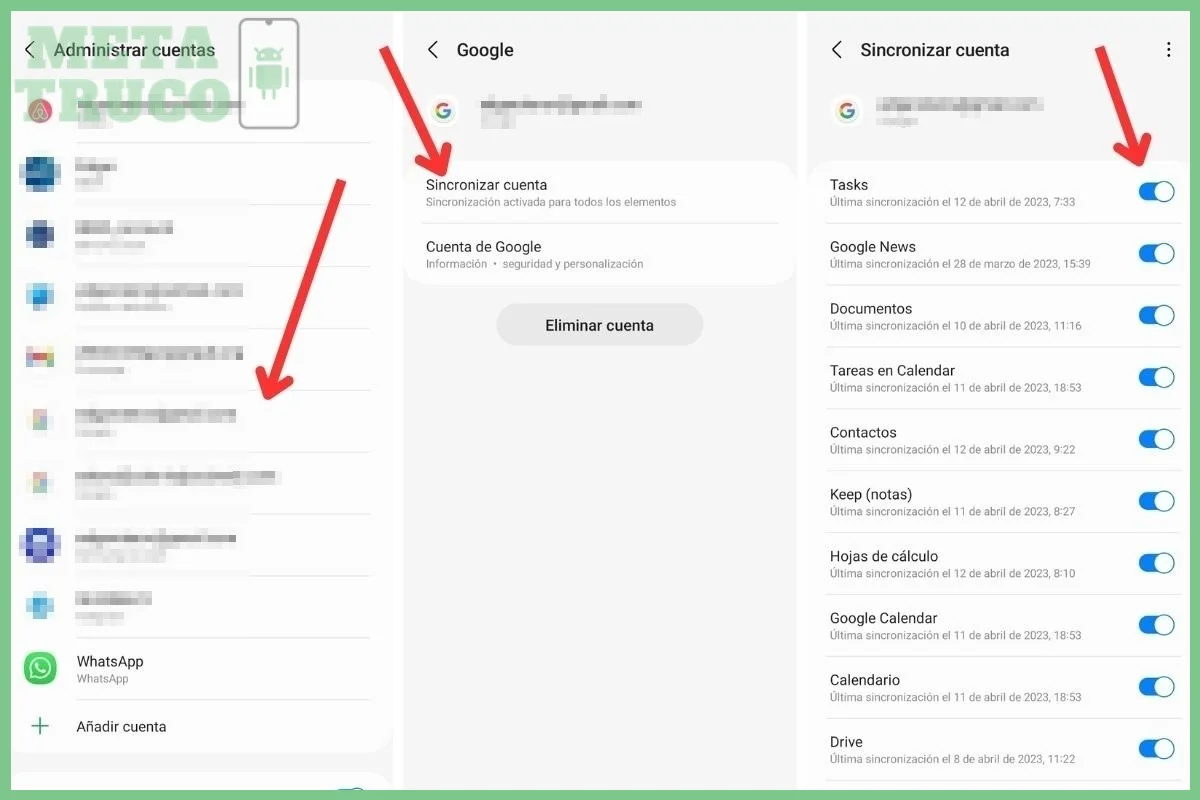
En los teléfonos Motorola con Android stock o casi puro, la ruta es la más directa. Abra Ajustes y busque la entrada Cuentas (a veces llamada Usuarios y cuentas o simplemente Cuentas). Al entrar verá todas las cuentas añadidas. Toque la que desee gestionar —normalmente la cuenta de Google— y pulse sobre el nombre de la cuenta (no sobre el icono). Se desplegará una pantalla con un listado de elementos sincronizables (Contactos, Calendario, Gmail, Drive, entre otros) cada uno con su propio interruptor. Para desactivar la sincronización automática en Motorola sin borrar la cuenta, simplemente desactive los interruptores de los elementos que no le interese mantener actualizados. No toque el botón “Eliminar cuenta” ni desactive todos a la vez si necesita seguir recibiendo correo en Gmail o tener los contactos al día. Este método permite personalizar qué se sincroniza y qué no, reduciendo el consumo de batería sin perder el acceso a la cuenta.
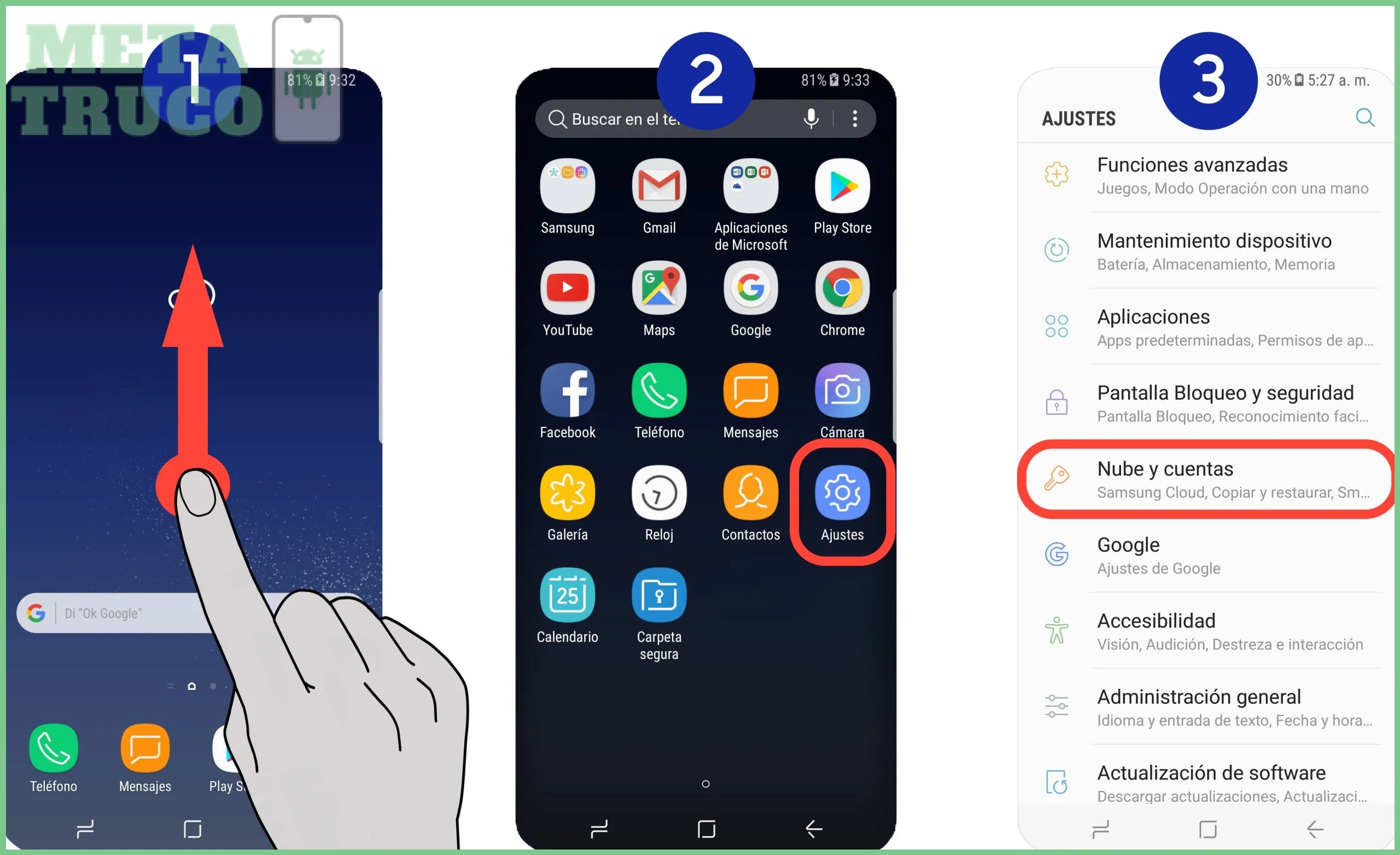
En teléfonos Samsung con One UI, la ruta cambia ligeramente. Vaya a Ajustes > Cuentas y respaldo > Administrar cuentas. Allí verá la lista de cuentas. Toque la cuenta de Google y luego el botón “Sincronizar cuenta”. Aparecerán los mismos interruptores individuales que en Motorola. En Xiaomi con MIUI o HyperOS, la ruta es Ajustes > Contraseñas y seguridad > Sincronización > Sincronización de cuentas. En ambos casos, una vez dentro, verá los interruptores de cada ítem sincronizable.
Ruta en Motorola (Android casi puro): Ajustes > Cuentas > [Cuenta Google u otra]
![Ruta en Motorola (Android casi puro): Ajustes > Cuentas > [Cuenta Google u otra]](https://metatruco.win/wp-content/uploads/ruta-en-motorola-android-casi-puro-ajustes-cuentas-cuenta-google-u-otra-4b8610.webp)
No se recomienda desactivar todos los interruptores de golpe, porque algunas apps locales como Nequi, Bancolombia o Rappi no dependen de la sincronización de cuentas del sistema, pero sí pueden verse afectadas si desactiva la sincronización de Google Play Services, que a veces maneja notificaciones push. Para la cuenta de Google, deje activos al menos los interruptores de Contactos y Calendario si usa esos servicios con regularidad. Desactive los de Chrome, Play Libros, Play Películas y cualquier otro que no utilice. Para cuentas de correo adicionales, puede desactivar la sincronización completa si prefiere revisar el correo manualmente abriendo la app. Este ajuste, combinado con la desactivación de la sincronización automática para ubicaciones y datos de apps, puede alargar la batería entre un 10 % y un 15 % en un día de uso moderado, según el modelo y la cantidad de cuentas vinculadas. Para terminar, pulse “Atrás” y confirme los cambios. No es necesario reiniciar el teléfono; el nuevo comportamiento comienza de inmediato.
Paso 2 — Desactivar la sincronización automática de Google sin borrar la cuenta
Cómo desactivar la sincronización automática para ahorrar batería en tu móvil
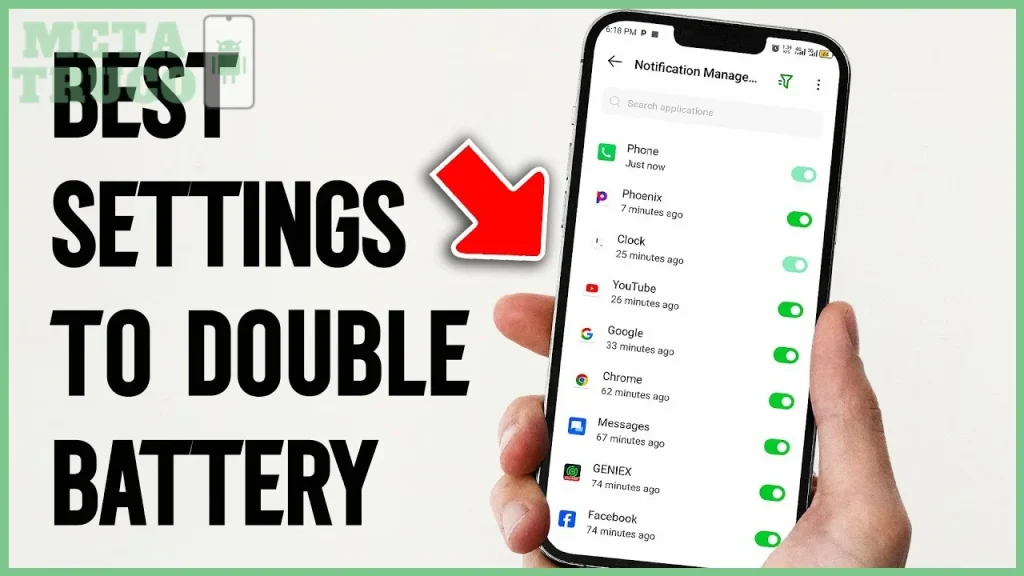
¿Turn This Off! Android's Battery and Performance Will Double?
Una vez dentro del menú de cuentas, el siguiente paso es elegir qué aplicaciones o servicios sincronizan datos de forma automática. Esta decisión puede hacerse de manera granular, sin necesidad de eliminar la cuenta principal.
En resumen, desactivar la sincronización automática representa una de las estrategias más efectivas y accesibles para alargar la autonomía de la batería en dispositivos Android. Esta acción evita que aplicaciones como Gmail, WhatsApp, Google Drive o las redes sociales consuman datos y energía en segundo plano cada pocos minutos. En un mercado como el colombiano, donde cortes de luz programados o la movilidad constante con el celular son habituales, controlar manualmente cuándo se sincroniza la información puede marcar la diferencia entre quedarse sin batería al medio día o llegar a la noche con carga suficiente.
La recomendación final es clara: evalúe sus necesidades reales de notificaciones en tiempo real. Si no requiere recibir correos electrónicos, actualizaciones de redes sociales o respaldos en la nube de inmediato, mantenga la sincronización automática desactivada de forma permanente. Active esta opción solo durante ventanas específicas, como mientras esté conectado a una red WiFi estable o cuando tenga acceso a un cargador. Complementar este ajuste con otros hábitos como reducir el brillo de la pantalla y limitar las notificaciones push le permitirá maximizar cada carga de su batería.
Consultas Frecuentes sobre Cómo desactivar la sincronización automática para ahorrar batería
Las notificaciones de apps bancarias o de delivery no se pierden porque funcionan independientemente de la sincronización de cuentas. La sincronización automática afecta principalmente a servicios como Google Fotos o contactos, no al envío de alertas de estas aplicaciones locales.
¿Desactivar la sincronización automática ahorra datos móviles además de batería?
Sí, reduce el consumo de datos en segundo plano al impedir que apps como Google Drive o el correo se actualicen constantemente sin tu permiso. Esto es útil si tienes un plan tarifario limitado en Colombia, ya que evita que se consuman megas sin que lo notes.
¿Puedo desactivar la sincronización solo de Google sin afectar otras cuentas en Android 13 o 14?
Sí, en móviles con Android 13 o 14 como Motorola o Samsung puedes seleccionar cada cuenta por separado en Ajustes > Cuentas y desmarcar los servicios específicos, como solo Google Drive, sin apagar toda la sincronización del equipo. Así conservas el correo o los contactos que realmente necesitas actualizados.
Con solo dos o tres minutos en los ajustes puede apagar la sincronización automática y ganar varias horas de autonomía, especialmente en equipos Samsung, Xiaomi o Motorola. Cómo desactivar la sincronización automática para ahorrar batería es tan sencillo como revisar las apps que más consumen y dejar activas solo las esenciales como Bancolombia o Rappi. Así logra un equilibrio entre rendimiento y notificaciones sin perder conectividad.
Si quieres conocer otros artículos parecidos a Cómo desactivar la sincronización automática para ahorrar batería puedes visitar la categoría Ahorro Batería.
Cómo calibrar la batería de tu celular Android

Aplicaciones que más consumen batería en Android Colombia
Modo ahorro de batería en Android: cómo activarlo y configurarlo

Cómo ahorrar batería en Android sin root
Qué es el brillo automático y cómo ahorra batería
Cómo reparar una batería de Android que se descarga rápido
Contendo Relacionado