

Cómo enviar fotos en alta calidad en WhatsApp


Contenido de esta publicación
Cómo enviar fotos en alta calidad en WhatsApp es un proceso sencillo que muchos desconocen, pero que transforma por completo la experiencia visual. En este tutorial práctico, sin apelar a cifras inventadas, se explicará paso a paso el método más eficaz para lograrlo, ya sea desde un celular Android o un iPhone. El lector aprenderá a distinguir entre la compresión automática y la opción correcta, a realizar el ajuste en menos de un minuto y a obtener resultados inmediatos: imágenes que conservan detalle, nitidez y color incluso al ampliarlas. No se requieren aplicaciones externas ni configuraciones complejas, solo seguir las indicaciones precisas para que cada envío cumpla su propósito sin pérdida innecesaria de calidad.
🔢 Pasos de este tutorial
- 1Espacio de almacenamiento disponible en el celular
- 2Conexión a internet estable (WiFi o datos móviles)
- 3Acceder a Almacenamiento y datos en el menú de Ajustes
- 4Seleccionar Calidad de subida de fotos y marcar Mejor calidad
Requisitos previos para enviar fotos en HD por WhatsApp

Antes de cambiar cualquier ajuste, conviene verificar que el teléfono cumple con las condiciones básicas para que el envío en alta calidad funcione sin contratiempos. El proceso es sencillo, pero saltarse estos puntos puede llevar a que las fotos se sigan enviando comprimidas o que el intento de configurar la opción falle. El primer requisito es tener la aplicación actualizada. WhatsApp lanza mejoras periódicas que afectan directamente las opciones de compresión de imagen. Si el celular tiene una versión antigua de la app, es posible que la opción «Mejor calidad» no aparezca en los ajustes. Lo más seguro es abrir la tienda de aplicaciones —Play Store en Android o App Store en iPhone— y verificar que no haya una actualización pendiente de WhatsApp. El segundo requisito es que el sistema operativo del teléfono sea compatible. En general, cualquier Android desde la versión 5.0 en adelante y cualquier iPhone con iOS 12 o superior pueden acceder a la función de calidad HD. Sin embargo, fabricantes como Samsung, Xiaomi o Motorola pueden tener capas de personalización (One UI, HyperOS, Android casi puro) que afectan la ubicación exacta de algunos menús, pero no la disponibilidad de la función en sí.
Espacio de almacenamiento disponible en el celular
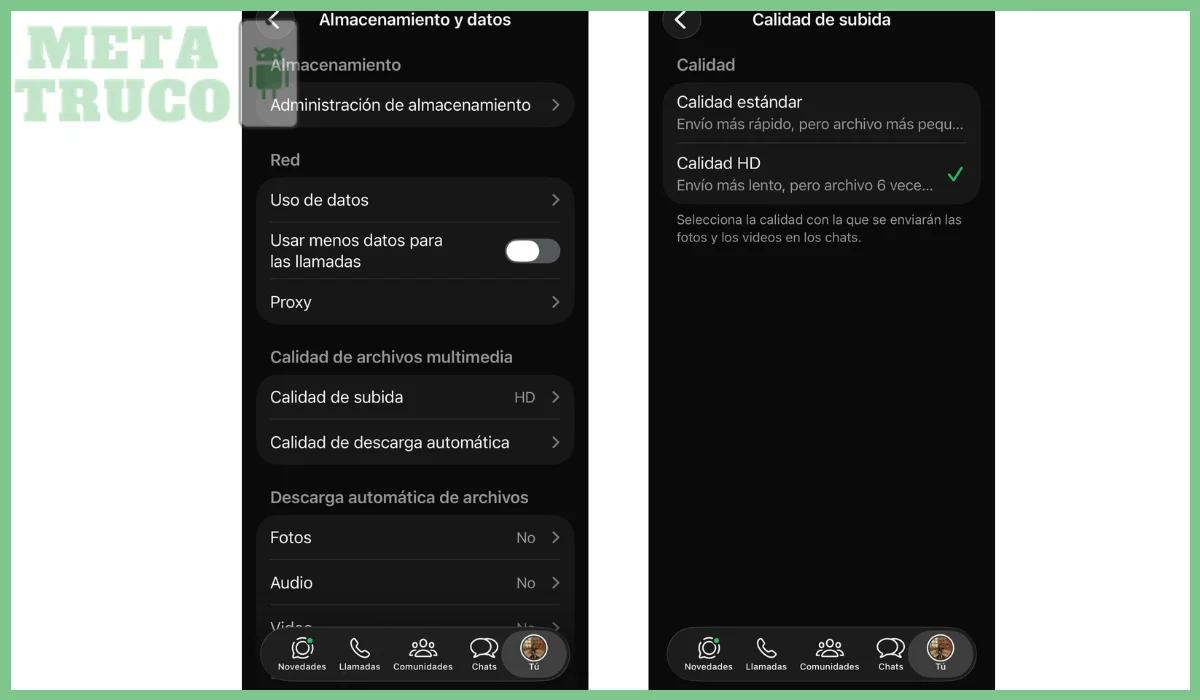
El espacio libre en la memoria interna influye directamente en la capacidad de WhatsApp para procesar y enviar imágenes sin comprimir de forma agresiva. Aunque la app no requiere una cantidad fija de gigabytes libres, un almacenamiento casi lleno puede provocar que el sistema reduzca automáticamente la calidad de las fotos como medida de optimización. Antes de configurar el envío en alta calidad, se recomienda revisar el almacenamiento disponible. En Android, se puede acceder desde Ajustes > Almacenamiento. En iPhone, desde Ajustes > General > Almacenamiento del iPhone. Si el espacio libre es inferior al 10% de la capacidad total del dispositivo, liberar algunos archivos —fotos duplicadas, vídeos vistos o caché de aplicaciones— ayuda a que el proceso de subida en WhatsApp se ejecute sin restricciones internas.
Conexión a internet estable (WiFi o datos móviles)
Paso 1 — Configurar el envío en HD desde los ajustes de WhatsApp
📖 Leer también: Cómo ocultar el estado en línea de WhatsApp en Android
Una vez verificados los requisitos, el siguiente paso es modificar la configuración predeterminada de WhatsApp para que las fotos se envíen en la máxima resolución posible. Este ajuste se realiza desde la propia aplicación y no requiere herramientas externas ni permisos especiales. El cambio es permanente hasta que el usuario decida revertirlo, lo que significa que todas las fotos que se envíen a partir de ese momento —tanto las que se capturen desde la cámara de la app como las que se seleccionen de la galería— se subirán con la calidad seleccionada. Es un paso que se hace una sola vez.
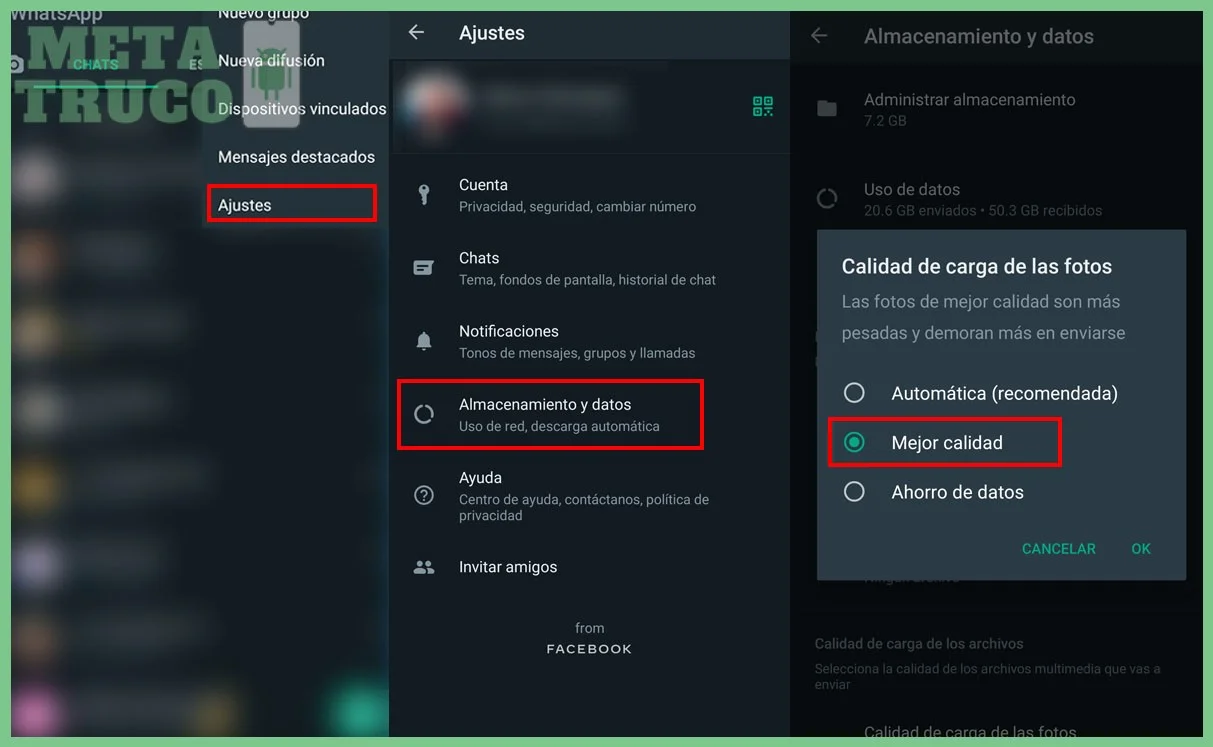
Dentro de WhatsApp, el menú que controla la calidad de las imágenes se encuentra en la sección de almacenamiento y datos. Para llegar allí, se debe tocar el ícono de los tres puntos verticales (en Android) o el ícono de Ajustes en la parte inferior derecha (en iPhone) y luego seleccionar «Ajustes». Una vez dentro del menú de Ajustes, se busca la opción «Almacenamiento y datos». El nombre puede variar ligeramente según la versión de la app, pero en la gran mayoría de los casos aparece tal cual. Al entrar, se despliegan varias opciones relacionadas con la gestión del espacio y el consumo de datos. La que interesa para enviar fotos en alta calidad en WhatsApp está justo en la parte media de la lista.
Seleccionar Calidad de subida de fotos y marcar Mejor calidad

Dentro de «Almacenamiento y datos», se debe localizar el apartado llamado «Calidad de subida de fotos». Al tocarlo, aparecen dos opciones: «Mejor calidad» y «Ahorro de datos». La opción predeterminada suele ser «Ahorro de datos», que reduce el tamaño de las imágenes para que ocupen menos espacio y consuman menos datos móviles. Para cambiar el comportamiento, se selecciona «Mejor calidad». A partir de ese momento, WhatsApp enviará las fotos con la menor compresión posible, conservando una resolución más cercana a la original. Es importante aclarar que incluso con esta configuración, la aplicación aplica una compresión ligera por temas de ancho de banda y almacenamiento en sus servidores, pero la diferencia con la opción de ahorro es notable: los detalles finos, las texturas y los colores se mantienen sin ese aspecto pixelado que tanto molesta. El ajuste queda guardado automáticamente y no requiere confirmación adicional.
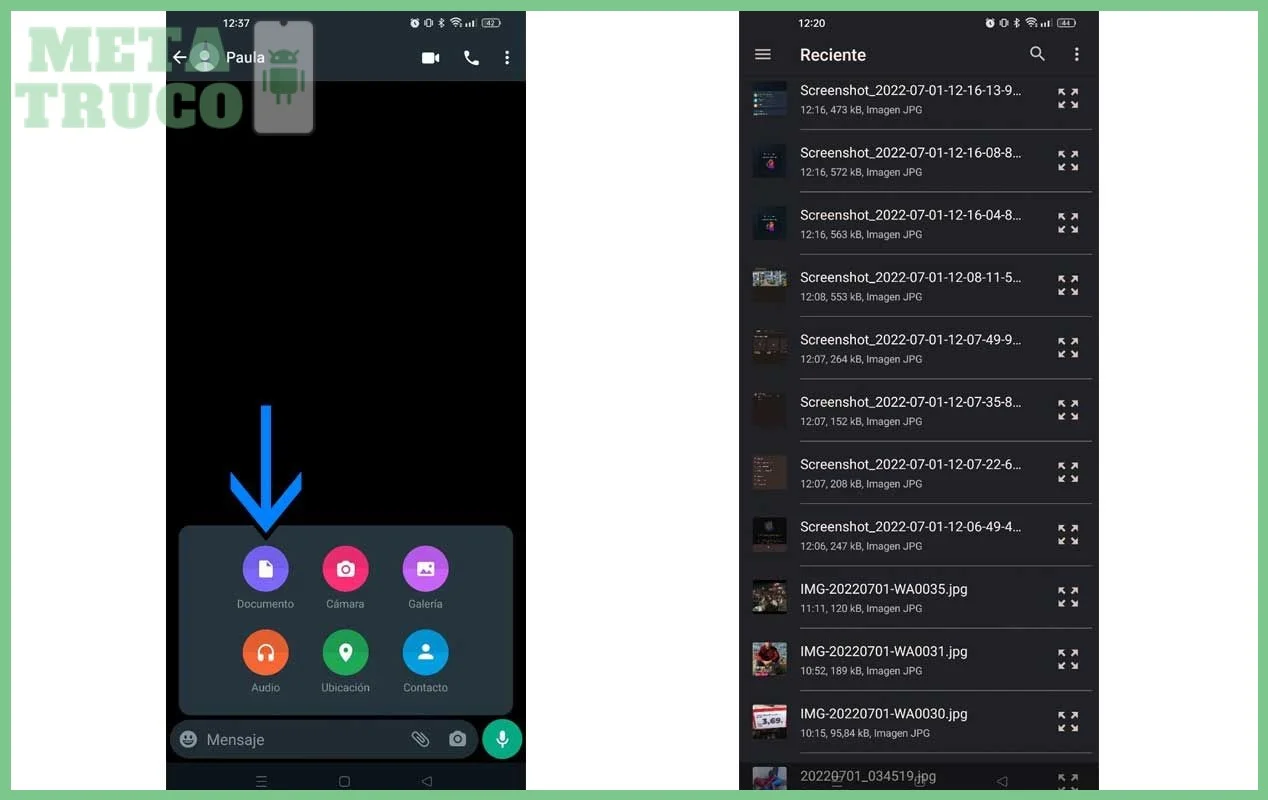
En resumen, enviar fotos en alta calidad en WhatsApp no depende de la suerte, sino de una serie de ajustes que están al alcance del usuario colombiano. La diferencia principal radica en desactivar la compresión automática del mensajero, ya que su configuración predeterminada reduce drásticamente los megapíxeles para agilizar la transferencia. Si lo que se busca es conservar los detalles de una imagen, ya sea de un atardecer en la Sabana de Bogotá o de un producto para vender por catálogo, la opción más directa es seleccionar "Documento" en lugar de "Galería" al adjuntar el archivo. Este simple paso evita la pérdida de resolución que tanto afecta a la calidad final.
Para quienes necesitan compartir imágenes de manera constante, como emprendedores o comunicadores sociales, la recomendación final es utilizar funciones adicionales como Google Fotos o almacenamiento en la nube, y enviar solo el enlace desde la app de mensajería. Esta práctica no solo preserva la definición original, sino que también ahorra espacio en la memoria del dispositivo, un recurso valioso en muchos hogares colombianos donde los planes de datos móviles son limitados. Recuerde que la versión de WhatsApp Business, muy utilizada en el país, también permite estos ajustes.
Lo Que Más Se Pregunta
¿Qué requisitos debe cumplir mi celular para enviar fotos en alta calidad por WhatsApp?
Se necesita un Android desde la versión 5.0 en adelante o un iPhone con iOS 12 o superior, además de espacio de almacenamiento disponible y una conexión a internet estable, ya sea WiFi o datos móviles.
¿Cómo activo el envío de fotos en HD en WhatsApp?
Debe ir a Ajustes dentro de WhatsApp, luego a Almacenamiento y datos y allí seleccionar Calidad de subida de fotos para marcar la opción Mejor calidad. Más información en Cómo enviar fotos en calidad HD con WhatsApp.
¿El envío en alta calidad funciona igual en Android y iPhone?
Sí, la función está disponible en ambos sistemas operativos siempre que cumplan con los requisitos mínimos: Android 5.0 o superior y iOS 12 o superior, respectivamente. Más información en ¿Cómo enviar imágenes por Whatsapp sin perder calidad?.
Siguiendo estos pasos, aprender cómo enviar fotos en alta calidad en WhatsApp se vuelve inmediato y sin complicaciones. Ajustar la configuración a «HD» antes de cada envío asegura nitidez y color sin perder detalle. El proceso dura segundos, no requiere aplicaciones externas y funciona tanto en Android como en iPhone.
Si quieres conocer otros artículos parecidos a Cómo enviar fotos en alta calidad en WhatsApp puedes visitar la categoría Trucos Celular.
Cómo saber si mi celular está clonado o intervenido

Cómo ocultar aplicaciones en Android sin root

Cómo grabar llamadas en Android sin aplicaciones con truco raíz 2026
Cómo ver el saldo de Daviplata sin abrir la app 5 métodos 2026

Cómo configurar el teclado de Google para escribir más rápido
Cómo evitar que las apps se cierren solas en Android 2026 trucos
Contendo Relacionado