

Cómo configurar el teclado de Google para escribir más rápido

Contenido de esta publicación
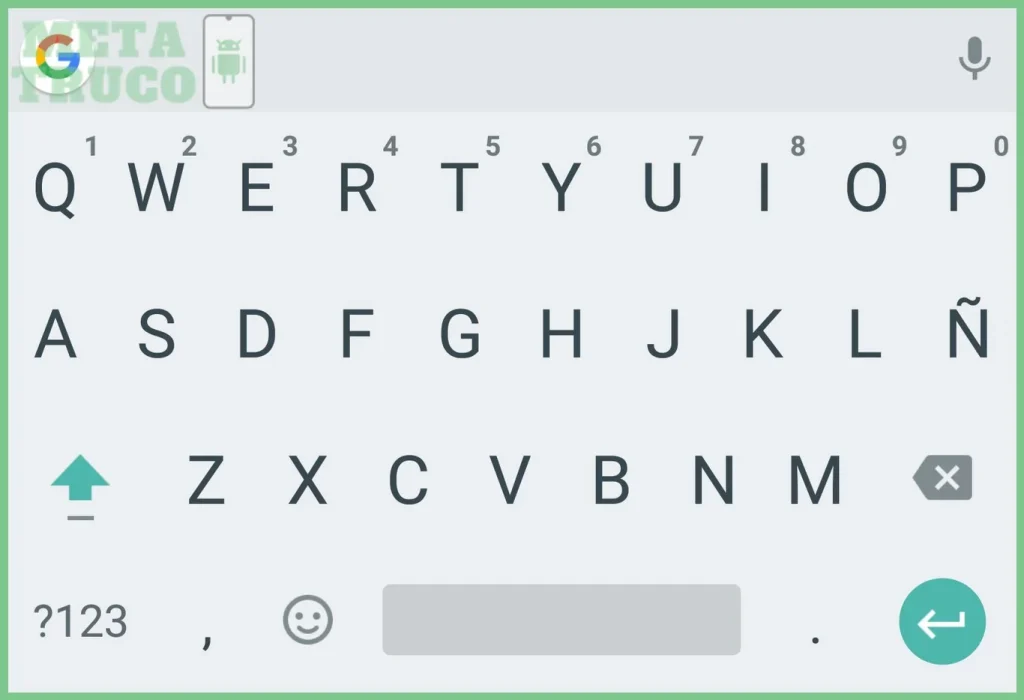
Cómo configurar el teclado de google para escribir más rápido es una pregunta que muchos usuarios en Colombia se hacen al notar que pasan minutos corrigiendo errores o buscando letras. Este tutorial te mostrará cómo activar funciones clave como los atajos de texto personalizados, el ajuste de la vibración al teclear y el portapapeles inteligente. En solo 5 minutos podrás aplicar estos cambios y notar una diferencia inmediata en tus conversaciones de WhatsApp, correos y redes sociales.
Requisitos para configurar Gboard en tu celular
📖 Leer también: Cómo hacer una copia de seguridad de WhatsApp en Google Drive
Cómo configurar el teclado de Google para escribir más rápido es uno de los temas más buscados. Antes de empezar a modificar ajustes, tu celular debe cumplir ciertas condiciones básicas para que Gboard funcione sin problemas. No se trata de un dispositivo de gama alta; la mayoría de los teléfonos Android lanzados en los últimos años pueden ejecutarlo sin inconvenientes. Lo fundamental es que el sistema operativo sea Android 5.0 o superior, una versión que prácticamente todos los equipos en el mercado colombiano ya tienen. Además, necesitas espacio de almacenamiento libre para la aplicación, unos 150 MB es suficiente para la instalación completa con todos los idiomas. Con respecto a la conexión a internet, no es imprescindible tener datos móviles o WiFi activos para teclear. Sin embargo, funciones como el dictado por voz en línea o la sincronización de tu diccionario personal entre dispositivos requieren una conexión estable. Si usas principalmente redes sociales como WhatsApp o mensajes de texto, puedes configurar todo sin preocuparte por el consumo de datos.
- 1Tener instalado Gboard como teclado predeterminado
- 2Acceder a los ajustes según tu marca — Samsung, Xiaomi o Android puro
- 3Cómo habilitar el micrófono en la barra de herramientas de Gboard
- 4Diferencias entre dictado en línea y sin conexión
Tener instalado Gboard como teclado predeterminado
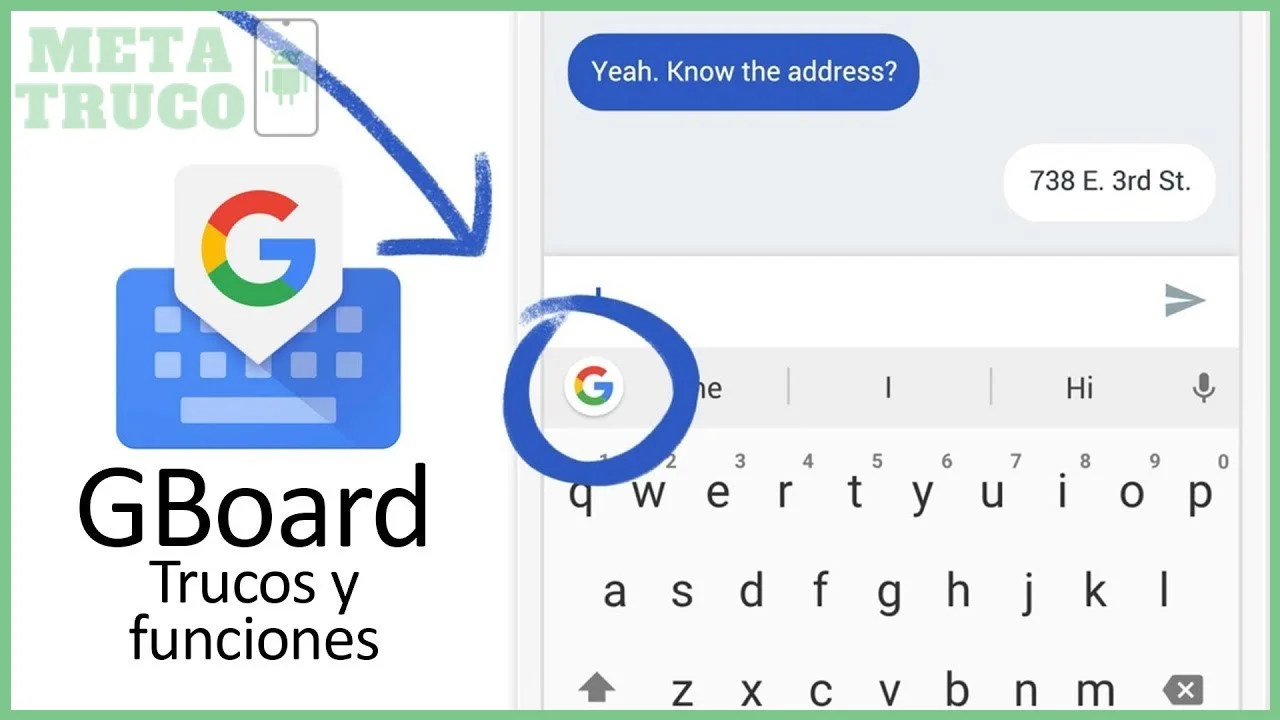
Primero, verifica que Gboard esté instalado en tu teléfono. La aplicación viene preinstalada en muchos dispositivos Android, especialmente en los que usan Android puro o casi puro, como los Motorola. Para confirmarlo, abre la Play Store y busca «Gboard – el teclado de Google». Si ves el botón «Abrir» ya está instalado; si aparece «Instalar», procede con la descarga, que es gratuita y no contiene publicidad dentro de la app. Una vez instalado, debes activarlo como método de entrada y luego seleccionarlo como teclado predeterminado. Al abrir Gboard por primera vez, la app te guiará con dos pasos: primero, habilitar el teclado en los Ajustes del sistema y, segundo, elegirlo como teclado principal. Si saltaste esa guía inicial, puedes hacerlo manualmente desde los ajustes de idioma y entrada del teléfono.
Acceder a los ajustes según tu marca — Samsung, Xiaomi o Android puro
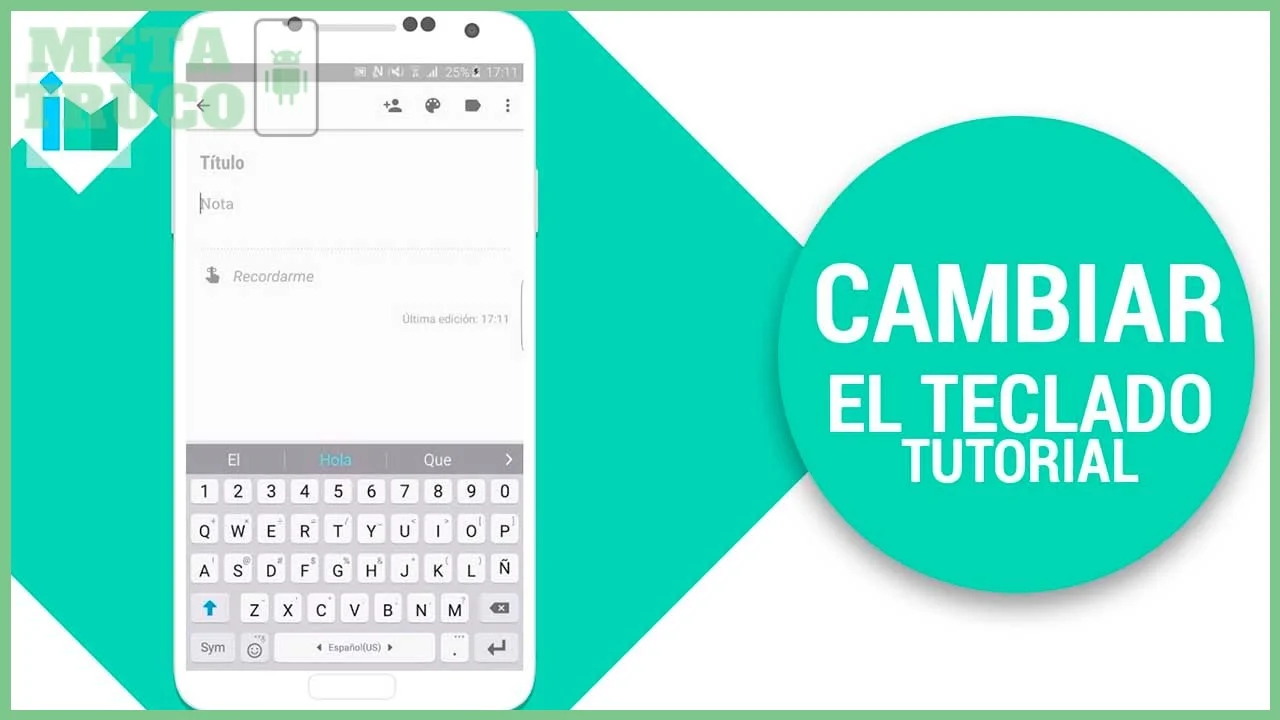
La ruta para llegar a los ajustes de teclado cambia según la capa de personalización de tu celular. No es lo mismo un Samsung con One UI que un Xiaomi con HyperOS o un Motorola con Android casi puro. Para evitar confusiones, aquí tienes las rutas más comunes:
- Samsung (One UI): Abre Ajustes → Administración general → Lista de teclados y predeterminado → Toca «Teclado en pantalla» y selecciona Gboard.
- Xiaomi (HyperOS/MIUI): Ve a Ajustes → Ajustes adicionales → Idiomas e introducción de texto → Teclado actual → Elige Gboard.
- Android puro o casi puro (Motorola, Nokia, Google Pixel): Entra en Ajustes → Sistema → Idiomas e introducción de texto → Teclado virtual → Administrar teclados → Activa Gboard y luego selecciónalo como predeterminado.
Si tu marca no aparece en esta lista, el principio es el mismo: busca dentro de Ajustes una sección llamada «Idiomas e introducción de texto» o «Teclado». Una vez que Gboard esté activado como predeterminado, ya puedes empezar a personalizarlo.
Paso 1 — Activar el dictado por voz para escribir sin teclear

El dictado por voz es probablemente el ajuste que más impacto tiene en la velocidad de escritura, porque elimina por completo la necesidad de pulsar teclas. En lugar de escribir, hablas y el teléfono transcribe automáticamente. Para usarlo en Gboard, solo necesitas activar el micrófono en la barra de herramientas y tener una conexión a internet si quieres la máxima precisión. Para configurar esta función, primero asegúrate de que la opción de dictado esté habilitada dentro de los ajustes de Gboard. Luego, cuando estés en cualquier campo de texto, verás un ícono de micrófono en la parte superior del teclado. Al tocarlo, el teléfono comenzará a escuchar y a escribir lo que dices. Es tan simple como presionar el botón, hablar con claridad y volver a tocarlo para detener la grabación.
Cómo habilitar el micrófono en la barra de herramientas de Gboard
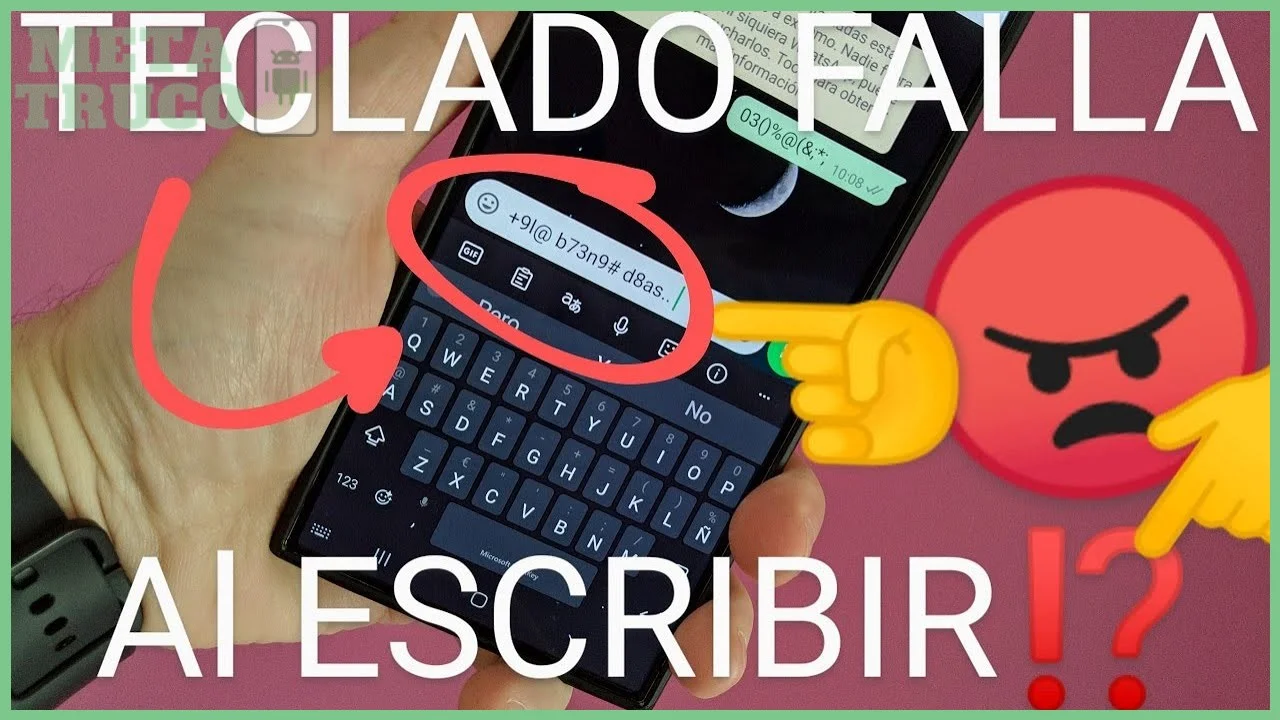
La barra de herramientas de Gboard es la fila de íconos que aparece justo encima de las teclas. Allí se encuentran accesos directos a funciones como el emoji, el portapapeles y, por supuesto, el micrófono. Si no ves el ícono del micrófono, es probable que esté oculto o desactivado. Para asegurarte de que aparezca, abre los ajustes de Gboard (mientras el teclado está activo, mantén presionada la coma y toca el ícono de engranaje). Dentro de Ajustes, busca la sección «Barra de herramientas» o «Preferencias». Allí encontrarás una opción para mostrar el botón de micrófono. Actívala y el ícono aparecerá de inmediato en la barra. Si prefieres tener más espacio, puedes reorganizar los íconos y dejar el micrófono en una posición de fácil acceso.
Diferencias entre dictado en línea y sin conexión
Gboard ofrece dos modalidades de dictado por voz. La primera es el dictado en línea, que requiere una conexión activa a internet. Este modo es más preciso porque utiliza los servidores de Google para procesar el audio, lo que permite reconocer acentos regionales, nombres propios y palabras técnicas con mayor exactitud. Es el recomendado si tienes datos móviles o WiFi disponible. La segunda modalidad es el dictado sin conexión. En este caso, el procesamiento se realiza directamente en el teléfono, sin enviar datos a los servidores de Google. Para usarlo, debes descargar previamente el paquete de idioma para reconocimiento de voz sin conexión. La precisión es menor que en línea, pero sigue siendo funcional para mensajes cotidianos. Para activarlo, ve a Ajustes de Gboard → Voz → Descarga de idioma sin conexión y selecciona «Español (Colombia)» o el que prefieras. Una vez descargado, el teléfono podrá transcribir tu voz incluso en modo avión.
Cómo configurar el teclado de Google para escribir más rápido en Colombia
¿Escribir a mano en el teclado?
Una vez activado el dictado por voz en la barra de herramientas de Gboard, es importante saber que el reconocimiento de voz funciona de dos maneras: en línea y sin conexión. La opción offline permite transcribir texto sin depender de una conexión a internet, ideal para zonas con cobertura limitada en Colombia, como áreas rurales o durante viajes.
Para usar el dictado por voz offline, primero debes descargar los paquetes de reconocimiento de voz de los idiomas que necesites. En un celular con Android 5.0 o superior — requisito que cumplen la mayoría de equipos vendidos en el país — el proceso es sencillo: solo debes ir a Ajustes de Gboard, seleccionar Dictado por voz y elegir los idiomas que quieras descargar.
Lo Que Más Se Pregunta
¿Cómo activar los atajos de texto personalizados en Gboard para escribir más rápido?
Ve a Ajustes de Gboard > Diccionario > Diccionario personal y agrega una abreviatura corta como “xq” que se expanda automáticamente a “porque”. Así ahorras tiempo al escribir en WhatsApp y otras apps.
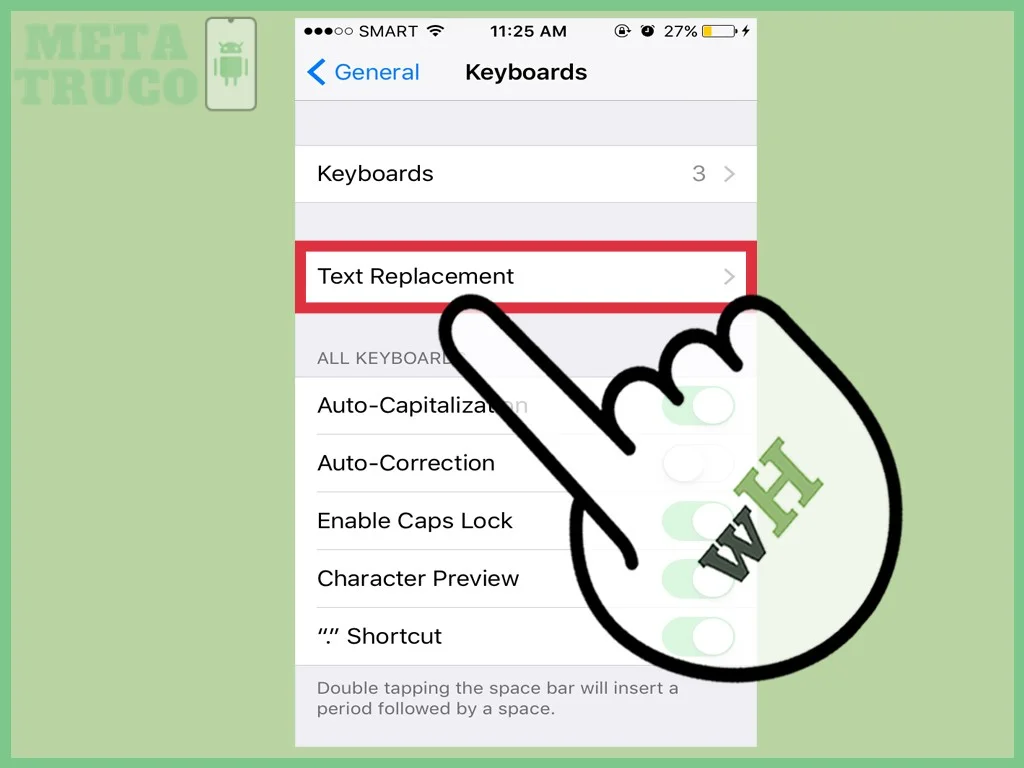
Dentro de los Ajustes de Gboard, busca la sección Preferencias > Vibración al presionar tecla y ajusta la intensidad. También puedes modificar la velocidad de pulsación para que el teclado registre correctamente los toques rápidos. Así evitarás errores al escribir a máxima velocidad.
Activa la vibración al presionar tecla en los ajustes de Gboard y ajusta la intensidad. Además, modifica la velocidad de pulsación para que el teclado responda sin errores a tu ritmo de escritura.
Al tocar el icono del portapapeles en la barra de herramientas de Gboard, puedes fijar fragmentos como direcciones o códigos. Luego, solo tienes que abrir el portapapeles y pegar el texto guardado con un solo toque.
Dominar los ajustes de Gboard, como los atajos personalizados y el portapapeles, transforma cada mensaje en un ahorro de tiempo real. Configurar estos cambios asegura que el teclado se adapte a tu ritmo, no al revés. Aplicando estos pasos, la experiencia de escritura diaria se vuelve más fluida y productiva. Cómo configurar el teclado de Google para escribir más rápido es un paso sencillo que marca la diferencia.
Si quieres conocer otros artículos parecidos a Cómo configurar el teclado de Google para escribir más rápido puedes visitar la categoría Trucos Celular.
Cómo ahorrar datos móviles en Netflix y YouTube con ajustes 2026

Cómo ocultar fotos y videos de la galería en Android

Cómo configurar un PIN de seguridad en WhatsApp 2026

Cómo recuperar mensajes borrados de WhatsApp sin respaldo

Cómo compartir internet sin gastar datos en Colombia 2026

Cómo activar el modo oscuro en WhatsApp sin root
Contendo Relacionado