

Cómo cambiar la voz en llamadas de WhatsApp


Contenido de esta publicación
Cómo cambiar la voz en llamadas de WhatsApp se ha convertido en una consulta recurrente entre usuarios colombianos que buscan añadir un toque de diversión o privacidad a sus conversaciones. En este tutorial práctico y directo, aprenderás diferentes métodos para lograrlo, desde aplicaciones externas hasta trucos nativos de tu propio teléfono. Todo el proceso, desde la descarga de una app hasta la primera llamada modificada, puede llevarte entre 5 y 10 minutos. Los resultados varían: muchas aplicaciones ofrecen efectos que van desde una voz de robot hasta tonos más graves o agudos, ideales para sorprender a tus contactos sin necesidad de ser un experto en tecnología. Sigue leyendo para descubrir cómo implementarlos paso a paso.
🔢 Pasos de este tutorial
- 1Aplicación de terceros compatible con tu sistema operativo
- 2Permisos de superposición y acceso a micrófono activados en el celular
- 3Conexión a internet estable para evitar cortes en la llamada
- 4Elegir una app tipo «Voice Changer» con soporte para llamadas en tiempo real
Requisitos para cambiar la voz en llamadas de WhatsApp

Antes de comenzar a modificar tu voz en las llamadas de WhatsApp, es fundamental que te asegures de tener todo lo necesario para que el proceso funcione sin contratiempos. No se trata solo de descargar una aplicación; el sistema operativo de tu celular y los permisos que concedas juegan un papel determinante en el éxito de la operación. Si omites alguno de estos requisitos, es probable que la app no pueda intervenir la llamada o que tu voz se escuche sin cambios.
Aplicación de terceros compatible con tu sistema operativo

El primer requisito técnico es contar con una aplicación externa diseñada específicamente para alterar la voz en tiempo real durante una llamada. No todas las apps de cambio de voz que encuentras en las tiendas oficiales funcionan con WhatsApp; muchas solo sirven para grabar audios o videos. Busca aquellas que mencionen explícitamente el soporte para llamadas en tiempo real o que incluyan funciones como "modo llamada" o "integrar con WhatsApp". La versión de tu sistema operativo también importa: algunas apps requieren Android 8.0 o superior para funcionar correctamente con la superposición de pantalla.
Permisos de superposición y acceso a micrófono activados en el celular
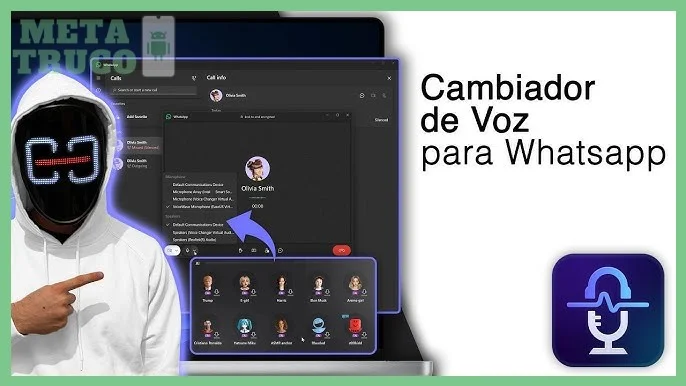
Una vez instalada la aplicación, debes ir a los ajustes de tu celular y activar dos permisos clave: la superposición sobre otras aplicaciones y el acceso al micrófono. El permiso de superposición permite que la app de cambio de voz dibuje una interfaz sobre WhatsApp mientras estás en la llamada; sin él, la aplicación no puede inyectar el efecto en el audio en tiempo real. El acceso al micrófono, por su parte, es necesario para capturar tu voz, procesarla y enviarla modificada al receptor. Cada marca de celular tiene rutas ligeramente distintas para estos permisos: en Samsung con One UI, por ejemplo, los encuentras en Ajustes > Aplicaciones > [nombre de la app] > Permisos; en Xiaomi con MIUI o HyperOS, la opción de superposición suele estar en Ajustes > Aplicaciones > Administrar aplicaciones > [nombre de la app] > Mostrar ventanas emergentes. En Motorola, con Android casi puro, el camino es más directo: Ajustes > Aplicaciones > [nombre de la app] > Mostrar sobre otras aplicaciones.
Conexión a internet estable para evitar cortes en la llamada
Paso 1 — Instalar un modulador de voz desde Google Play Store

📖 Leer también: Cómo recuperar fotos borradas de WhatsApp sin app
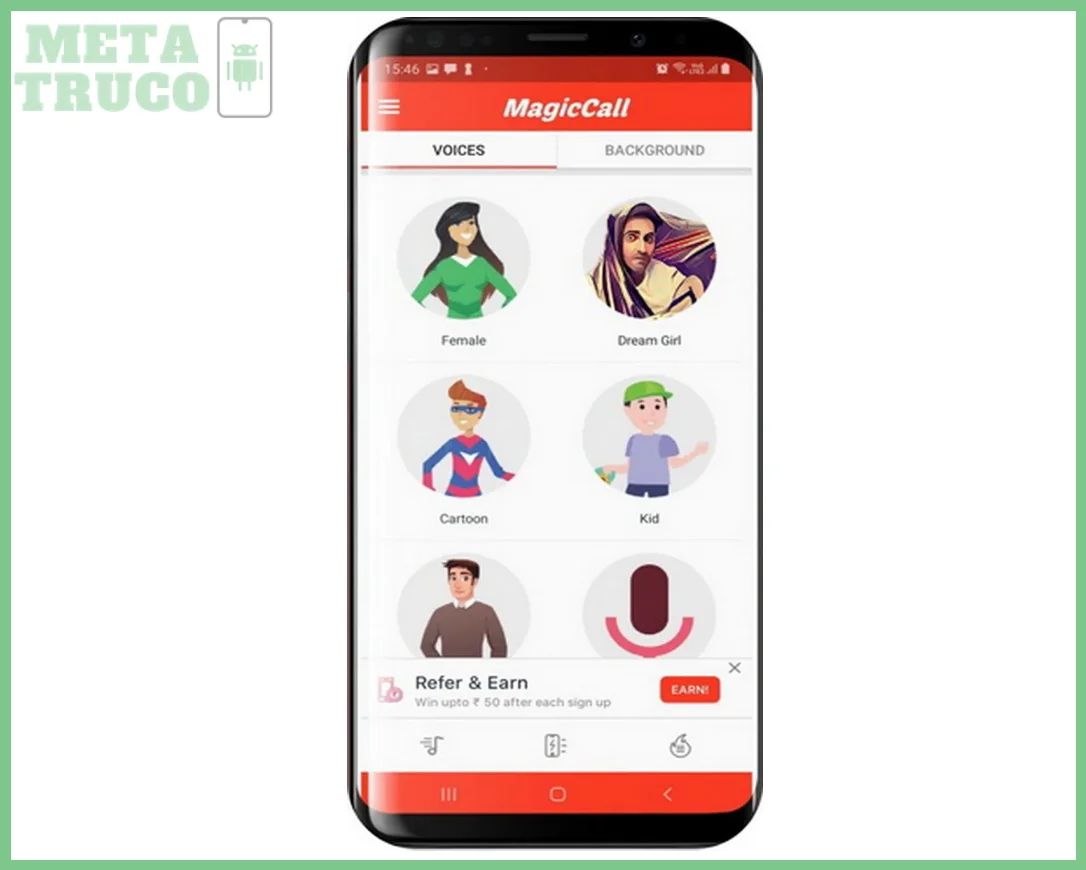
El primer paso práctico para cambiar la voz en llamadas de WhatsApp es descargar e instalar un modulador de voz desde Google Play Store. Este proceso es idéntico al de cualquier otra aplicación: abre la tienda oficial en tu celular Android, escribe "voice changer" o "cambiador de voz" en la barra de búsqueda y elige una app que cuente con calificaciones altas y reseñas recientes que mencionen su funcionamiento en llamadas reales. Es clave que leas la descripción de la aplicación para confirmar que sea compatible con llamadas de WhatsApp y no solo con grabaciones de audio o video.
Elegir una app tipo «Voice Changer» con soporte para llamadas en tiempo real
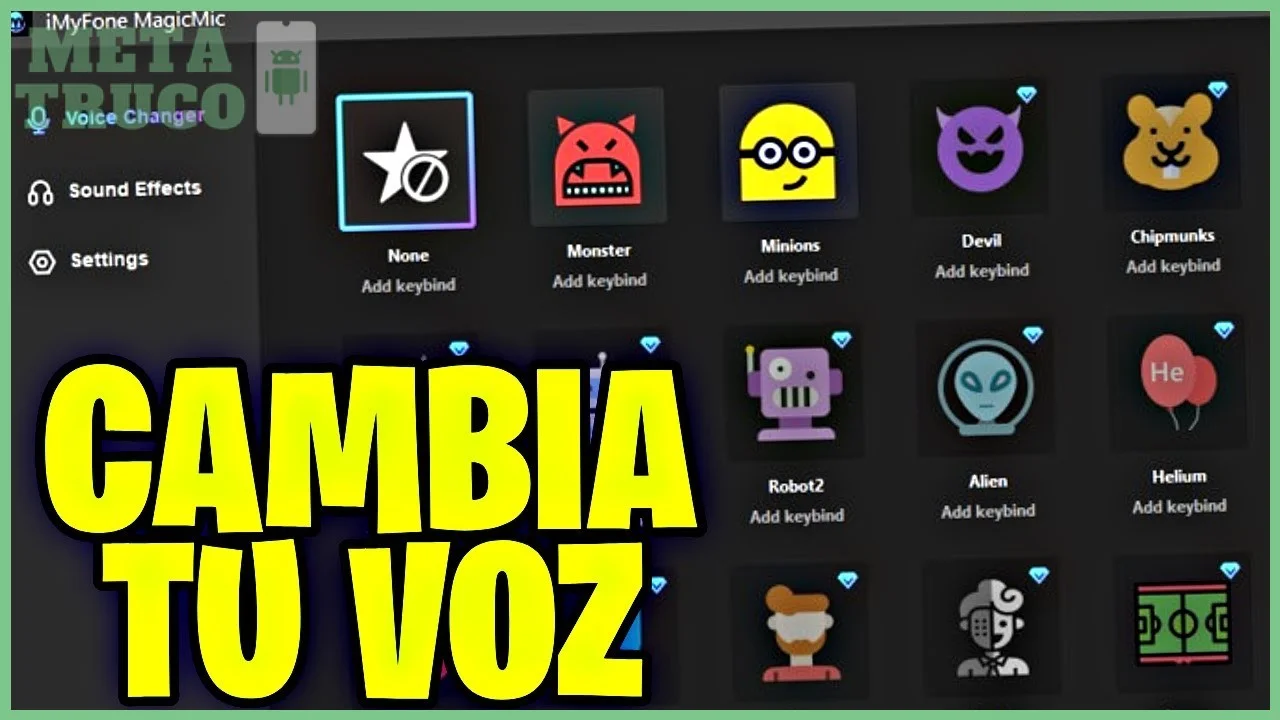
Entre las opciones disponibles, prioriza las aplicaciones que incluyan un botón o modo específico para activar el cambio de voz durante llamadas en tiempo real. Muchas apps populares ofrecen efectos como robot, hombre, mujer, niño o incluso personajes de ficción. Una vez descargada, ábrela, concédele los permisos de superposición y micrófono que mencionamos antes, y selecciona el efecto que deseas usar. La interfaz suele mostrar un botón de encendido o una lista de efectos; actívalo antes de iniciar la llamada. Después, abre WhatsApp, realiza la llamada normalmente y, al contestar el contacto, tu voz ya debería sonar transformada. Si no notas el cambio, revisa que la app esté realmente activa y que no esté minimizada; algunas aplicaciones requieren que permanezcan en primer plano o en una burbuja flotante para funcionar. Con este método, cualquier usuario colombiano puede lograr el objetivo de cambiar la voz en llamadas de WhatsApp en cuestión de minutos, sin necesidad de conocimientos técnicos avanzados.
Cómo cambiar la voz en llamadas de WhatsApp: guía paso a paso para Colombia
¿con este truco podrás cambiar la voz en tus llamadas y?

Una vez instalada la aplicación moduladora de voz, el siguiente paso es configurarla para que funcione durante las llamadas de WhatsApp. La mayoría de estas apps ofrecen efectos predefinidos como voz de robot, masculina, femenina, infantil o distorsiones divertidas. Para seleccionar el efecto deseado, abre la aplicación y elige la opción de tono que prefieras. Es habitual que el modulador active automáticamente el modo de llamada en segundo plano, permitiendo que capture el micrófono del celular mientras realizas la llamada en WhatsApp. De esta forma, tu interlocutor escuchará tu voz transformada según el efecto que hayas elegido.
Tus Preguntas, Nuestras Respuestas sobre Cómo cambiar la voz en llamadas de WhatsApp
¿Qué requisitos necesita mi celular para cambiar la voz en llamadas de WhatsApp?
Necesitarás una aplicación de terceros compatible con tu sistema operativo, tener activados los permisos de superposición y acceso a micrófono, y una conexión a internet estable. Además, algunas apps requieren Android 8.0 o superior para funcionar correctamente.
¿Cómo instalo un modulador de voz para usarlo en llamadas de WhatsApp?
El primer paso es descargar un modulador de voz desde Google Play Store, eligiendo una app tipo «Voice Changer» con soporte para llamadas en tiempo real. Luego debes configurar los permisos de superposición y micrófono para que funcione durante la llamada.
¿Puedo cambiar mi voz en WhatsApp sin usar aplicaciones externas?
No, WhatsApp no incluye una función nativa para modificar la voz en llamadas. Necesitarás instalar un cambiador de voz de terceros que se superponga a la app, aunque siempre es importante revisar los permisos de micrófono que solicitan estas aplicaciones para proteger tu privacidad.
Cambiar la voz en llamadas de WhatsApp es posible con aplicaciones externas o ajustes del teléfono, logrando efectos como robot o tonos graves en pocos minutos. Este tutorial mostró opciones prácticas para añadir diversión o privacidad a tus conversaciones sin complicaciones técnicas. Cómo cambiar la voz en llamadas de WhatsApp depende de la app que elijas y de tu dispositivo.
Si quieres conocer otros artículos parecidos a Cómo cambiar la voz en llamadas de WhatsApp puedes visitar la categoría WhatsApp.
Cómo saber si leen tus mensajes sin conexión en WhatsApp

Cómo transferir chats de WhatsApp a otro celular Android
Cómo desactivar la confirmación de lectura en WhatsApp

Cómo saber quién te dejó de seguir en WhatsApp

Cómo crear enlaces directos para chats de WhatsApp

Cómo usar WhatsApp en dos teléfonos a la vez
Contendo Relacionado