
Cómo configurar el acceso directo a Daviplata en pantalla

Contenido de esta publicación
Cómo configurar el acceso directo a Daviplata en pantalla es un proceso sencillo que no toma más de dos minutos y te permitirá realizar recargas, pagos o consultas sin tener que buscar la aplicación entre el menú de aplicaciones cada vez. En este tutorial aprenderás el paso a paso para dispositivos Android y iOS, qué hacer si el ícono no aparece después de la configuración y cómo aprovechar este atajo para agilizar tus operaciones diarias con Davivienda. Al finalizar, podrás iniciar la app con un solo toque desde tu pantalla principal.
🔢 Pasos de este tutorial
- 1Tener la app de Daviplata instalada desde Play Store
- 2Verificar que el celular tenga espacio en la pantalla de inicio
- 3Confirmar que los ajustes del launcher permitan accesos directos
- 4Mantener presionado un espacio vacío en la pantalla de inicio
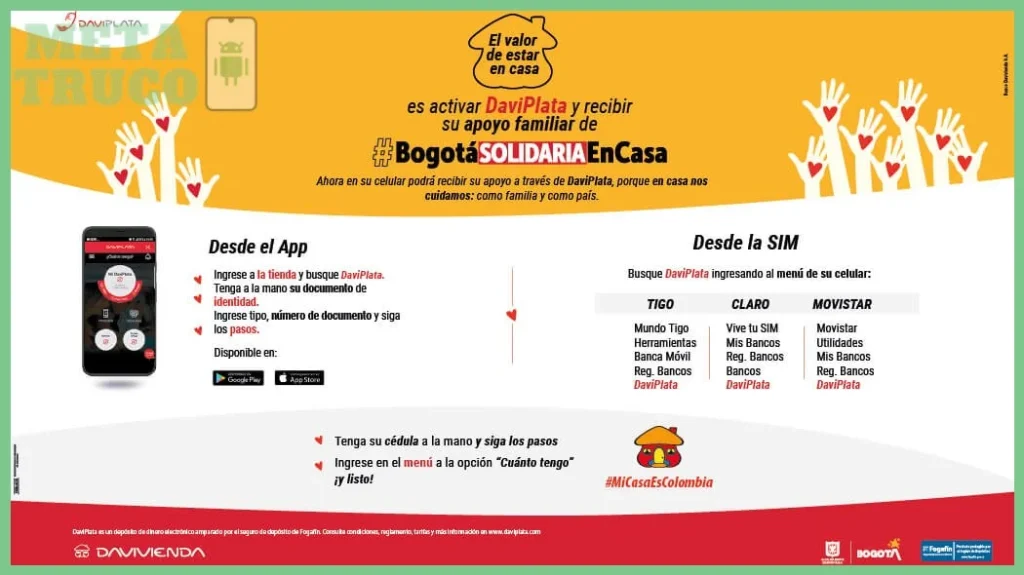
Requisitos previos para crear el acceso directo a Daviplata
Antes de crear el acceso directo, asegúrate de que el teléfono cumple con unas condiciones básicas. El atajo es un añadido que el sistema operativo y la app deben soportar; si alguno de estos puntos falla, el ícono no aparecerá o se borrará al reiniciar el dispositivo. Lo ideal es revisarlos una vez y luego proceder con la configuración. Las condiciones previas son pocas pero determinantes. Sin la aplicación instalada o si el launcher tiene bloqueada la creación de accesos directos, el proceso se detiene antes de empezar. Por eso conviene verificarlas en el orden que se indica a continuación.
Tener la app de Daviplata instalada desde Play Store
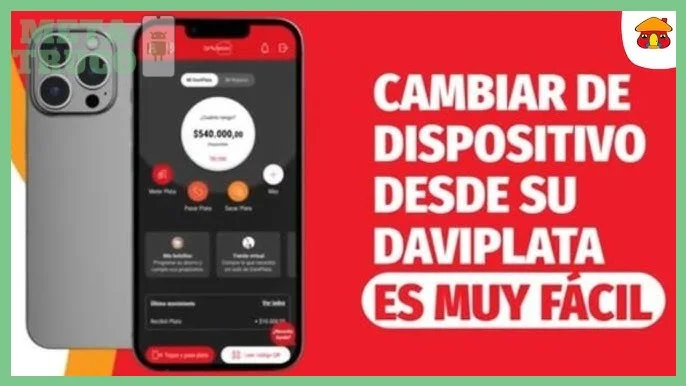
El requisito más obvio y a la vez el que más se pasa por alto: la app de Daviplata debe estar descargada desde la tienda oficial (Play Store en Android o App Store en iOS). No sirve una versión web guardada como marcador ni un acceso directo genérico a la página de Davivienda. El ícono que se va a configurar es un enlace directo a la aplicación nativa, por lo que esta tiene que existir físicamente en el teléfono. Para instalarla, abre Play Store o App Store, busca «Daviplata» y toca en Instalar si no la tienes. Una vez instalada, ábrela al menos una vez para que el sistema registre sus accesos directos disponibles. Sin ese primer arranque, algunos launchers no detectan los atajos que ofrece la aplicación.
Verificar que el celular tenga espacio en la pantalla de inicio
La pantalla de inicio del celular tiene un número limitado de espacios, y si está llena de widgets, carpetas e íconos, el sistema simplemente no creará el acceso directo aunque el proceso se ejecute correctamente. Suena a detalle menor, pero es una de las causas más frecuentes de que el ícono «desaparezca» segundos después de haberlo colocado. Haz espacio moviendo o eliminando elementos que no uses. En Android, la mayoría de los launchers permiten dejar una fila o columna vacía; en iOS, puedes mover apps a la biblioteca de aplicaciones para liberar una página completa. El acceso directo ocupará un espacio equivalente al de cualquier app normal, así que necesitas un hueco libre donde soltarlo.
Confirmar que los ajustes del launcher permitan accesos directos
Cada fabricante personaliza el launcher (la interfaz que ves en la pantalla de inicio) de forma distinta. En teléfonos Samsung con One UI, Xiaomi con HyperOS o Motorola con Android casi puro, la opción de crear accesos directos desde la pantalla de inicio puede estar activada por defecto o requerir un permiso adicional. En general, los launchers modernos lo permiten, pero algunos modelos antiguos o con capas de personalización muy agresivas lo bloquean. Para confirmarlo, ve a Ajustes > Aplicaciones > Acceso especial > Crear accesos directos (la ruta exacta varía según la marca; busca en el buscador de ajustes «accesos directos»). Asegúrate de que Daviplata tenga el permiso activado. Si está desactivado, actívalo. Sin este permiso, el paso siguiente no generará ningún resultado.
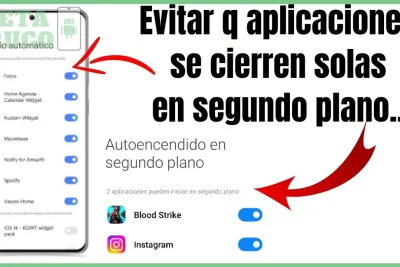
📖 Leer también: Cómo evitar que las apps se cierren solas en Android 2026 trucos
Una vez que tienes la aplicación instalada, espacio en la pantalla y los permisos correctos, el siguiente paso es invocar el menú de accesos directos del launcher. Aquí es donde muchos usuarios se confunden porque no todas las marcas usan el mismo gesto, pero el principio es el mismo en todas: hay que mantener presionado el ícono de Daviplata. Este paso no se hace desde el menú de aplicaciones completo (el cajón de apps), sino desde la pantalla de inicio. Si tienes el ícono de Daviplata en una carpeta o en otra página, muévelo antes a una página principal para facilitar el gesto.
Mantener presionado un espacio vacío en la pantalla de inicio
El gesto universal consiste en mantener presionado el ícono de Daviplata durante uno o dos segundos hasta que sientas una vibración o veas un menú emergente. En la mayoría de los launchers, este menú muestra opciones como «Información de la app», «Desinstalar» y, justo debajo o encima, los accesos directos disponibles que la aplicación ofrece. Si no aparece ningún acceso directo, es probable que la app no haya sido abierta nunca o que el launcher no soporte esta función. En Samsung con One UI, por ejemplo, los accesos directos aparecen como pequeñas burbujas arrastrables; en Xiaomi con HyperOS se muestran como opciones de texto que puedes arrastrar a la pantalla. En Motorola, al mantener presionado aparece un menú con un icono de «accesos directos» que debes tocar. Lo importante es no soltar el dedo hasta que el sistema responda.
Resolvemos Tus Dudas sobre Cómo configurar el acceso directo a Daviplata en pantalla
¿Cómo crear el acceso directo de Daviplata en la pantalla de inicio?
En un espacio vacío de la pantalla de inicio, presiona y mantén presionado hasta que aparezca el menú de accesos directos o widgets, luego busca el widget de Daviplata y arrastra el ícono de acceso directo a la ubicación deseada.
¿Qué hacer si el acceso directo a Daviplata no aparece después de configurarlo?
Verifica que los ajustes del launcher de tu celular permitan agregar accesos directos desde la app, y confirma que Daviplata tenga los permisos necesarios para crear widgets en tu dispositivo Android.
¿Cuáles son los requisitos previos para poder agregar el acceso directo a Daviplata?
Debes tener la app de Daviplata instalada desde Play Store y asegurarte de que tu celular tenga espacio disponible en la pantalla de inicio para ubicar el nuevo ícono de acceso rápido.
Con estos pasos, configurar el acceso directo a Daviplata en pantalla te permitirá ahorrar tiempo en cada operación, desde recargas hasta pagos. Tanto en Android como en iOS, el proceso requiere tener la app instalada y espacio libre en el inicio. Si el ícono no aparece, revisa los permisos del launcher. Un solo toque basta para acceder.
Si quieres conocer otros artículos parecidos a Cómo configurar el acceso directo a Daviplata en pantalla puedes visitar la categoría Trucos Celular.
Cómo evitar que las apps se cierren solas en Android 2026 trucos
Cómo usar dos SIMs con WhatsApp en un solo celular Trucos 2026

Cómo liberar espacio en Android sin borrar fotos usando apps 2026

Cómo hacer una copia de seguridad de WhatsApp en Google Drive

Cómo activar el ahorro de batería extremo en Android 2026

Cómo enviar dinero por Nequi sin datos móviles con código USSD
Contendo Relacionado