
Cómo bloquear llamadas spam en Android Colombia

Contenido de esta publicación
Cómo bloquear llamadas spam en Android Colombia es una guía práctica que le mostrará la ruta más eficiente para recuperar el control de su línea, combinando las herramientas nativas del sistema con los mecanismos legales locales, como el registro en la CRC (Comisión de Regulación de Comunicaciones). En menos de quince minutos, podrá configurar su dispositivo para filtrar automáticamente la mayoría de estas interrupciones y reducir significativamente el ruido telefónico diario.
Requisitos para bloquear llamadas spam en celulares Android en Colombia
Cómo bloquear llamadas spam en Android Colombia es uno de los temas más buscados. Antes de empezar, necesita cumplir tres condiciones básicas para que las herramientas antispam de Android funcionen correctamente. Sin estos requisitos, su celular no podrá identificar ni bloquear números reportados como molestos por otros usuarios. Sistema operativo actualizado: Su celular debe ejecutar Android 6.0 o superior. Las versiones modernas traen el módulo de identificación de llamadas integrado en la app Teléfono de Google. Si su celular es muy antiguo, considere actualizar el software desde Ajustes > Sistema > Actualización de software. App Teléfono de Google: La mayoría de celulares vienen con esta app predeterminada. Evite usar apps de terceros no verificadas como su marcador principal, porque el bloqueo nativo se desactiva al cambiar la app de llamadas. En celulares Samsung, Xiaomi o Motorola, la app Teléfono que viene de fábrica ya incluye esta opción. Registro en el número «No llame» de la CRC: Aunque no es un requisito técnico del celular, registrarse en la lista de números de la Comisión de Regulación de Comunicaciones (CRC) es el paso legal complementario. Si su número aparece allí y una empresa sigue llamando, puede reportarlo oficialmente. Hacer ambos procesos (técnico + legal) duplica la efectividad.
🔢 Pasos de este tutorial
- 1Conexión a internet activa para actualizar la base de datos de spam
- 2Permisos de teléfono y llamadas habilitados en la app de Teléfono
- 3Abrir la app Teléfono, presionar los tres puntos y entrar a Ajustes
- 4Seleccionar «Identificador de llamada y spam» y activar la función
Conexión a internet activa para actualizar la base de datos de spam

📖 Leer también: Meta permite genere imágenes: qué significa y qué implica en 2026
El filtro antispam de Android descarga y actualiza en segundo plano una base de datos con números reportados como spam por la comunidad. Sin conexión a internet, esa base de datos queda desactualizada y el celular no podrá reconocer nuevos números molestos. Tipo de conexión: Funciona tanto con datos móviles (4G/5G) como con WiFi. La actualización consume pocos megas (menos de 10 MB al mes aproximadamente). Verifique su plan: Si usa un paquete limitado de datos, no se preocupe, el consumo es mínimo. Puede dejar activa esta actualización automática incluso si tiene poco saldo. Solo necesita que el celular tenga acceso a la red al menos una vez cada dos o tres días.
Permisos de teléfono y llamadas habilitados en la app de Teléfono

La app Teléfono necesita autorización para acceder al historial de llamadas y al estado de la línea. Sin estos permisos, no podrá consultar si un número entrante coincide con la base de datos de spam ni mostrar la advertencia en pantalla. Permiso de teléfono: Debe estar en «Permitir». Sin él, la app no puede detectar cuándo entra una llamada. Permiso de almacenamiento: En algunas versiones de Android, la app pide acceso a los archivos para guardar la base de datos local de spam. Conceda este permiso también. Cómo revisarlos: Vaya a Ajustes > Aplicaciones > Teléfono > Permisos y active todas las opciones disponibles (Teléfono, Almacenamiento, Contactos). Si ve una opción llamada «Identificador de llamadas», actívela igualmente.
Abrir la app Teléfono, presionar los tres puntos y entrar a Ajustes

Una vez que los permisos están en orden, el siguiente paso es ubicar el menú de configuración del filtro antispam. La ruta puede variar ligeramente según la marca, pero el punto de partida es siempre la app Teléfono. 1. Abra la app Teléfono (el icono del auricular, generalmente verde o azul). 2. Presione el ícono de tres puntos verticales que aparece en la esquina superior derecha de la pantalla. 3. En el menú desplegable, seleccione «Ajustes» o «Configuración». 4. Dentro de Ajustes, busque la línea que dice «Identificador de llamada y spam». En algunas marcas (como Xiaomi con HyperOS), puede llamarse «Filtro de llamadas» o «Identificación de spam». Si no la ve, revise las opciones de «Llamadas» o «Avanzado».
Seleccionar «Identificador de llamada y spam» y activar la función

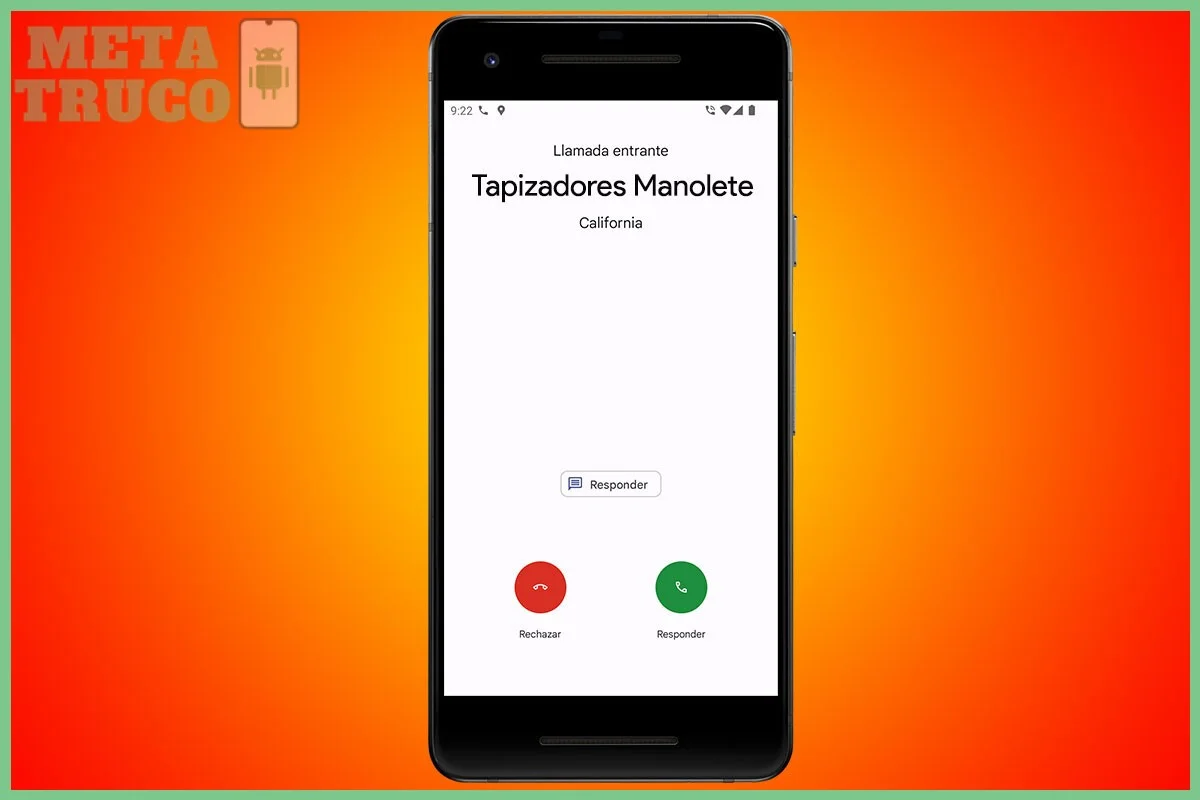
Esta es la función clave. Al activarla, el celular comenzará a consultar en segundo plano la base de datos de Google para saber si el número que está entrando ha sido reportado por otros usuarios como spam o telemercadeo. Cómo activarla en cada marca: Android puro / Motorola: En «Identificador de llamada y spam», active el interruptor de «Ver identificador de llamada y spam». También active la opción «Filtrar llamadas spam» para que las rechace automáticamente sin sonar. Samsung (One UI): En el mismo menú, busque «Identificador de llamada y spam» y actívelo. Samsung añade su propia capa llamada «Bloqueo de llamadas» que puede configurar para números no guardados. Xiaomi (MIUI/HyperOS): Vaya a Ajustes > Contraseñas y seguridad > Anti-spam > Llamadas. Active «Filtro de llamadas molestas» y, dentro, el nivel de filtrado «Estricto» para que bloquee todo número no registrado en su agenda que esté etiquetado como spam. * Efecto práctico: Una vez activada, una llamada entrante de un número spam mostrará una etiqueta roja en pantalla («Spam» o «Llamada no deseada») y, si activó el filtro, sonará directamente en el buzón de voz sin que su celular vibre o suene.
Paso 2 — Bloquear números spam desde el registro de llamadas en Android

⚡ TL;DR
- Conexión a internet activa para actualizar la base de datos de spam.
- Permisos de teléfono y llamadas habilitados en la app de Teléfono.
- Abrir la app Teléfono, presionar los tres puntos y entrar a Ajustes.
Si recibe una llamada de un número que no fue detectado automáticamente como spam, puede bloquearlo manualmente desde el registro. Este paso es útil para números que ya ha identificado como molestos pero que aún no están en la base de datos global. 1. Abra la app Teléfono y vaya a la pestaña «Recientes» o «Registro de llamadas». 2. Toque el número que desea bloquear. Se abrirán los detalles de esa llamada. 3. Presione el ícono de los tres puntos (o el botón «Bloquear» que aparece directamente en algunos modelos). 4. Seleccione «Bloquear número» o «Añadir a lista negra». El sistema le preguntará si también desea reportar el número como spam a Google. Active esa opción para que otros usuarios colombianos también se beneficien. 5. Confirme la acción. A partir de ese momento, cualquier llamada de ese número será rechazada automáticamente y no volverá a interrumpirlo. Si prefiere evitar que números desconocidos le molesten sin bloquearlos permanentemente, active la función «Silenciar desconocidos» en la misma sección de Ajustes > Identificador de llamada y spam. Esta opción envía al buzón cualquier llamada de un número que no esté en sus contactos, ideal para quienes reciben mucho telemercadeo de números nuevos cada día.
Cómo bloquear llamadas spam en Android Colombia
¿Bloquea las llamadas de #spam en tu móvil?

La función de bloqueo de llamadas spam en Android se refuerza con un ajuste adicional que no depende exclusivamente de la aplicación de Teléfono. Para muchos celulares vendidos en Colombia, especialmente marcas como Samsung, Xiaomi, Motorola o Huawei, existe una configuración directa en el menú de «Llamadas» del sistema que permite activar un filtro proactivo.
Preguntas Habituales sobre Cómo bloquear llamadas spam en Android Colombia
¿Es necesario tener conexión a internet para activar el bloqueo de llamadas spam en Android?
Sí, se requiere una conexión a internet activa para que el dispositivo pueda actualizar la base de datos de spam y reconocer los números reportados como no deseados.
¿Qué permisos debo habilitar en mi celular Android para bloquear llamadas spam en Colombia?
Es obligatorio conceder los permisos de teléfono y llamadas a la app de Teléfono, ya que sin ellos el identificador de llamadas y el filtro de spam no podrán funcionar correctamente.
¿Qué versión de Android necesita mi celular para usar el bloqueo de spam nativo?
Su dispositivo debe ejecutar Android 6.0 o superior; desde esa versión, puede ir a Ajustes, seleccionar «Identificador de llamada y spam» y activar la función para filtrar números molestos automáticamente.
Con dos herramientas —el filtro nativo de Android y el registro en la CRC— es posible silenciar la mayoría de llamadas no deseadas en Colombia. Configurar ambas opciones le tomará pocos minutos y reducirá drásticamente las interrupciones diarias. Cómo bloquear llamadas spam en Android Colombia se resume en activar estos mecanismos y reportar números persistentes ante el regulador.
Si quieres conocer otros artículos parecidos a Cómo bloquear llamadas spam en Android Colombia puedes visitar la categoría Trucos Celular.
Cómo usar dos SIMs con WhatsApp en un solo celular Trucos 2026

Cómo liberar espacio en Android sin borrar fotos usando apps 2026

Cómo hacer una copia de seguridad de WhatsApp en Google Drive

Cómo activar el ahorro de batería extremo en Android 2026

Cómo enviar dinero por Nequi sin datos móviles con código USSD

Qué es el código secreto de WhatsApp y cómo usarlo
Contendo Relacionado