

Cómo grabar pantalla en Android con audio interno


Contenido de esta publicación
Cómo grabar pantalla en Android con audio interno correctamente ya no es solo cuestión de darle al botón de grabar. En este tutorial práctico descubrirá qué métodos nativos funcionan en su versión del sistema y cuáles son las aplicaciones externas que realmente cumplen sin necesidad de root. En unos 15 minutos podrá dominar tanto la solución integrada en su móvil como los trucos avanzados para capturar el sonido de apps bloqueadas, obteniendo una grabación limpia y sincronizada.
Requisitos para grabar pantalla en Android con audio interno
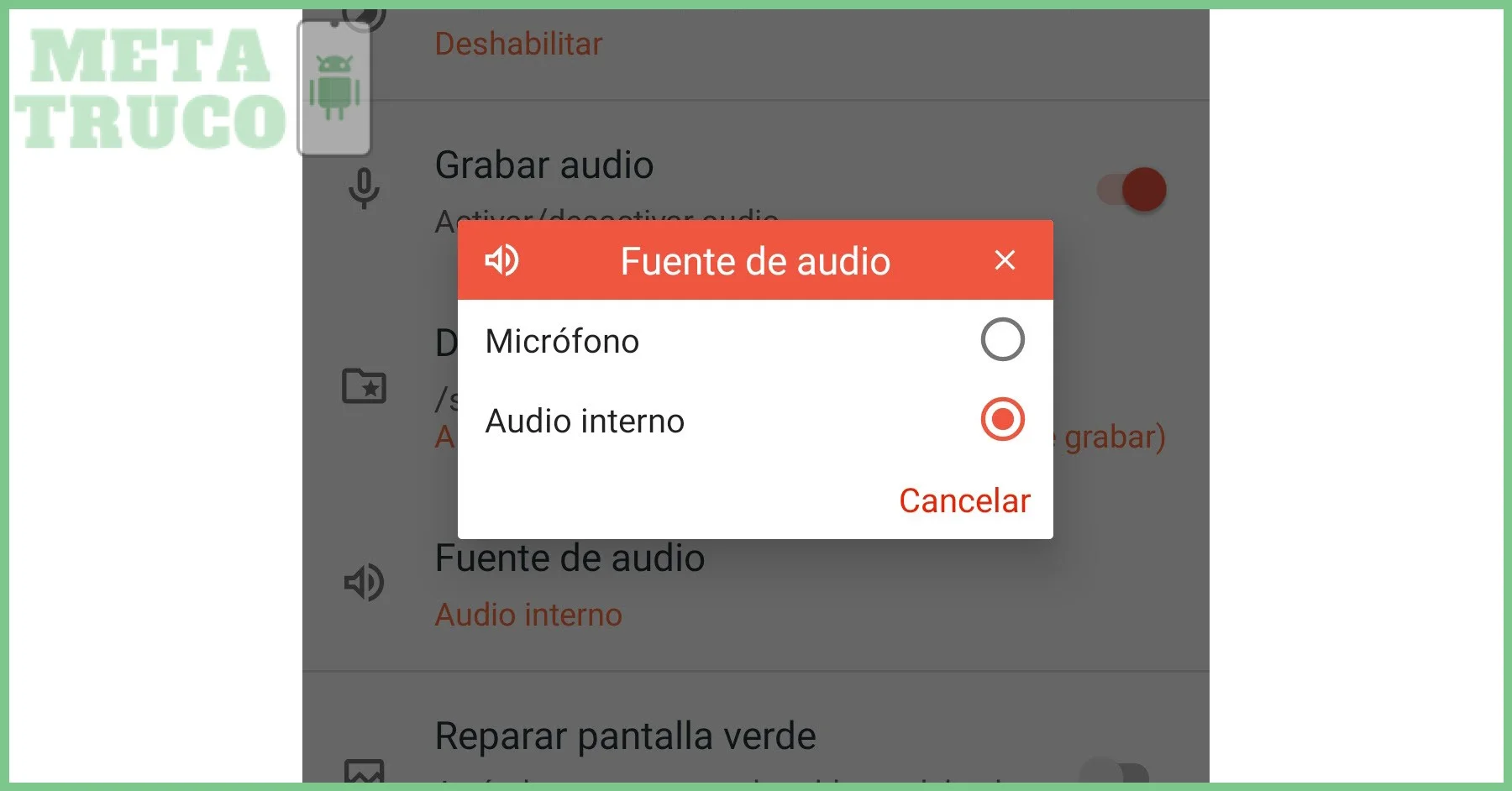
Cómo grabar pantalla en Android con audio interno es uno de los temas más buscados. Antes de intentar grabar pantalla en Android con audio interno, es fundamental asegurarse de que el dispositivo cumple con ciertos requisitos mínimos. De lo contrario, es probable que el resultado sea una grabación en silencio o con una calidad deficiente. No todos los teléfonos Android pueden capturar el sonido interno de manera nativa, y la experiencia varía considerablemente entre fabricantes y versiones del sistema operativo.
🔢 Pasos de este tutorial
- 1Versión de Android compatible
- 2Aplicaciones recomendadas con permisos necesarios
- 3Espacio de almacenamiento suficiente
- 4Comprobar si tu dispositivo soporta grabación con audio interno
Versión de Android compatible
Grabar pantalla en Android con audio interno es una función que está directamente ligada a la versión del sistema operativo. Android 10 introdujo una grabadora de pantalla nativa, pero no todos los fabricantes la implementaron de inmediato. En la práctica, un móvil con Android 12 o superior tiene muchas más probabilidades de incluir la opción de capturar el audio del sistema sin necesidad de aplicaciones de terceros. Si el dispositivo utiliza una versión anterior, como Android 9 o inferior, la única forma viable de obtener sonido interno suele ser recurriendo a herramientas externas que requieren permisos especiales o, en algunos casos, acceso root. Por tanto, verificar el número de compilación en Ajustes > Acerca del teléfono > Información del software es el primer paso práctico.
Aplicaciones recomendadas con permisos necesarios
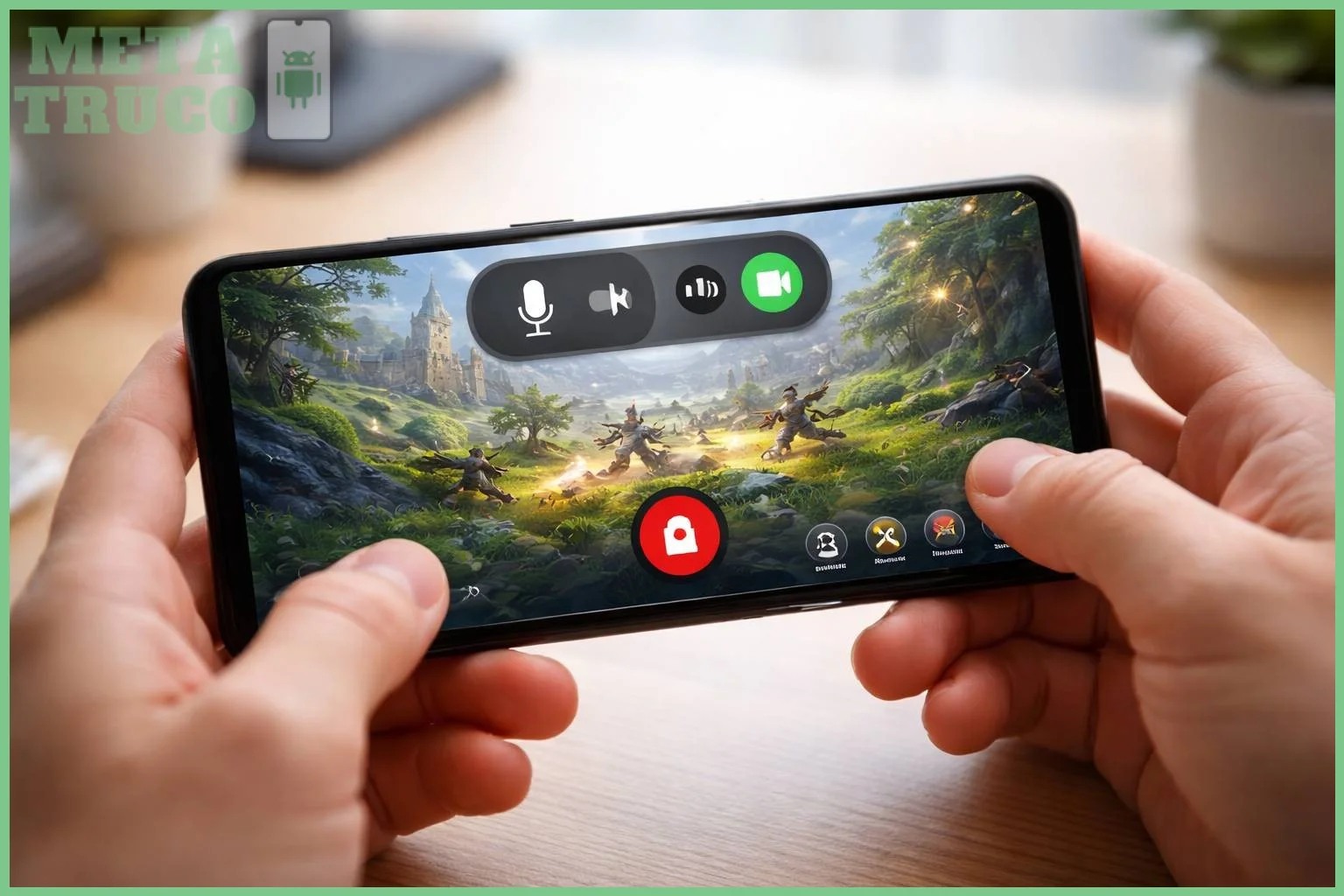
Cuando el método nativo no es suficiente, se necesita una aplicación externa confiable. La más conocida y efectiva en el mercado es AZ Screen Recorder, que permite habilitar la grabación de audio interno a través de un permiso de superposición y, en dispositivos con Android 10+, mediante la captura de audio del sistema. Otra alternativa sólida es XRecorder, de la misma desarrolladora, que ofrece un flujo similar. No obstante, es crucial entender que ninguna app de terceros puede forzar la grabación de audio interno si el sistema operativo no lo permite de fábrica, una limitación impuesta por Google a partir de Android 10. Por eso, al instalar cualquiera de estas herramientas, el asistente de configuración inicial le pedirá que otorgue permisos específicos: “Acceso a notificaciones” y “Mostrar sobre otras aplicaciones”. Es habitual que, sin estos dos permisos, la aplicación no pueda inyectar el sonido en la grabación.
Espacio de almacenamiento suficiente
Grabar video en alta resolución, especialmente a 60 fps, consume espacio rápidamente. Una grabación de cinco minutos con resolución 1080p y audio interno puede ocupar entre 80 y 150 megabytes, dependiendo de la codificación. Para evitar que la grabación se interrumpa por falta de espacio, es recomendable que el almacenamiento interno tenga al menos entre 1 y 2 gigabytes libres antes de comenzar. Si el teléfono usa una tarjeta microSD, es preferible configurar la aplicación de grabación para que guarde los archivos allí, pero solo si la tarjeta es de clase UHS-I o superior, ya que las tarjetas lentas pueden provocar pérdida de fotogramas o desincronización del audio. Antes de cada sesión de grabación, una buena práctica es revisar rápidamente el espacio disponible en Ajustes > Almacenamiento.
Paso 1: Verificar compatibilidad y ajustes del sistema
📖 Leer también: Cómo usar Nequi sin internet en Android
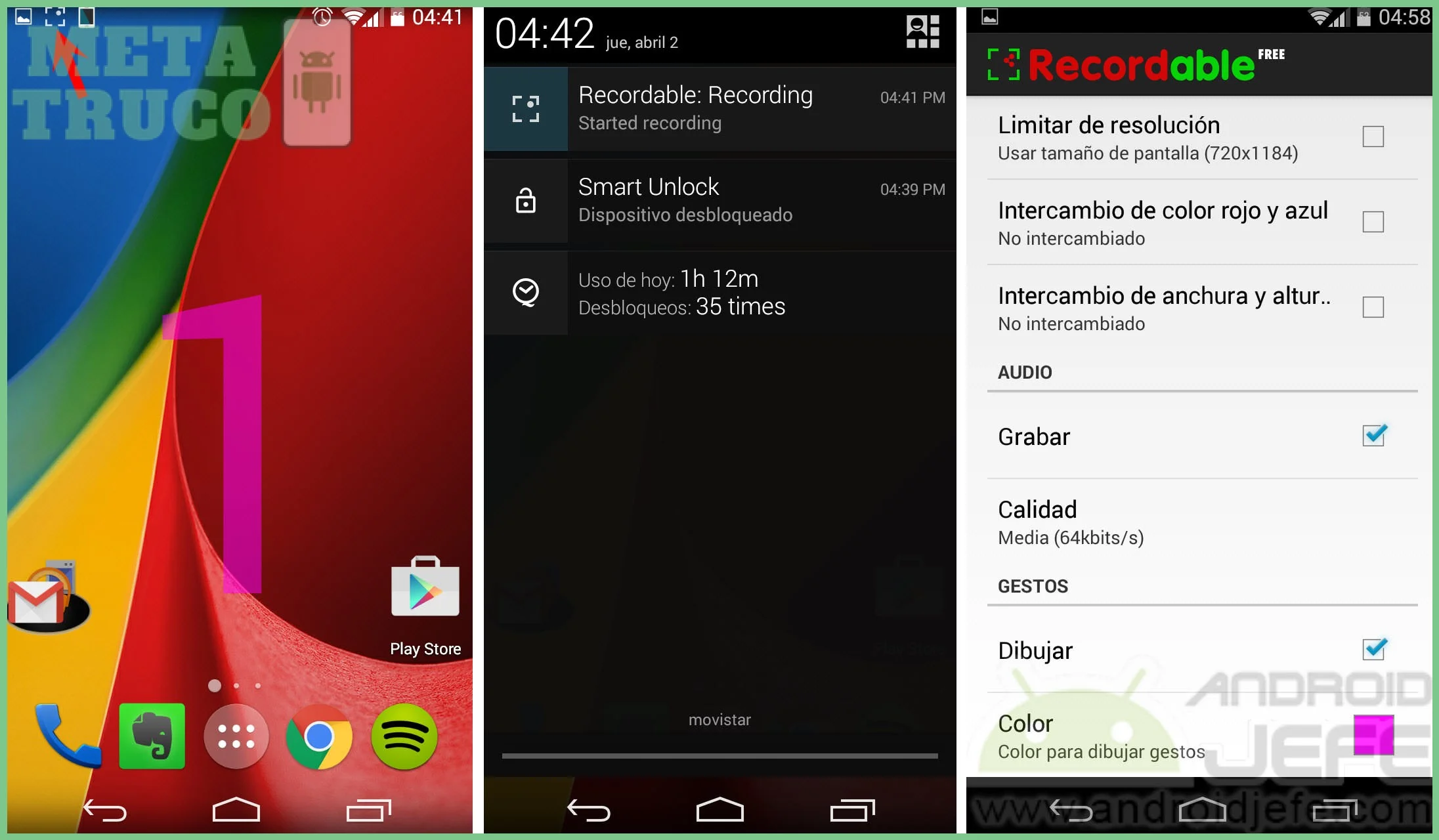
El procedimiento para activar la grabación con sonido interno varía según el fabricante. En un Samsung con One UI, la grabadora nativa se encuentra en el panel de acceso rápido, donde al mantener presionado el icono de “Grabador de pantalla” se despliega un menú para elegir entre “Sin sonido”, “Sonido multimedia” y “Sonido multimedia y micrófono”. La opción “Sonido multimedia” captura exactamente el audio interno que producen las apps. En un Xiaomi con MIUI o HyperOS, el proceso es similar: al pulsar el icono de grabación en el panel de control, aparece un botón que permite activar “Audio del sistema”. En Motorola, al ser Android casi puro, el acceso suele ser a través del menú de grabación que aparece tras pulsar el botón de encendido y el de subir volumen simultáneamente, o desde el mosaico de Ajustes rápidos. En todos los casos, el usuario debe buscar explícitamente la opción de sonido antes de iniciar la grabación.
Comprobar si tu dispositivo soporta grabación con audio interno
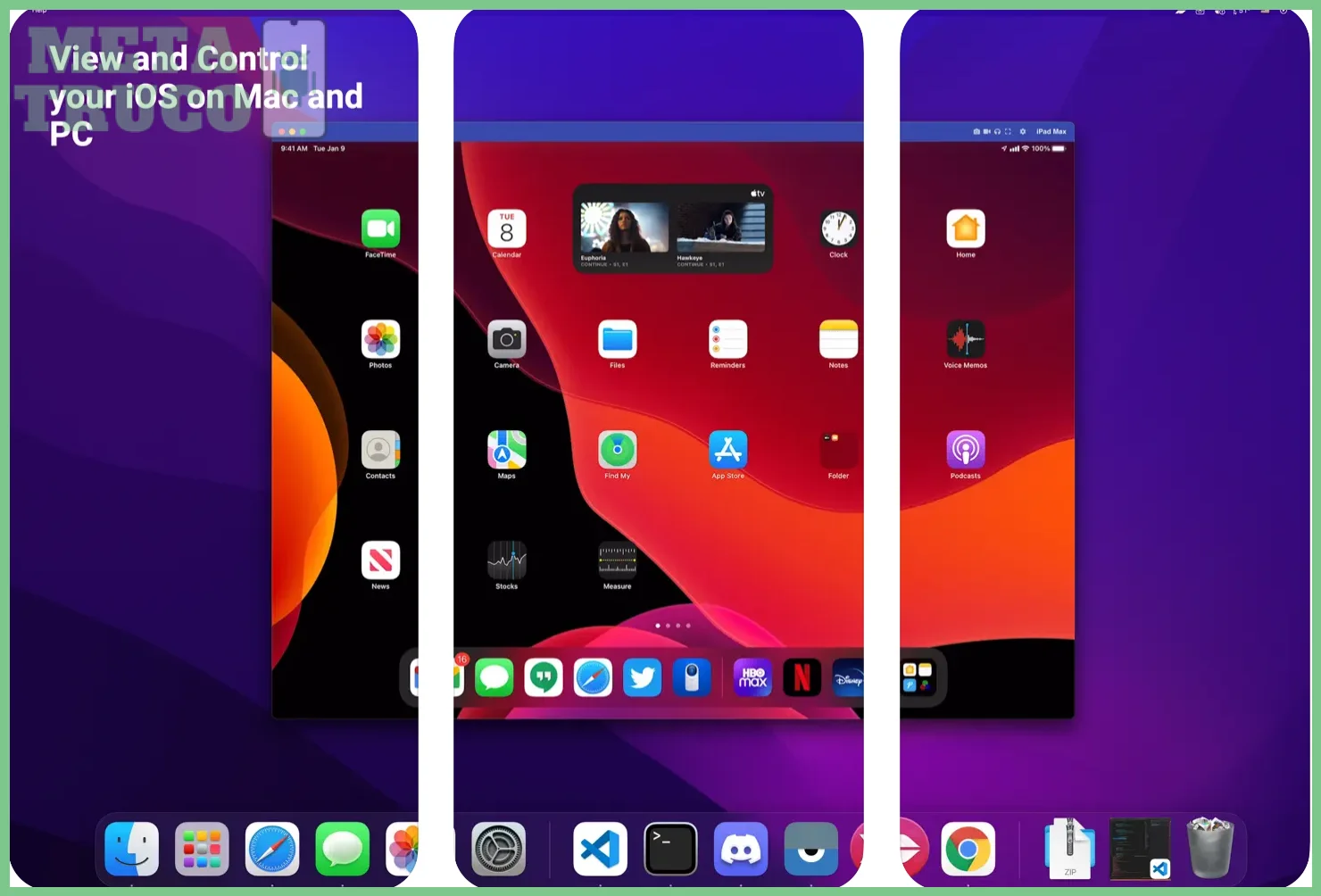
Para comprobar si el teléfono soporta la grabación nativa con audio interno, el método más directo es abrir el panel de Ajustes rápidos (deslizando dos veces desde la parte superior de la pantalla) y buscar el icono de “Grabación de pantalla”. Si al pulsarlo aparece un menú con opciones de audio, el dispositivo es compatible. Otra forma es ingresar en Ajustes > Funciones avanzadas > Capturas de pantalla y grabadora en Samsung, o en Ajustes > Pantalla en otros modelos. Si no se encuentra ninguna opción de audio interno, es probable que la versión del sistema sea Android 9 o inferior, o que el fabricante no haya implementado esta característica. En ese caso, se puede instalar una aplicación como AZ Screen Recorder y, durante la primera ejecución, la misma aplicación le indicará si el sistema permite la captura de audio interno; si no lo permite, ofrecerá la alternativa de grabar con micrófono, lo cual captará el sonido ambiente en lugar del de la app.
Grabar la pantalla de un dispositivo Android con audio interno ya no es una tarea reservada a aplicaciones de terceros. Como se ha visto, las versiones recientes del sistema operativo, especialmente desde Android 10 en adelante, incluyen herramientas nativas que permiten capturar tanto la imagen como el sonido que emite el propio teléfono, sin necesidad de recurrir a soluciones externas. La clave está en acceder a la opción de grabación desde el panel de ajustes rápidos, verificar que la configuración de audio esté en "Interno" o "Sonido del dispositivo" y, en algunos casos, activar manualmente la opción de compartir audio en aplicaciones como juegos o videollamadas. Para quienes poseen un modelo de gama media o alta con Android 12 o superior, esta función suele resolver la mayoría de necesidades cotidianas, desde registrar tutoriales hasta capturar momentos importantes dentro de una app.
Sin embargo, si el dispositivo no cuenta con esta capacidad de fábrica o si se requiere una edición más avanzada, la recomendación final es optar por aplicaciones especializadas como AZ Screen Recorder o XRecorder. Estas herramientas ofrecen controles adicionales como la selección de resolución, la inclusión de la cámara y la posibilidad de pausar la grabación.
Dudas Frecuentes sobre Cómo grabar pantalla en Android con audio interno
¿Qué versión de Android necesito para grabar pantalla con audio interno sin apps de terceros?
Android 10 introdujo la grabadora de pantalla nativa, pero en la práctica un móvil con Android 12 o superior tiene muchas más probabilidades de incluir la opción de capturar el audio del sistema sin necesidad de aplicaciones adicionales. Es importante verificar la configuración de tu dispositivo, ya que algunos fabricantes personalizan esta función.
¿Cuánto espacio de almacenamiento ocupa una grabación de pantalla con audio interno?
Una grabación de cinco minutos con resolución 1080p y audio interno puede ocupar entre 80 y 150 megabytes, dependiendo de la codificación. Se recomienda tener al menos entre 1 y 2 gigabytes libres antes de comenzar para evitar interrupciones.
¿Qué hago si mi dispositivo Android no muestra la opción de grabar audio interno?
Si no encuentras ninguna opción de audio interno, es probable que tu versión de Android sea Android 9 o inferior, o que el fabricante no haya implementado esta característica. En ese caso, deberás recurrir a aplicaciones de terceros que soliciten los permisos necesarios para grabar el sonido del sistema.
Si quieres conocer otros artículos parecidos a Cómo grabar pantalla en Android con audio interno puedes visitar la categoría Trucos Celular.
Cómo configurar el teclado de Google para escribir más rápido
Cómo evitar que las apps se cierren solas en Android 2026 trucos
Cómo usar dos SIMs con WhatsApp en un solo celular Trucos 2026

Cómo liberar espacio en Android sin borrar fotos usando apps 2026

Cómo hacer una copia de seguridad de WhatsApp en Google Drive

Cómo activar el ahorro de batería extremo en Android 2026
Contendo Relacionado