

Trucos para que la batería de tu Android dure más

Contenido de esta publicación
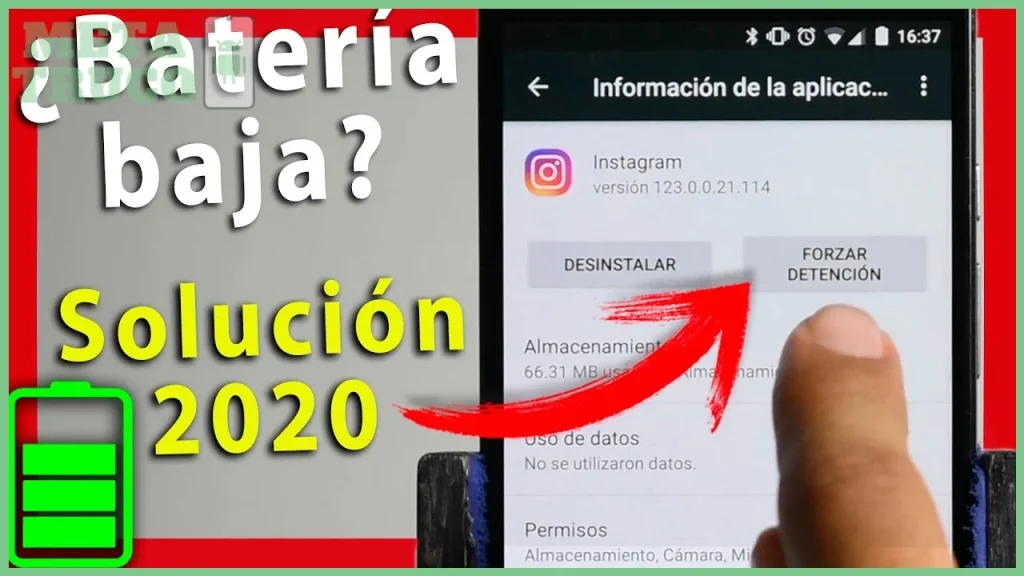
La batería de tu teléfono Android se agota antes de lo que esperabas, y probablemente ya has sentido la frustración de ver el porcentaje bajar mientras intentas terminar el día. Entre el uso de aplicaciones, la conectividad constante y el brillo de la pantalla, la autonomía se convierte en un recurso escaso que exige atención. Esta guía reúne los mejores Trucos para que la batería de tu Android dure más, basados en ajustes prácticos y cambios de hábitos que cualquier usuario puede aplicar sin necesidad de ser un experto técnico.
📋 En esta guía encontrarás
- ✓Ajustes de pantalla y brillo que alargan la batería en Android
- ✓Gestión de conexiones y aplicaciones para extender la carga
Aprenderás desde la gestión de aplicaciones en segundo plano hasta la configuración del modo ahorro de energía, pasando por el control del uso de redes como el GPS o el Bluetooth. También se abordarán mitos comunes sobre la carga y el mantenimiento de la batería, junto con consejos sobre cómo identificar las apps que más consumen recurso en un día típico en Colombia. El objetivo es que puedas exprimir al máximo cada carga sin depender de soluciones costosas o innecesarias.
Ajustes de pantalla y brillo que alargan la batería en Android
La pantalla es el componente que más consume batería en cualquier teléfono Android. Reducir su exigencia es la forma más directa de lograr que la carga dure más horas. El brillo es el primer factor a controlar: mantenerlo al máximo quema energía de forma innecesaria en interiores o durante la noche. La mayoría de los teléfonos incluyen un sensor de luz ambiental que ajusta el brillo según el entorno, pero no siempre funciona de manera óptima. Un segundo ajuste esencial es el tiempo de espera o suspensión. Es el intervalo que el teléfono espera sin recibir interacción antes de apagar la pantalla. Valores como 30 segundos o un minuto evitan que la pantalla quede encendida cuando dejas el teléfono sobre la mesa o dentro del bolsillo. Combinar un brillo adaptativo bien calibrado con un tiempo de espera corto puede suponer una mejora notable en la autonomía diaria sin sacrificar la usabilidad.
Cómo configurar el brillo automático según la marca de tu celular
📖 Leer también: Cómo desactivar el GPS para ahorrar batería en Android
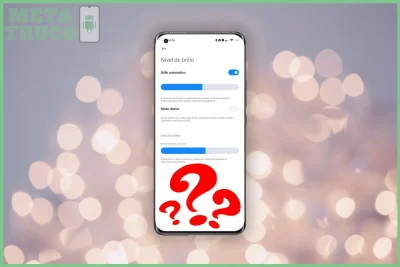
El método para configurar el brillo automático depende de la capa de personalización que use tu teléfono. En dispositivos con One UI (Samsung), la opción se encuentra en Ajustes > Pantalla > Brillo y allí se activa el interruptor de "Brillo adaptativo". Samsung además aprende de tus ajustes manuales: si subes o bajas el brillo en ciertas condiciones de luz, el sistema lo recuerda y lo aplica automáticamente la próxima vez. En teléfonos Xiaomi con HyperOS o MIUI, el brillo automático suele venir activado por defecto, pero puedes calibrarlo desde Ajustes > Pantalla > Nivel de brillo. Allí encontrarás la opción "Brillo automático" y, en algunos modelos, un botón para "Mejorar" o "Restablecer" el aprendizaje del sensor. En celulares Motorola con Android casi puro, la ruta es Ajustes > Pantalla > Brillo y activar "Brillo adaptativo". La clave está en que cada marca ajusta el algoritmo de forma distinta, por lo que es recomendable revisar la configuración específica de tu modelo.
Reducir el tiempo de espera de pantalla para ahorrar batería

Reducir el tiempo de espera de pantalla es uno de los trucos para que la batería dure más con un solo cambio. El valor más eficiente suele ser 30 segundos, aunque si lees artículos largos o miras recetas mientras cocinas, un minuto puede ser más práctico. Para modificarlo, ve a Ajustes > Pantalla > Tiempo de espera de pantalla (en algunas marcas puede llamarse "Suspensión" o "Apagar pantalla tras"). Evita opciones como 5 o 10 minutos, ya que mantienen la pantalla encendida durante periodos prolongados sin que estés usándola. Un truco adicional es activar la opción "Mantener pantalla encendida mientras la miras", si está disponible. Usa la cámara frontal para detectar tu rostro y no apaga la pantalla mientras la estás viendo, pero sí la bloquea cuando apartas la mirada. Así combinas la comodidad de no tener que tocar la pantalla con la eficiencia de que se apague cuando no la necesitas.
Gestión de conexiones y aplicaciones para extender la carga
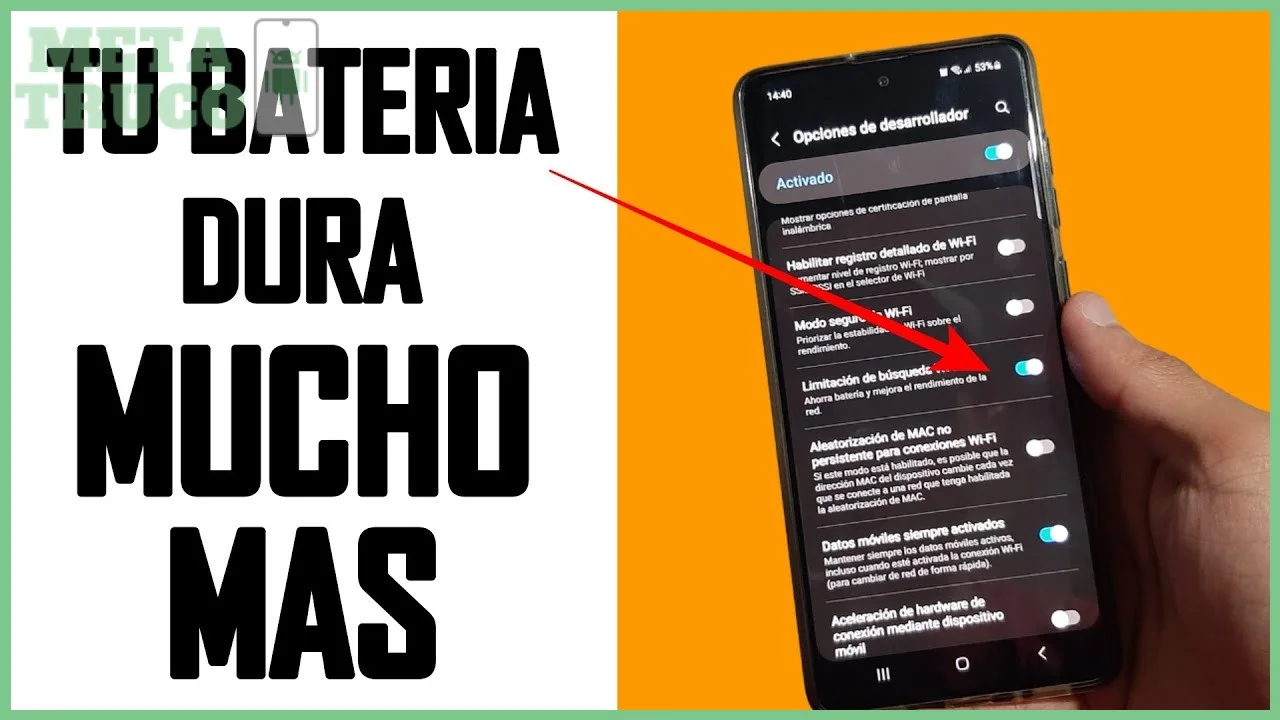
Las conexiones inalámbricas y las aplicaciones trabajan en segundo plano incluso cuando el teléfono está en reposo. Gestionarlas correctamente es fundamental para evitar que la batería se descargue sin motivo. Muchos usuarios mantienen activos el WiFi, el Bluetooth y el GPS durante todo el día sin necesidad, lo que obliga al teléfono a buscar redes o sensores constantemente. Apagar estas funciones cuando no se usan libera recursos y extiende la carga. Las aplicaciones, por su parte, muchas veces se actualizan o sincronizan datos aunque no las estés utilizando. Redes sociales, correo electrónico y apps financieras como Nequi o Daviplata son ejemplos típicos de programas que realizan conexiones periódicas. Limitar esta actividad no solo ahorra batería, sino que también reduce el uso de datos móviles. Revisar los permisos de cada app desde los ajustes del sistema permite decidir cuáles pueden ejecutarse en segundo plano y cuáles no.
Desactivar WiFi, Bluetooth y GPS cuando no los uses
Desactivar WiFi, Bluetooth y GPS cuando no son necesarios es una práctica sencilla y eficaz. El WiFi sigue escaneando redes disponibles incluso cuando no estás conectado a ninguna. Desde los ajustes rápidos (la barra que se despliega al deslizar hacia abajo desde la parte superior de la pantalla), puedes desactivarlo con un toque. El Bluetooth, por su parte, busca dispositivos cercanos de forma constante, lo que también consume energía; apágalo si no tienes auriculares, reloj o parlante vinculado. El GPS es especialmente demandante. Las apps de mapas o de delivery lo usan cuando están abiertas, pero muchas otras aplicaciones lo consultan en segundo plano para publicidad o funciones de ubicación. En Ajustes > Ubicación, puedes desactivar el servicio por completo o, mejor aún, revisar los permisos individuales de cada app y ponerlos en "Solo mientras la app está en uso". Así evitas que apps que no necesitan tu posición la consulten cuando no las estás usando.
Limitar el consumo en segundo plano de apps como Nequi o Daviplata

Las aplicaciones financieras como Nequi y Daviplata son esenciales en Colombia, pero suelen tener servicios en segundo plano para notificaciones de transacciones y actualizaciones de saldo. Si bien es útil recibir alertas de pagos o movimientos, cada notificación implica una conexión breve que gasta batería. Para limitarlo sin perder la funcionalidad principal, ingresa a Ajustes > Aplicaciones, busca la app (Nequi o Daviplata) y toca en "Uso de batería" o "Restricciones en segundo plano". Allí puedes elegir entre opciones como "Optimizado" o "Restringir". La primera permite sincronización periódica con menor consumo, mientras que la segunda detiene casi toda actividad en segundo plano. En Samsung, en One UI, también puedes activar "Suspensión profunda" para apps que no necesitas permanentemente. El truco está en encontrar el equilibrio: recibir las notificaciones importantes sin que la app se convierta en un drenador de batería. Para notificaciones críticas como alertas de saldo o pagos, muchas apps permiten configurarlas desde sus propios ajustes internos, sin depender del segundo plano constante.
En resumen, la autonomía de la batería de un dispositivo Android no depende únicamente de la capacidad de fábrica, sino de hábitos de uso y configuración que están al alcance de cualquier usuario. Ajustar el brillo de la pantalla, gestionar aplicaciones en segundo plano, desactivar conectividades innecesarias como Bluetooth o GPS cuando no se utilizan, y optar por cargas parciales entre el 20 % y el 80 % son acciones concretas que marcan una diferencia real en el día a día. En el mercado colombiano, donde los cortes de luz y las condiciones climáticas pueden afectar el rendimiento de las baterías, aplicar estos trucos se traduce en menos interrupciones y mayor productividad.
La recomendación final es adoptar un enfoque preventivo: revisar periódicamente qué aplicaciones consumen más energía desde el menú de Ajustes > Batería, y eliminar aquellas que no sean esenciales. También es aconsejable usar cargadores originales o certificados, ya que los genéricos pueden degradar la batería a largo plazo. Para quienes trabajan desde casa o dependen del móvil durante desplazamientos en ciudades como Bogotá o Medellín, mantener actualizado el sistema operativo y las apps ayuda a optimizar el consumo energético sin sacrificar funcionalidad.
Preguntas y Respuestas sobre trucos para que la batería de tu Android dure más
¿Es mejor usar brillo automático o manual para ahorrar batería?
El brillo automático ajusta la pantalla según la luz ambiental, pero en la mayoría de los casos consume más batería porque el sensor se activa constantemente; lo ideal es configurarlo manualmente en un nivel medio o bajo.
¿Qué apps debo cerrar para evitar que la batería se descargue rápido?
Conviene limitar el consumo en segundo plano de aplicaciones como Nequi o Daviplata, ya que aunque no las uses, siguen consumiendo recursos de batería si no las cierras manualmente o restringes su actividad desde Ajustes.
¿Con cuánto tiempo de espera debo dejar la pantalla para que no se gaste la pila?
El valor más eficiente suele ser 30 segundos, aunque si lees artículos largos o miras recetas mientras cocinas, un minuto puede ser más práctico; evita opciones como 5 o 10 minutos, ya que mantienen la pantalla encendida sin que estés usándola.
Reducir el brillo, desactivar conexiones innecesarias y limitar aplicaciones en segundo plano son cambios simples que marcan la diferencia. Aplicar estos trucos para que la batería de tu Android dure más alarga la autonomía sin complicaciones técnicas. Con constancia, esos ajustes se convierten en hábitos que evitan quedarte sin carga a media jornada.
Si quieres conocer otros artículos parecidos a Trucos para que la batería de tu Android dure más puedes visitar la categoría Ahorro Batería.
Guía para desactivar notificaciones que gastan batería

Cómo calibrar la batería de tu celular Android

Aplicaciones que más consumen batería en Android Colombia
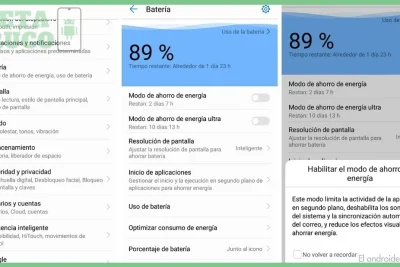
Modo ahorro de batería en Android: cómo activarlo y configurarlo

Cómo ahorrar batería en Android sin root
Qué es el brillo automático y cómo ahorra batería
Contendo Relacionado