

Cómo programar mensajes de WhatsApp en Android


Contenido de esta publicación
- Requisitos para programar mensajes de WhatsApp en Android
- Paso 1 — Usar la app Mensajes Programados de Android nativo o de terceros
-
Cómo programar mensajes de WhatsApp en Android sin usar apps de terceros
- ¿Cómo programar mensajes en WhatsApp para que se envíen automáticamente?
- ¿Qué requisitos debo cumplir para programar mensajes de WhatsApp en Android?
- ¿Cómo puedo programar un mensaje de WhatsApp usando apps externas?
- ¿Qué riesgos de seguridad debo considerar al usar apps no oficiales para programar mensajes?
Programar mensajes en WhatsApp sigue siendo una función que la aplicación no ofrece de forma nativa, pero en Android es posible lograrlo con varias alternativas prácticas. Cómo programar mensajes de WhatsApp en Android es una habilidad que ahorra tiempo y evita olvidos, especialmente para quienes necesitan enviar saludos, recordatorios o información laboral en horarios específicos. En este tutorial aprenderá a configurar el envío diferido usando apps externas, automatización con Google Tasks y asistentes, y el truco con WhatsApp Business para respuestas automáticas que simulan una programación real. El proceso completo puede tomar entre 10 y 15 minutos, y los resultados permiten gestionar sus comunicaciones sin tener que estar pendiente del reloj ni arriesgar su privacidad con métodos inseguros.
Requisitos para programar mensajes de WhatsApp en Android
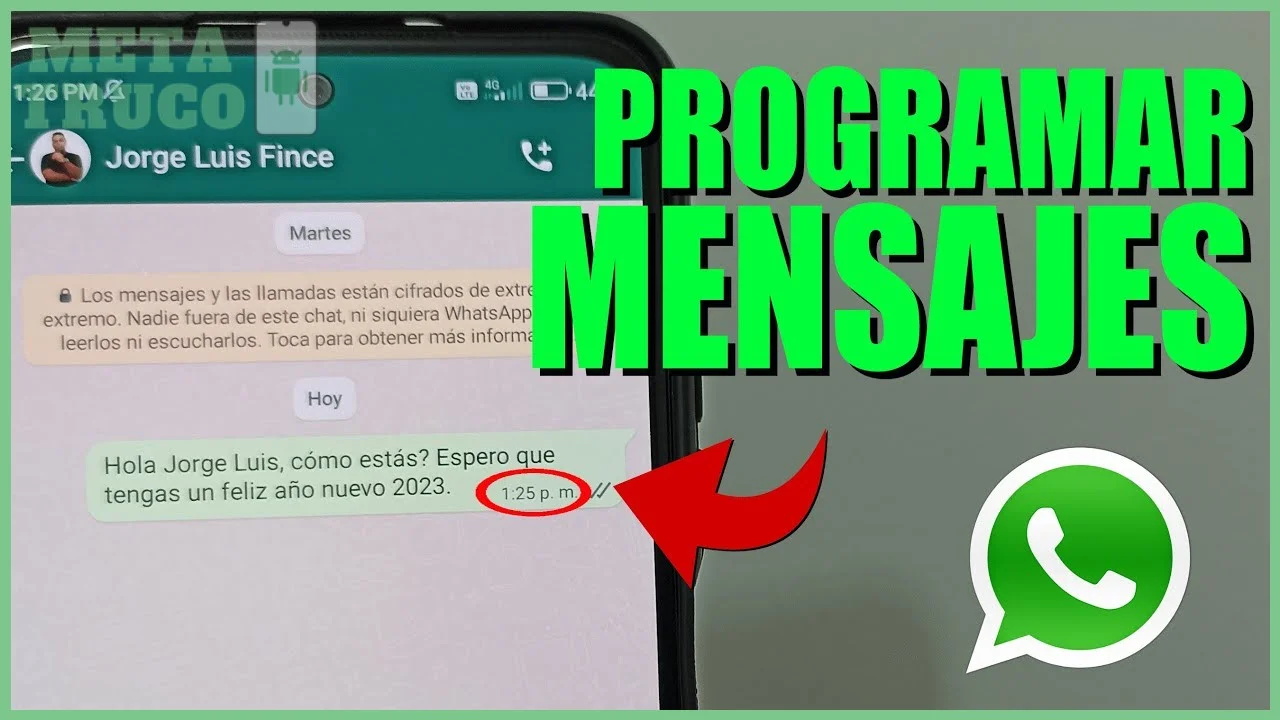
Antes de comenzar a programar mensajes de WhatsApp en Android, es fundamental cumplir con algunos requisitos básicos. El primero es tener un dispositivo con Android 8.0 o superior, ya que la mayoría de las aplicaciones de automatización y accesibilidad requieren versiones recientes del sistema operativo para funcionar correctamente. También necesita una conexión a internet estable, preferiblemente datos móviles o Wi-Fi, para que el mensaje se envíe en el momento programado sin fallos. Otro aspecto relevante es la configuración de permisos. Las apps externas que permiten programar mensajes suelen pedir acceso a notificaciones, superposición sobre otras aplicaciones (en Android se conoce como "draw over other apps") y, en algunos casos, permisos de accesibilidad. Sin estos permisos, la app no podrá abrir WhatsApp automáticamente ni pegar el texto del mensaje. Por último, es recomendable tener suficiente espacio de almacenamiento en el celular y evitar que la optimización de batería cancele la tarea programada.
🔢 Pasos de este tutorial
- 1Tener instalada la versión más reciente de WhatsApp
- 2Descargar una app de terceros desde Play Store
- 3Buscar e instalar una app como "Mensajes Programados" en Play Store
- 4Alternativa con app de notas o recordatorios que enlace WhatsApp
Tener instalada la versión más reciente de WhatsApp

La versión más reciente de WhatsApp se actualiza con frecuencia desde Google Play Store. Es importante que antes de instalar cualquier app de terceros, verifique que WhatsApp esté actualizado a su última versión disponible. Las funciones que las apps externas utilizan para interactuar con WhatsApp (como el acceso a notificaciones o el envío de intents) pueden cambiar con cada actualización de la aplicación principal. Si su WhatsApp está desactualizado, es posible que la app programadora no funcione o que surjan errores al enviar el mensaje.
Descargar una app de terceros desde Play Store
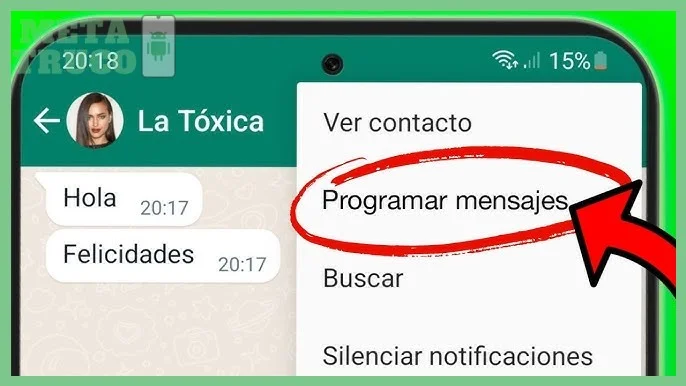
Descargar una app de terceros es el paso siguiente, pero debe hacerlo con precaución. En Google Play Store existen varias aplicaciones diseñadas para programar mensajes en WhatsApp. Busque términos como "programar mensajes WhatsApp" o "WhatsApp scheduler" y revise las calificaciones, los comentarios de otros usuarios y la fecha de la última actualización. Evite descargar apps de fuentes externas a Play Store, ya que pueden contener malware o comprometer su privacidad. Algunas aplicaciones recomendadas por su estabilidad incluyen "SKEDit", "Do It Later" y "Message Scheduler", aunque siempre es mejor leer las reseñas recientes antes de instalarlas.
Paso 1 — Usar la app Mensajes Programados de Android nativo o de terceros
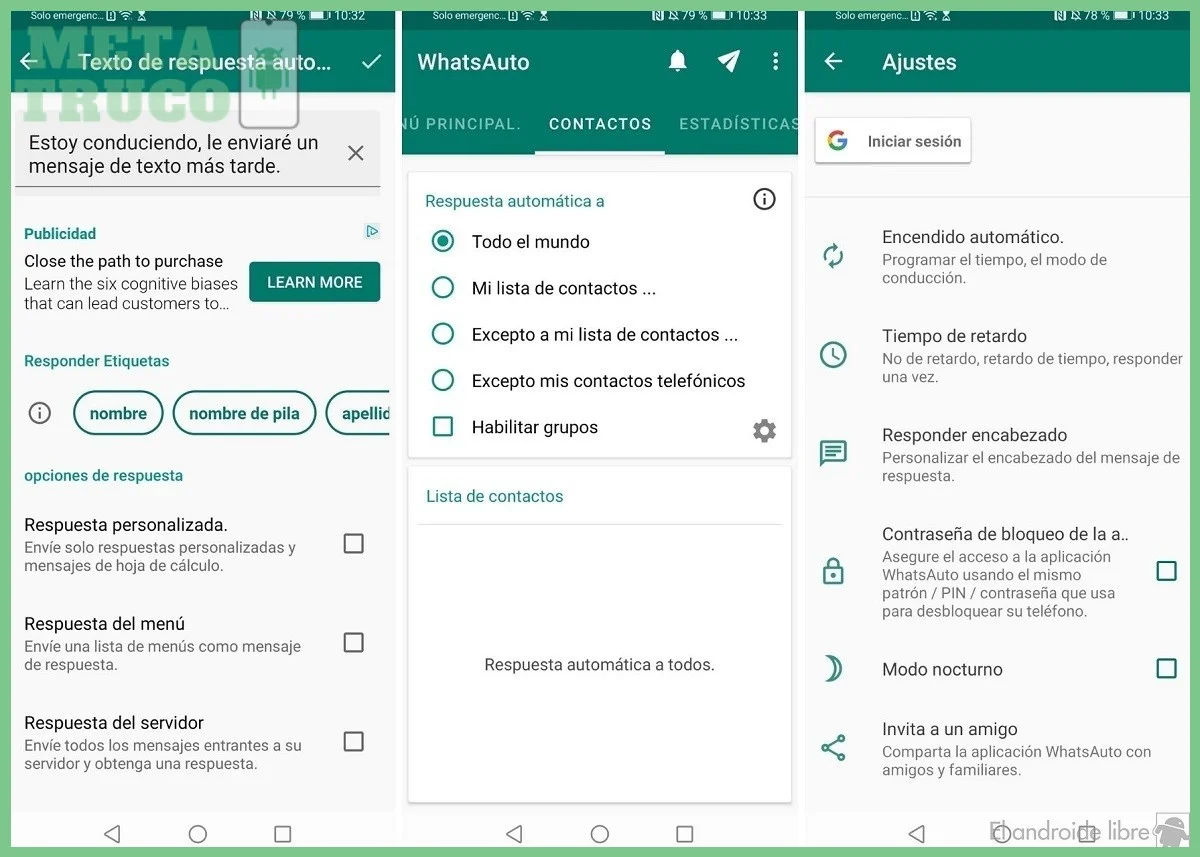
El método más directo para programar mensajes de WhatsApp en Android es usar una aplicación diseñada específicamente para esa tarea. Estas apps funcionan de manera similar: usted escribe el mensaje, selecciona el contacto o grupo de WhatsApp, elige la fecha y hora, y la app se encarga de abrir WhatsApp automáticamente en el momento indicado y enviar el texto. Algunas incluso permiten adjuntar imágenes o documentos. Para que funcione correctamente, la app suele requerir permisos de accesibilidad y de superposición. En Android, estos permisos se activan desde Ajustes > Accesibilidad > Servicios instalados (la ruta exacta varía según la marca: en Samsung está en Ajustes > Accesibilidad > Servicios instalados, en Xiaomi en Ajustes > Accesibilidad > Apps instaladas). Una vez concedidos, la app puede leer la pantalla de WhatsApp y realizar el envío de forma automatizada. Es importante no bloquear la app en la optimización de batería para que el sistema no la cancele.
Buscar e instalar una app como "Mensajes Programados" en Play Store
📖 Leer también: Cómo ocultar la última conexión en WhatsApp sin perder los mensajes
En Play Store, busque una app como "Mensajes Programados" o "WhatsApp Scheduler". Al instalarla, lo primero que verá será un tutorial breve explicando los permisos necesarios. Una vez concedidos, el proceso es simple: toque el botón "Crear nuevo mensaje" o el ícono de "+". Escriba el texto del mensaje, seleccione el contacto o grupo desde la lista de WhatsApp, y configure la fecha y hora exactas. Algunas apps permiten elegir si el mensaje se envía una sola vez o si se repite diaria, semanal o mensualmente. Es habitual que estas apps muestren una vista previa del mensaje programado en una lista. Puede editar o eliminar cualquier tarea antes de la hora prevista. Cuando llegue el momento, la app abrirá WhatsApp automáticamente, pegará el texto en la conversación y pulsará el botón de enviar. Si en ese momento su celular está bloqueado, la app abrirá la pantalla de bloqueo; usted debe configurar el teléfono para que no pida contraseña al desbloquearse, o bien usar un método biométrico rápido, para que el envío no se interrumpa.
Alternativa con app de notas o recordatorios que enlace WhatsApp
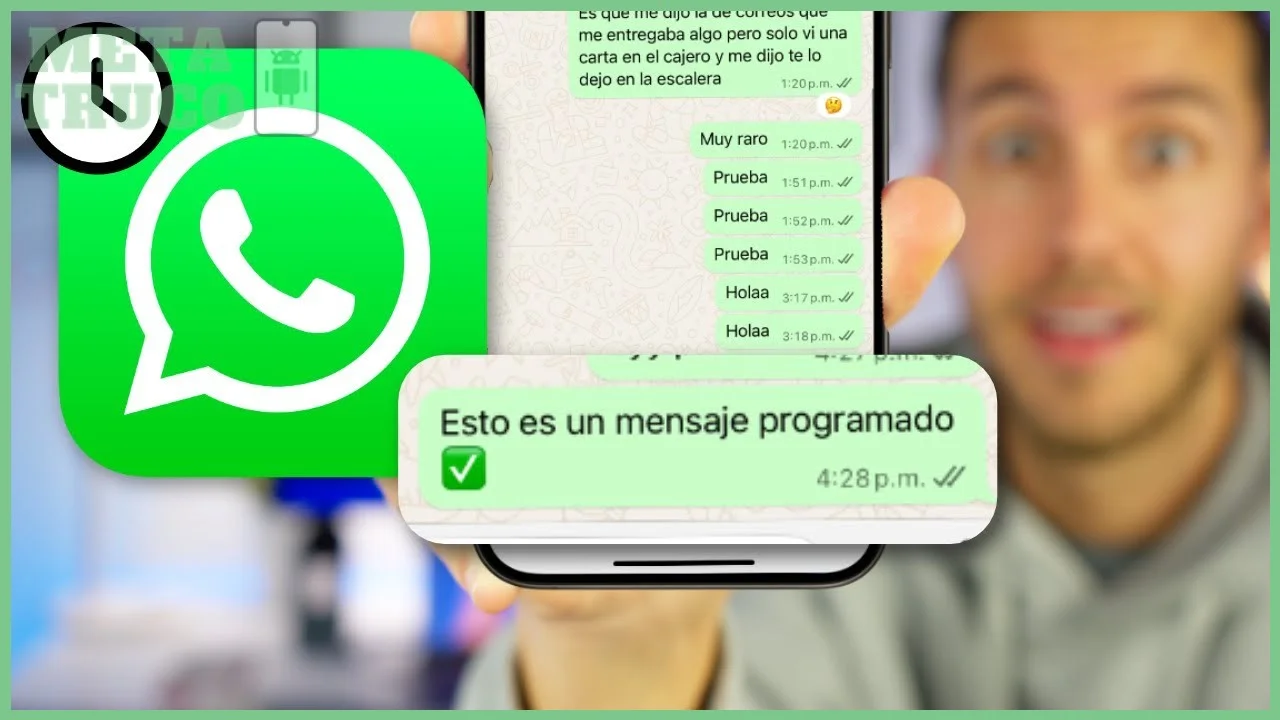
Una alternativa sin instalar apps especializadas es usar combinaciones de apps que ya tiene en el celular, como Google Keep, Google Tasks o la app nativa de Recordatorios de su marca (Samsung, Xiaomi, Motorola). Estas apps pueden crear recordatorios con una nota que contenga el mensaje, y al llegar la hora programada, mostrarán una notificación. El problema es que no envían el mensaje automáticamente: usted deberá abrir la notificación, copiar el texto, abrir WhatsApp manualmente y pegarlo en la conversación. Es un método más lento pero completamente seguro, ya que no requiere permisos adicionales ni apps de terceros. Otra opción es configurar una rutina en la app de automatización nativa del fabricante, como Bixby Routines en Samsung o las Automatizaciones en los celulares Xiaomi con HyperOS. En estas rutinas, puede programar una acción que abra WhatsApp a una hora determinada y muestre un aviso. Al igual que con los recordatorios, el envío no es automático, pero le recuerda hacerlo en el momento justo. Esta es la ruta más recomendable si no desea instalar apps externas.
Cómo programar mensajes de WhatsApp en Android sin usar apps de terceros
¿Cómo programar mensajes en WhatsApp para que se envíen automáticamente?

Si ya tienes instalada una app para programar mensajes de WhatsApp en tu dispositivo Android, el siguiente paso es asegurarte de que su uso no afecte la autonomía de la batería. Las aplicaciones de terceros que automatizan el envío de mensajes pueden consumir recursos en segundo plano si no se configuran correctamente. A continuación, se detallan prácticas específicas para optimizar el rendimiento energético sin sacrificar la funcionalidad. Puedes limitar el acceso en segundo plano desde los ajustes de batería del sistema.
¿Qué requisitos debo cumplir para programar mensajes de WhatsApp en Android?
Debes tener instalada la versión más reciente de WhatsApp y descargar una aplicación de terceros desde Play Store, como "Mensajes Programados". WhatsApp no cuenta con una función nativa para programar envíos, por lo que es necesario usar herramientas externas.
¿Cómo puedo programar un mensaje de WhatsApp usando apps externas?
Busca e instala una app como "Mensajes Programados" en Play Store, configura el contacto, el texto y la fecha de envío. Como alternativa, puedes usar una app de notas o recordatorios que enlace directamente con WhatsApp para disparar el mensaje.
¿Qué riesgos de seguridad debo considerar al usar apps no oficiales para programar mensajes?
Al instalar aplicaciones de terceros, existe el riesgo de exponer tus datos personales y conversaciones. Es recomendable elegir apps con buenas valoraciones y revisar los permisos que solicitan para proteger tu privacidad en Android.
Con apps de terceros, automatización con Google Tasks o WhatsApp Business, ya tiene opciones concretas para programar mensajes en Android sin depender del reloj. Cómo programar mensajes de WhatsApp en Android se resuelve en minutos con estas herramientas, asegurando envíos puntuales sin descuidar su privacidad ni exponer sus datos a métodos riesgosos.
Si quieres conocer otros artículos parecidos a Cómo programar mensajes de WhatsApp en Android puedes visitar la categoría WhatsApp.
Cómo recuperar chats de WhatsApp borrados sin respaldo

Cómo saber si alguien te tiene bloqueado en WhatsApp

Cómo ver mensajes eliminados de WhatsApp sin aplicaciones

Cómo saber quién me tiene agregado en WhatsApp sin contacto

Cómo evitar que vean mi última conexión en WhatsApp

Cómo cambiar la voz en llamadas de WhatsApp
Contendo Relacionado