

Cómo usar el modo oscuro para ahorrar batería en Android

Contenido de esta publicación
Cómo usar el modo oscuro para ahorrar batería en Android es una de las preguntas más frecuentes entre quienes buscan exprimir cada miliamperio de su dispositivo sin recurrir a cargadores portátiles o configuraciones extremas. La respuesta, sin embargo, no es tan simple como activar un interruptor: el verdadero ahorro depende del tipo de pantalla que tenga tu equipo, del nivel de brillo con el que lo combines y de si logras extender el efecto a aplicaciones que no lo soportan de fábrica. En este tutorial práctico aprenderás paso a paso cómo configurar el modo oscuro, forzarlo en apps incompatibles y elegir fondos de pantalla que maximicen el consumo energético, todo en menos de diez minutos. Con una pantalla OLED o AMOLED —presentes en la mayoría de los gama media y alta del mercado colombiano— puedes obtener una reducción notable en el uso de batería, especialmente si utilizas el teléfono durante largas jornadas con aplicaciones de mensajería, redes sociales o lectura.
🔢 Pasos de este tutorial
- 1Tener una pantalla OLED o AMOLED, no LCD, para un ahorro real
- 2Tener Android 10 o superior en un celular compatible
- 3Encontrar la opción «Modo oscuro» o «Tema oscuro» según la marca
- 4Diferencias entre Samsung One UI, Xiaomi HyperOS y Android puro
Requisitos para activar el modo oscuro en Android
📖 Leer también: Cómo desactivar el GPS para ahorrar batería en Android
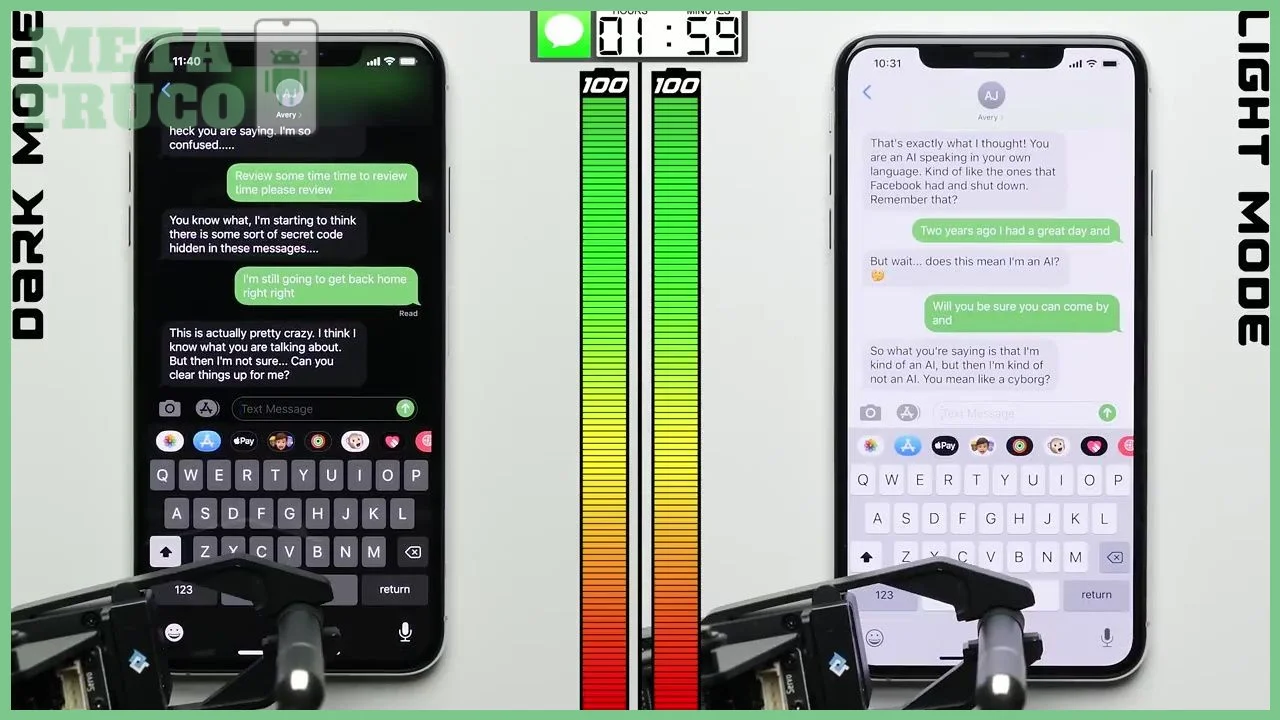
Para usar el modo oscuro para ahorrar batería en Android de forma efectiva, primero debes verificar que tu dispositivo cumple con las condiciones mínimas que hacen que esta función realmente valga la pena. No todos los celulares se benefician por igual, y activarlo en el equipo equivocado puede no generar el ahorro que esperas. El factor más determinante es el tipo de pantalla que tiene tu celular. Los paneles OLED y AMOLED son los únicos que apagan por completo los píxeles negros, lo que se traduce en un consumo energético menor al mostrar fondos oscuros. Las pantallas LCD, en cambio, iluminan toda la superficie mediante una luz de fondo trasera, así que el color negro no reduce el gasto de batería. Por eso, si tu equipo usa LCD, el modo oscuro ayudará a reducir la fatiga visual, pero no alargará significativamente la autonomía. Además del hardware, necesitas una versión de Android que incluya el modo oscuro nativo. Desde Android 10, Google integró esta opción de manera oficial en el sistema, y casi todos los fabricantes la han adoptado en sus capas de personalización. Si tu celular tiene Android 9 o anterior, es probable que no encuentres el interruptor en los ajustes, y tendrías que recurrir a aplicaciones de terceros con resultados variables.
Tener una pantalla OLED o AMOLED, no LCD, para un ahorro real
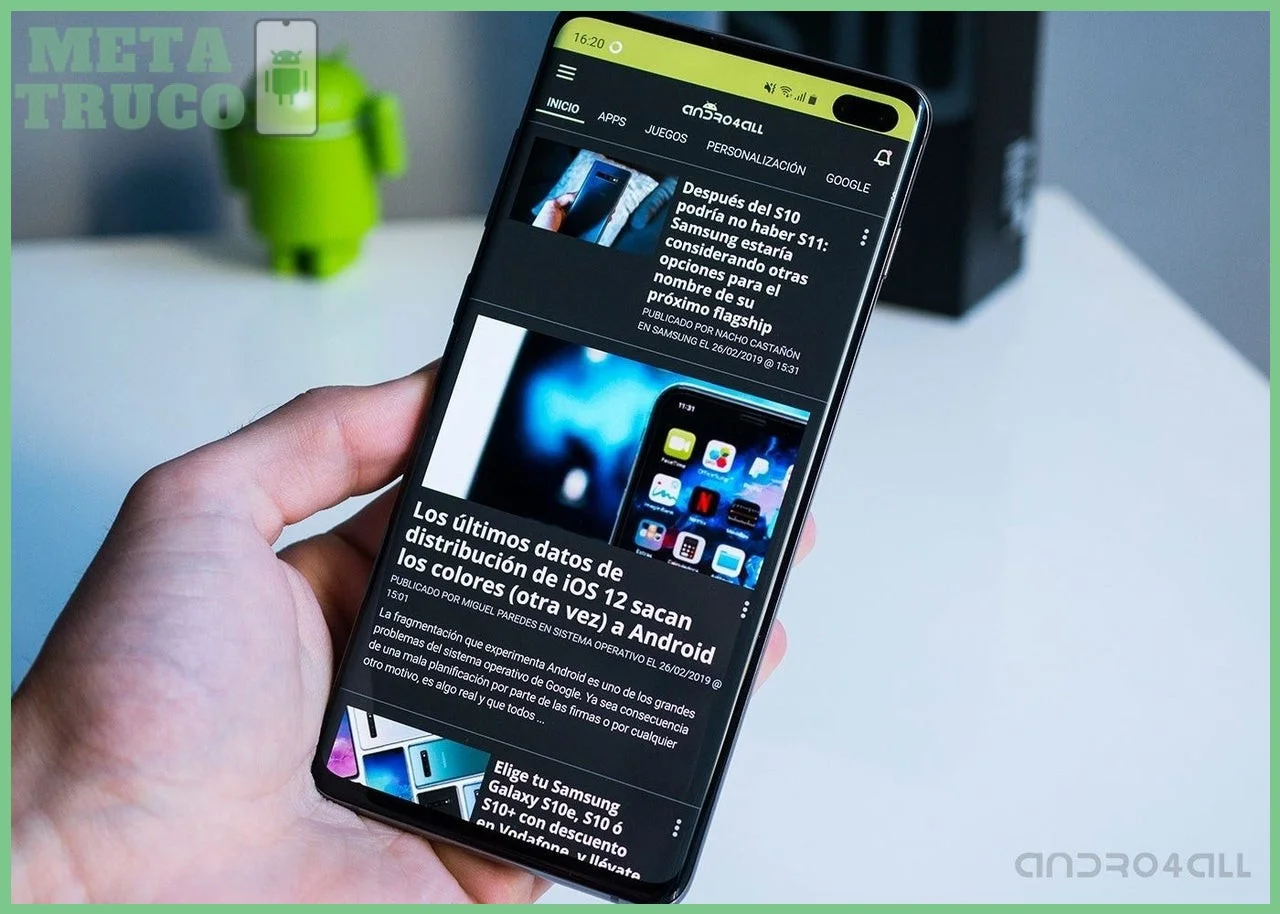
Las pantallas OLED y AMOLED funcionan con píxeles que emiten su propia luz. Cuando un píxel debe mostrar negro, se apaga por completo y no consume energía. En una pantalla LCD, la retroiluminación permanece encendida sin importar el color que se muestre, por lo que el negro solo es un tono más dentro de un panel siempre iluminado. Para identificar si tu celular tiene pantalla OLED o AMOLED, puedes buscar las especificaciones técnicas del modelo en la página del fabricante o en la caja original. En el mercado colombiano, la mayoría de los celulares de gama media y alta de Samsung, Xiaomi, Motorola y Oppo incluyen paneles AMOLED. Los equipos de gama de entrada suelen usar LCD, así que en esos casos el modo oscuro no generará un ahorro de batería relevante.
Tener Android 10 o superior en un celular compatible
Android 10 marcó un antes y un después en la gestión del modo oscuro. A partir de esa versión, el sistema operativo ofrece un interruptor global que aplica el tema oscuro a la interfaz del sistema, los menús de ajustes y las notificaciones. Las versiones anteriores no tienen esta opción de forma nativa, aunque algunos fabricantes como Samsung ya incluían modos oscuros personalizados antes de Android 10. Puedes revisar la versión de Android de tu celular yendo a Ajustes > Acerca del teléfono > Información del software. Allí verás el número de compilación y la versión de Android. Si tienes Android 10 o superior, puedes seguir los pasos para activar el modo oscuro y empezar a ahorrar batería. Si no, considera que el ahorro será limitado y tendrías que usar aplicaciones de terceros.
Paso 1 — Cómo buscar el interruptor del modo oscuro en Ajustes
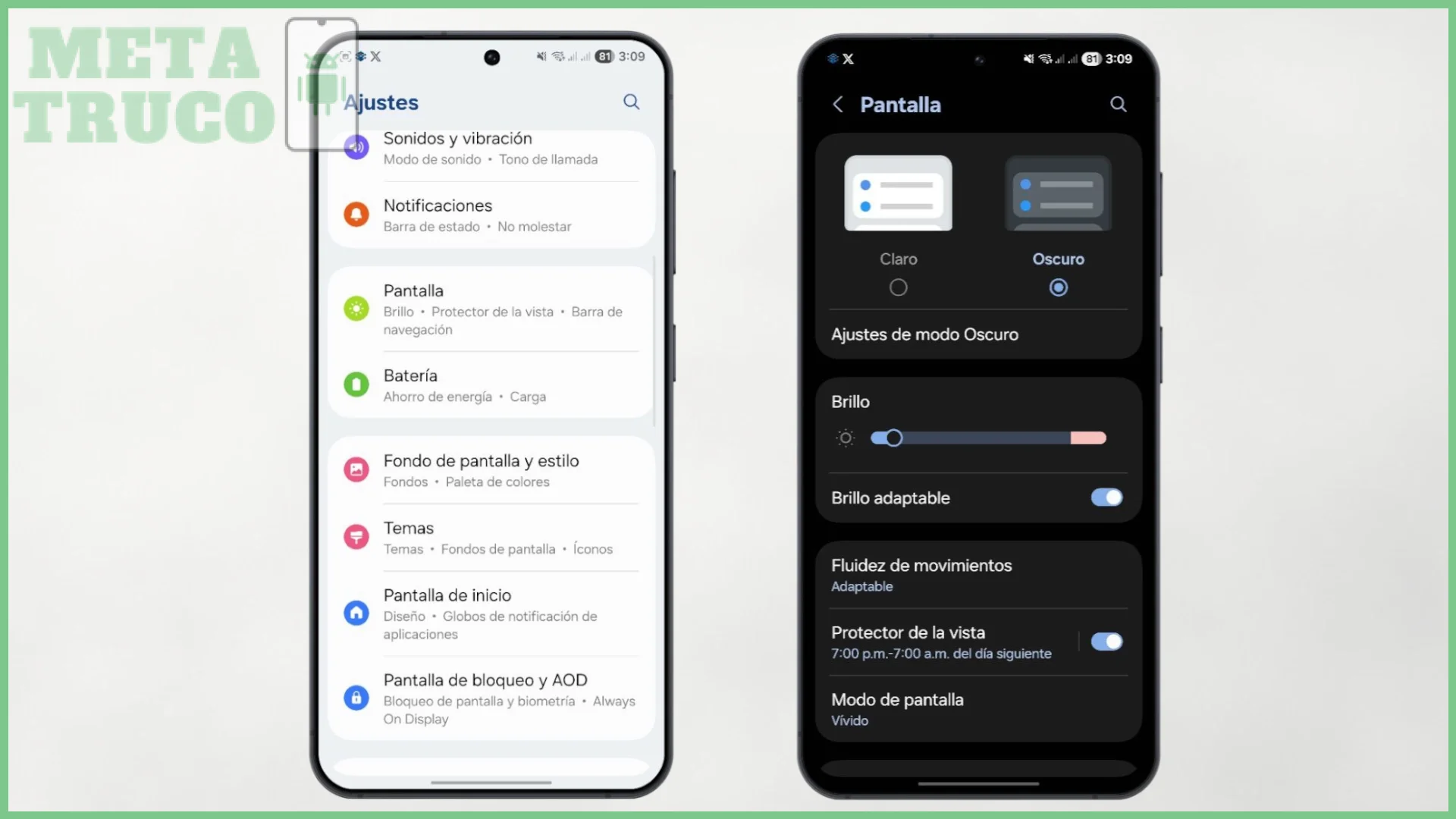
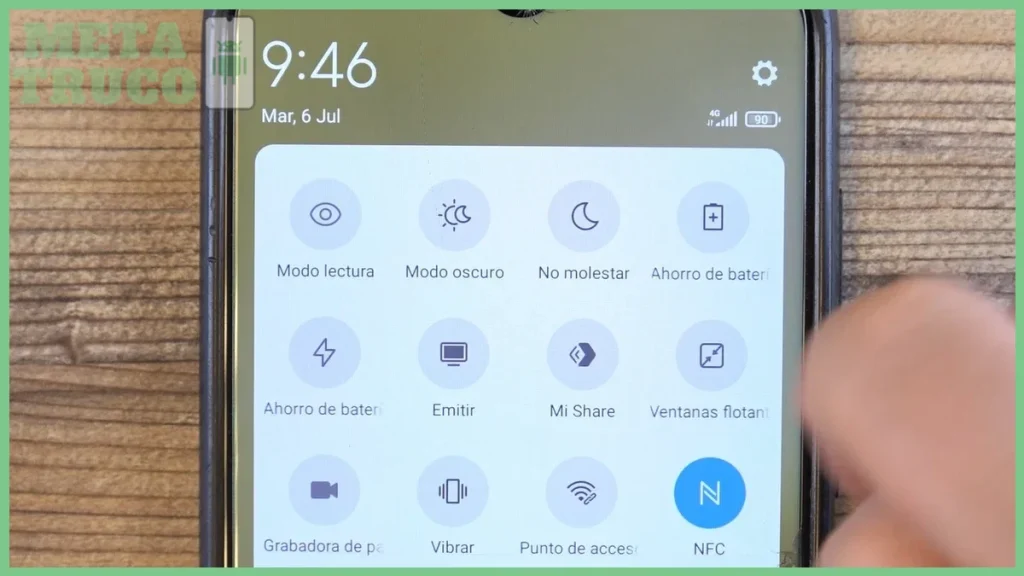
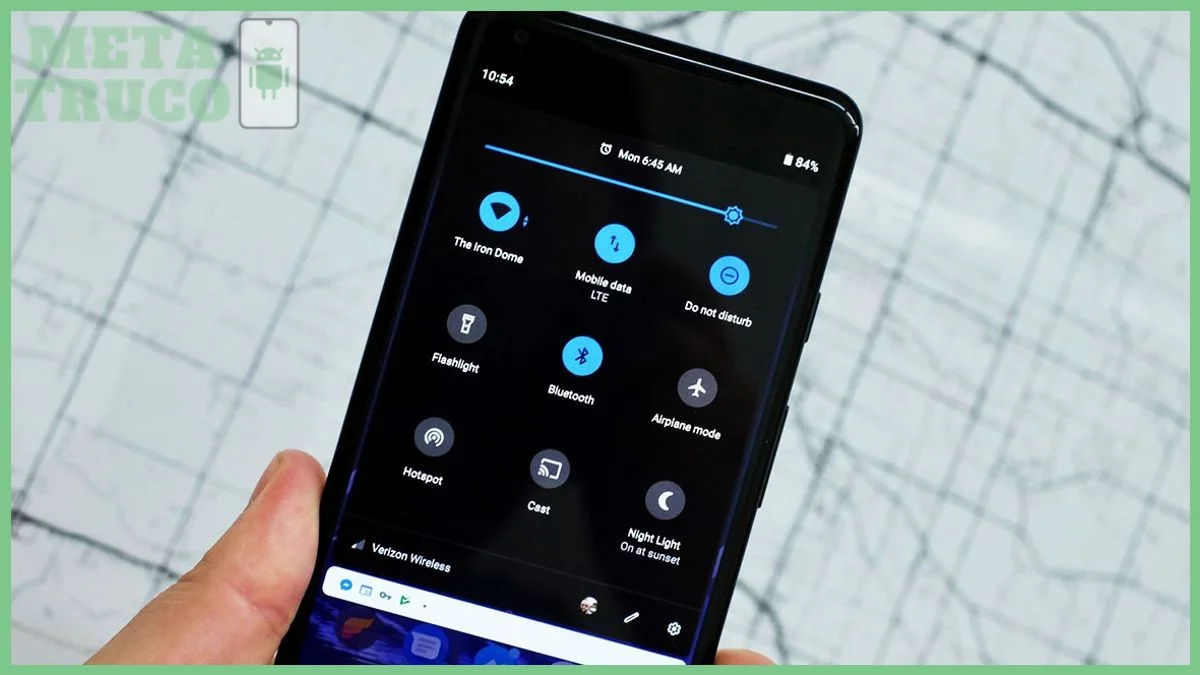
El interruptor del modo oscuro no siempre está en el mismo lugar, porque cada fabricante personaliza los menús de ajustes. Sin embargo, el camino más rápido suele ser a través del panel de ajustes rápidos, ese que deslizas desde la parte superior de la pantalla con dos dedos. La mayoría de los celulares con Android 10 o superior incluyen un ícono de modo oscuro en este panel. Búscalo como un círculo partido a la mitad (una mitad blanca y otra negra) o con la etiqueta "Modo oscuro". Si lo encuentras ahí, solo tienes que pulsarlo para activarlo de inmediato. Si no aparece, puedes editar el panel de ajustes rápidos para agregarlo, generalmente presionando el ícono de lápiz o de edición que aparece al final del panel.
Encontrar la opción «Modo oscuro» o «Tema oscuro» según la marca

Si no encuentras el ícono en los ajustes rápidos, el siguiente paso es buscarlo dentro de Ajustes. La ruta más común es "Pantalla" o "Fondo de pantalla y estilo". Allí debería aparecer una opción llamada "Modo oscuro", "Tema oscuro" o "Modo noche", dependiendo de la marca. En algunos celulares, la opción puede estar en "Accesibilidad" o "Bienestar digital". Si no la ves a simple vista, usa la barra de búsqueda dentro de Ajustes y escribe "oscuro". Así evitarás recorrer menús largos. Una vez que encuentres el interruptor, actívalo y observa cómo la interfaz del sistema cambia a tonos oscuros.
Diferencias entre Samsung One UI, Xiaomi HyperOS y Android puro
Samsung, con su capa One UI, coloca el modo oscuro en Ajustes > Pantalla > Modo oscuro. Además, permite programarlo para que se active automáticamente al atardecer o en un horario personalizado. En los celulares Xiaomi con HyperOS o MIUI, la opción está en Ajustes > Pantalla > Modo oscuro, y también incluye un programador horario. En celulares con Android casi puro, como los de Motorola o los de la línea Google Pixel, el interruptor está en Ajustes > Pantalla > Tema oscuro. La diferencia principal está en los detalles: Samsung y Xiaomi suelen ofrecer la posibilidad de forzar el modo oscuro en aplicaciones de terceros que no lo soportan de fábrica, mientras que el Android puro solo aplica el cambio a las apps que ya tienen tema oscuro nativo. Si buscas usar el modo oscuro para ahorrar batería, revisar esta opción de forzado en tu marca específica puede marcar una diferencia notable en el consumo.
Cómo activar el modo oscuro en Android para reducir el consumo de batería
¿Cómo activar el modo oscuro automáticamente?

Una vez que has localizado el interruptor del modo oscuro en tu celular con Android 10 o superior, el siguiente paso lógico es configurarlo para que se active y desactive de forma automática. Esto evita tener que entrar a los ajustes cada tarde o cada mañana, y maximiza el ahorro de batería al sincronizarlo con la luz ambiental.
Preguntas y Respuestas sobre Cómo usar el modo oscuro para ahorrar batería en Android
¿El modo oscuro ahorra batería en cualquier tipo de pantalla?
No, el ahorro real solo se da en pantallas OLED o AMOLED, porque los píxeles negros están apagados y no consumen energía. En pantallas LCD, el modo oscuro no reduce el consumo de batería de forma significativa.
¿Qué versiones de Android necesito para activar el modo oscuro de forma nativa?
Debes tener Android 10 o superior para encontrar el interruptor oficial en Ajustes. Si tu celular tiene Android 9 o anterior, es probable que no tengas esta opción y debas recurrir a aplicaciones de terceros.
¿Cómo activo el modo oscuro si mi celular tiene una capa de personalización diferente?
El interruptor suele estar en el menú de Pantalla o Tema dentro de Ajustes, aunque su ubicación varía según la marca. La mayoría de los celulares con Android 10 o superior también lo incluyen como un ícono en el panel de ajustes rápidos.
El modo oscuro ahorra batería en pantallas OLED o AMOLED al apagar píxeles negros, no en LCD. Para maximizar el efecto, combínalo con brillo bajo y fondos oscuros. Forzarlo en apps compatibles y desactivar Always-On Display completa la estrategia. Aplicar correctamente «Cómo usar el modo oscuro para ahorrar batería en Android» prolonga la autonomía sin sacrificar usabilidad.
Si quieres conocer otros artículos parecidos a Cómo usar el modo oscuro para ahorrar batería en Android puedes visitar la categoría Ahorro Batería.
Formas de ahorrar batería en WhatsApp sin cerrar la app

Guía para desactivar notificaciones que gastan batería

Cómo calibrar la batería de tu celular Android

Aplicaciones que más consumen batería en Android Colombia
Modo ahorro de batería en Android: cómo activarlo y configurarlo

Cómo ahorrar batería en Android sin root
Contendo Relacionado