

Cómo reparar una batería de Android que se descarga rápido

Contenido de esta publicación
🔢 Pasos de este tutorial
- 1Activar el menú de desarrollador según la marca del celular
- 2Acceder al informe de uso de batería en ajustes del sistema
- 3Revisar el listado de consumo por app en cada fabricante
- 4Forzar el cierre de apps que no se usan pero drenan carga
Si tu teléfono Android pierde batería en cuestión de horas sin un uso intensivo, no necesitas reemplazarlo de inmediato ni gastar en un servicio técnico. Aprender cómo reparar una batería de Android que se descarga rápido es más práctico de lo que parece: en menos de 20 minutos puedes revisar ajustes clave, identificar apps que drenan energía y corregir hábitos de carga que aceleran el desgaste. Con pasos que van desde calibrar el sistema hasta desactivar funciones en segundo plano, es posible recuperar hasta varias horas de autonomía diaria sin cambiar la batería. Este artículo te guiará a través de soluciones sencillas y efectivas.
Requisitos para revisar el estado de la batería en Android

📖 Leer también: Guía de atajos para ahorrar batería en Samsung y Xiaomi
Antes de comenzar a revisar ajustes o cerrar aplicaciones, conviene tener claros los requisitos mínimos para que el diagnóstico sea fiable. El principal es que el teléfono tenga al menos un 20 % de carga al iniciar el proceso, ya que muchos menús de información de batería solo funcionan con un nivel mínimo de energía. También se recomienda haber usado el dispositivo de forma normal durante las últimas 24 horas para que el sistema acumule datos reales de consumo. Otro requisito importante es contar con la versión más reciente del sistema operativo disponible para tu modelo, sin necesidad de que sea la beta. Las actualizaciones de seguridad y de Android suelen incluir correcciones para procesos en segundo plano que drenan batería sin que el usuario lo note. Por último, asegúrate de tener acceso a la cuenta de Google para poder sincronizar ajustes después de cualquier cambio drástico en la configuración.

El menú de desarrollador no viene activado por defecto en ningún Android, pero es una herramienta útil para acceder a opciones avanzadas que ayudan a entender cómo reparar una batería de Android que se descarga rápido. La forma de activarlo varía según la capa de personalización de cada fabricante, aunque todas comparten el mismo principio: entrar en ajustes, buscar la sección "Información del teléfono" o "Acerca del teléfono", y presionar varias veces sobre "Número de compilación". En dispositivos Samsung con One UI, la ruta es "Ajustes" > "Acerca del teléfono" > "Información del software" y allí tocar repetidamente "Número de compilación". En Xiaomi con MIUI o HyperOS, se hace desde "Ajustes" > "Acerca del teléfono" y luego pulsar varias veces sobre "Versión de MIUI" o "Versión de HyperOS". En Motorola, que usa Android casi puro, basta con ir a "Ajustes" > "Acerca del teléfono" y tocar "Número de compilación". Después de unos segundos, el sistema mostrará un mensaje indicando que ya eres desarrollador.
Acceder al informe de uso de batería en ajustes del sistema
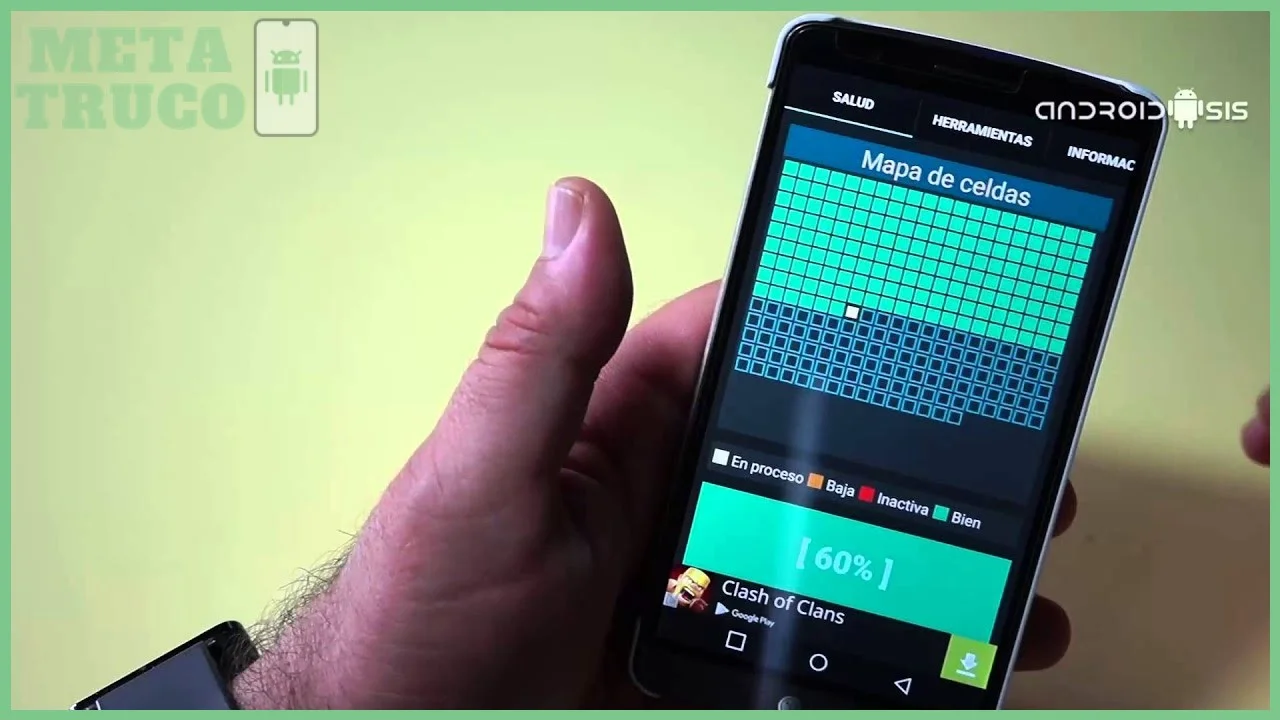
Una vez activado el menú de desarrollador, el siguiente paso es acceder al informe de uso de batería que ofrece el sistema. Este informe no es el mismo que el panel de batería que ves al deslizar la pantalla, sino una vista detallada que muestra el consumo por componente y aplicación durante un periodo reciente. Para llegar a él, la ruta general es: "Ajustes" > "Batería" > "Uso de batería" o "Consumo de batería". En algunos fabricantes, como Samsung, dentro de "Cuidado del dispositivo" hay una sección llamada "Batería" que despliega un gráfico de consumo y un listado de apps. En Xiaomi, dentro de "Ajustes" > "Batería" aparece directamente el consumo por app y el tiempo restante estimado. Este informe puede incluir datos como el porcentaje de batería usado por cada app, el tiempo en pantalla y el tiempo en segundo plano, lo que resulta esencial para saber qué está causando la descarga rápida.
Paso 1 — Identificar apps que más consumen batería en segundo plano

El primer paso práctico para reparar una batería de Android que se descarga rápido es identificar qué aplicaciones están consumiendo más energía, especialmente en segundo plano. Muchas veces, apps que no usamos durante el día siguen funcionando silenciosamente, enviando notificaciones, actualizando contenido o realizando sincronizaciones que gastan batería sin que el usuario lo perciba. Para hacer esta identificación de manera efectiva, no basta con mirar la lista general de apps en el panel de batería. Es recomendable ordenar el listado por consumo en segundo plano en lugar de por consumo total. La mayoría de los fabricantes permiten tocar cada app para ver el desglose entre "uso en primer plano" y "uso en segundo plano". Si una app tiene un consumo en segundo plano superior al 10 % de la batería total sin haberla abierto ese día, es candidata a ser limitada.
Revisar el listado de consumo por app en cada fabricante

El listado de consumo por app cambia ligeramente según la marca del celular, pero todas las capas de Android ofrecen acceso a esta información. En Samsung, dentro de "Cuidado del dispositivo" > "Batería", aparece un gráfico circular y un listado debajo que muestra las apps con mayor consumo. Al tocar cada app, se puede ver el desglose detallado y también hay un botón para "Poner en suspensión profunda" la app. En Xiaomi, el panel de batería está en "Ajustes" > "Batería" y muestra directamente las apps ordenadas por consumo. Al seleccionar una app, el sistema permite restringir su actividad en segundo plano o "Congelar" la app, lo que evita que se ejecute hasta que el usuario la abra de nuevo. En Motorola, el acceso es mediante "Ajustes" > "Batería" > "Uso de batería" y las apps aparecen listadas con su consumo en porcentaje; desde allí se puede tocar cada una para elegir "Restringir en segundo plano".
Forzar el cierre de apps que no se usan pero drenan carga

Una vez identificadas las apps que más drenan batería sin que las estés usando activamente, el siguiente movimiento es forzar su cierre de inmediato. Esto no equivale a desinstalarlas, sino a detener su ejecución en ese momento para liberar recursos y cortar el consumo. La opción "Forzar detención" se encuentra en los ajustes del sistema, en la sección de aplicaciones. La ruta general es: "Ajustes" > "Aplicaciones" > "Administrar aplicaciones" o "Ver todas las apps". Luego se selecciona la app problemática y se toca "Forzar detención". En Samsung, este botón suele estar dentro de "Información de la aplicación". En Xiaomi, la opción se llama "Forzar detención" y también aparece en los detalles de la app. Es importante tener en cuenta que forzar el cierre de una app no impide que el sistema la reinicie automáticamente después; para evitar que vuelva a ejecutarse en segundo plano, se debe combinar este paso con la restricción de actividad en segundo plano que se explicó en la sección anterior. Si el problema persiste incluso después de limitar varias apps, es momento de revisar las notificaciones push y los servicios de ubicación como siguientes medidas para reparar una batería de Android que se descarga rápido. Realizar estas verificaciones de forma periódica ayuda a mantener el control sobre el consumo energético del dispositivo.
Preguntas Habituales sobre Cómo reparar una batería de Android que se descarga rápido
¿Cuánta carga debe tener mi teléfono antes de revisar el estado de la batería?
El teléfono debe tener al menos un 20 % de carga al iniciar el proceso, ya que muchos menús de información de batería solo funcionan con un nivel mínimo de energía.
¿Cómo identifico qué aplicación está consumiendo más batería en segundo plano?
Accede al informe de uso de batería en los ajustes del sistema y revisa el listado de consumo por app. Si una aplicación tiene un consumo en segundo plano superior al 10 % de la batería total sin haberla abierto ese día, es candidata a ser limitada.
¿Qué hago con una app que drena la batería sin usarla?
Debes forzar el cierre de esas aplicaciones que no se usan pero drenan carga, y considerar limitar su actividad en segundo plano desde los ajustes del sistema.
Dominar cómo reparar una batería de Android que se descarga rápido implica revisar el menú de desarrollador, analizar el consumo por app y forzar el cierre de procesos innecesarios. Con estos ajustes, se reduce el drenaje en segundo plano y se prolonga la autonomía del teléfono sin recurrir a reemplazos costosos.
Si quieres conocer otros artículos parecidos a Cómo reparar una batería de Android que se descarga rápido puedes visitar la categoría Ahorro Batería.
Ahorrar datos y batería en Android con estos ajustes
Cómo usar el modo oscuro para ahorrar batería en Android
Trucos para que la batería de tu Android dure más

Cómo desactivar la sincronización automática para ahorrar batería
Qué aplicaciones de Nequi y Daviplata consumen más batería

Guía de atajos para ahorrar batería en Samsung y Xiaomi
Contendo Relacionado