

Ahorrar batería en Android con fondos de pantalla oscuros


Contenido de esta publicación
- Verdad científica: ¿Fondos de pantalla oscuros ahorran batería en Android?
- Cómo activar fondos oscuros para ahorrar batería en cada marca Android
- Cómo ahorrar batería en Android usando fondos de pantalla oscuros
- Tus Preguntas, Nuestras Respuestas sobre Ahorrar batería en Android con fondos de pantalla oscuros
Los teléfonos Android se quedan sin batería justo cuando más los necesitas, y aunque reducir el brillo o cerrar apps ayuda, hay un método visual que muchos pasan por alto: el fondo de pantalla. Ahorrar batería en Android con fondos de pantalla oscuros no es un mito, sino una estrategia real que funciona dependiendo del tipo de pantalla de tu dispositivo. Mientras que en una pantalla LCD el color negro apenas ahorra energía, en las modernas pantallas OLED y AMOLED cada píxel oscuro se apaga por completo, consumiendo cero electricidad. Esta guía te explicará cómo sacar provecho de ese principio técnico para estirar los minutos de uso sin sacrificar diseño.
Aquí descubrirás la diferencia clave entre pantallas LCD y OLED, y cómo identificar cuál tiene tu celular. También aprenderás a cuantificar el ahorro real que puedes esperar —muchos expertos señalan cifras moderadas pero significativas— y conocerás el beneficio adicional de reducir el desgaste del panel al mantener menos píxeles encendidos. Finalmente, tendrás consejos prácticos para elegir y aplicar fondos oscuros sin perder calidad visual en tu dispositivo Android.
📋 En esta guía encontrarás
- ✓Verdad científica: ¿Fondos de pantalla oscuros ahorran batería en Android?
- ✓Cómo activar fondos oscuros para ahorrar batería en cada marca Android
Verdad científica: ¿Fondos de pantalla oscuros ahorran batería en Android?
La idea de que un fondo de pantalla oscuro alarga la batería no es una creencia sin fundamento, sino que se basa en el funcionamiento físico de las pantallas modernas. Para entender por qué funciona, hay que mirar cómo ilumina cada píxel la imagen que ves. En los paneles LCD, hay una capa de retroiluminación que está siempre encendida, así que mostrar un píxel negro o uno blanco consume prácticamente la misma electricidad. El color negro se logra bloqueando la luz, no apagando el píxel. Sin embargo, en los paneles AMOLED y OLED la situación cambia por completo. Cada píxel genera su propia luz y se apaga de forma individual cuando debe mostrar negro. Eso significa que, en una pantalla AMOLED, un fondo completamente negro tiene muchos píxeles apagados, lo que reduce el consumo energético de forma medible. Ahorrar batería en Android con fondos de pantalla oscuros es, por tanto, una estrategia que tiene validez real cuando el dispositivo cuenta con esta tecnología de visualización.
Diferencia entre pantallas AMOLED y LCD en el consumo energético

La clave está en la diferencia entre los dos tipos de panel más comunes en el mercado colombiano. Los teléfonos con pantalla LCD (como algunos modelos de gama de entrada de Motorola o Samsung) tienen una lámina de luz trasera. Esa lámina consume energía constante sin importar el color que se muestre en pantalla, así que el color negro no representa un ahorro. Por su parte, los paneles AMOLED y OLED, presentes en la mayoría de los gama media-alta y alta de Samsung (serie Galaxy S y A), Xiaomi (línea Redmi Note Pro y Mi) y Motorola (Edge), sí desactivan los píxeles en las zonas negras. El beneficio adicional es que, al tener menos píxeles encendidos, la pantalla también genera menos calor, lo que ayuda a mantener la temperatura del procesador bajo control. En la práctica, esto se nota más cuando usas el teléfono con brillo alto o en exteriores con luz solar directa, donde el contraste entre el fondo negro y los elementos claros permite reducir el esfuerzo de la retroiluminación en los modelos OLED.
Impacto real del fondo negro en la duración de la batería según el tipo de panel
📖 Leer también: Cómo ahorrar batería en Android sin root
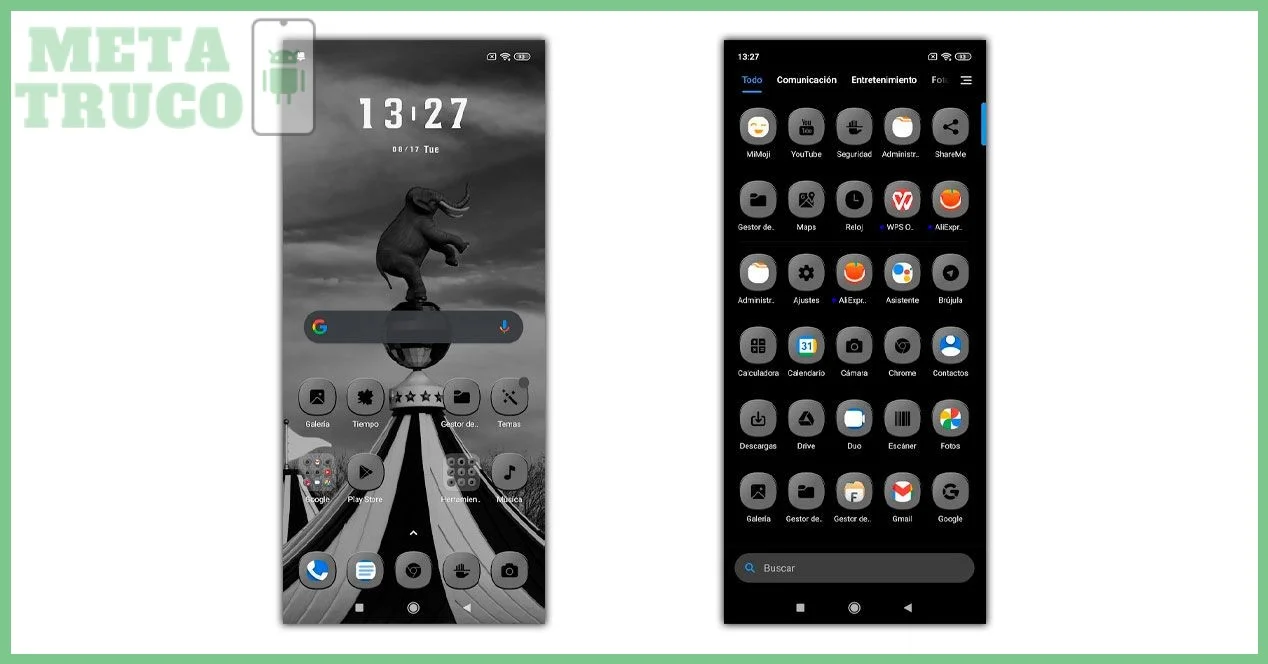
El impacto no es uniforme en todos los escenarios, pero hay estimaciones cualitativas que orientan. Se sabe que, en condiciones de uso normal, el fondo negro puede alargar la batería entre un 10 % y un 20 % en teléfonos con pantalla AMOLED, dependiendo de qué tan brillante esté la pantalla y de cuánto tiempo pases viendo contenido estático. Si tu uso se centra en apps con interfaces claras o en videos con mucho color, el ahorro se diluye porque hay píxeles encendidos en casi toda la superficie. En cambio, si eres de los que lee noticias, revisa correos o usa apps de mensajería con el tema oscuro activado, el porcentaje de píxeles negros sube drásticamente y el ahorro se vuelve tangible. Al combinar un fondo de pantalla negro con el modo oscuro del sistema, puedes notar que el teléfono dura entre 30 y 60 minutos más en una jornada de uso moderado. Eso no significa que duplique la batería, pero sí que cada ciclo de carga aprovecha mejor la electricidad disponible.
Cómo activar fondos oscuros para ahorrar batería en cada marca Android
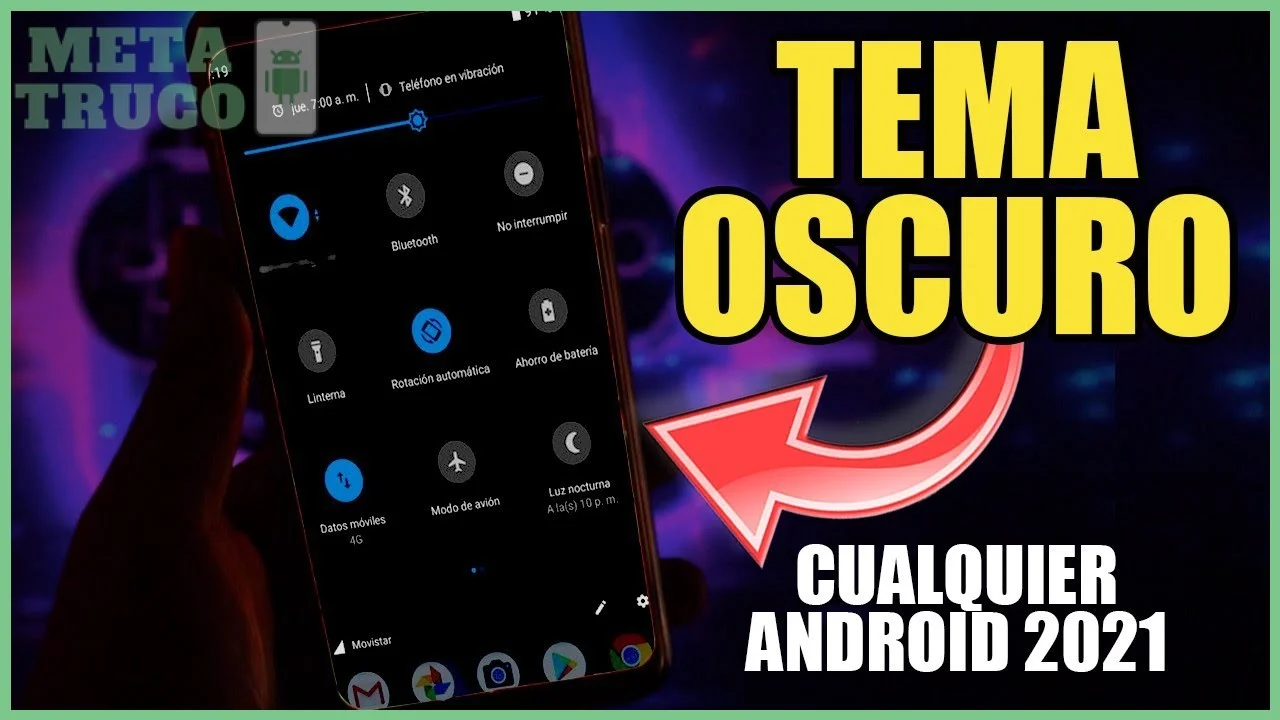
Activar un fondo oscuro para aprovechar estas ventajas varía según la capa de personalización que tenga tu celular. No existe una ruta universal, pero los fabricantes suelen incluir opciones nativas para elegir fondos de pantalla oscuros o activar temas nocturnos. La idea es reemplazar el wallpaper por uno predominantemente negro o de tonos muy oscuros, evitando degradados vivos o imágenes con mucho blanco. Además, muchos equipos permiten sincronizar el fondo con el modo oscuro del sistema, de forma que al activar el ahorro nocturno también se aplique un wallpaper más tenue. Revisar los ajustes de pantalla y fondo de pantalla es el primer paso; luego puedes buscar imágenes específicas diseñadas para este fin, conocidas como "AMOLED wallpapers", que tienen áreas negras extensas para maximizar el número de píxeles apagados.
Ruta de ajustes para fondo oscuro en Samsung One UI y Xiaomi HyperOS
En los Samsung con One UI, ve a Ajustes > Fondo de pantalla y estilo. Allí encontrarás opciones para cambiar el fondo de la pantalla de inicio y de bloqueo. Puedes elegir un color sólido negro desde la galería de colores o descargar un wallpaper AMOLED desde internet. También, en la misma sección, activa el "Modo oscuro" para que las interfaces del sistema usen fondos negros en lugar de blancos. Para los Xiaomi con HyperOS o MIUI, el camino es similar: Ajustes > Pantalla > Brillo y modo oscuro (la ruta exacta puede variar ligeramente según la versión). Activa el "Modo oscuro" y luego, en el apartado de fondo de pantalla, selecciona una imagen de color negro puro o un wallpaper de la categoría "oscuro" que suele venir preinstalada. Algunos modelos permiten elegir entre "Modo oscuro estándar" y "Modo oscuro mejorado" para aplicaciones de terceros, lo que extiende el ahorro a más apps.
Configuración de fondo de pantalla negro en Android casi puro (Motorola)
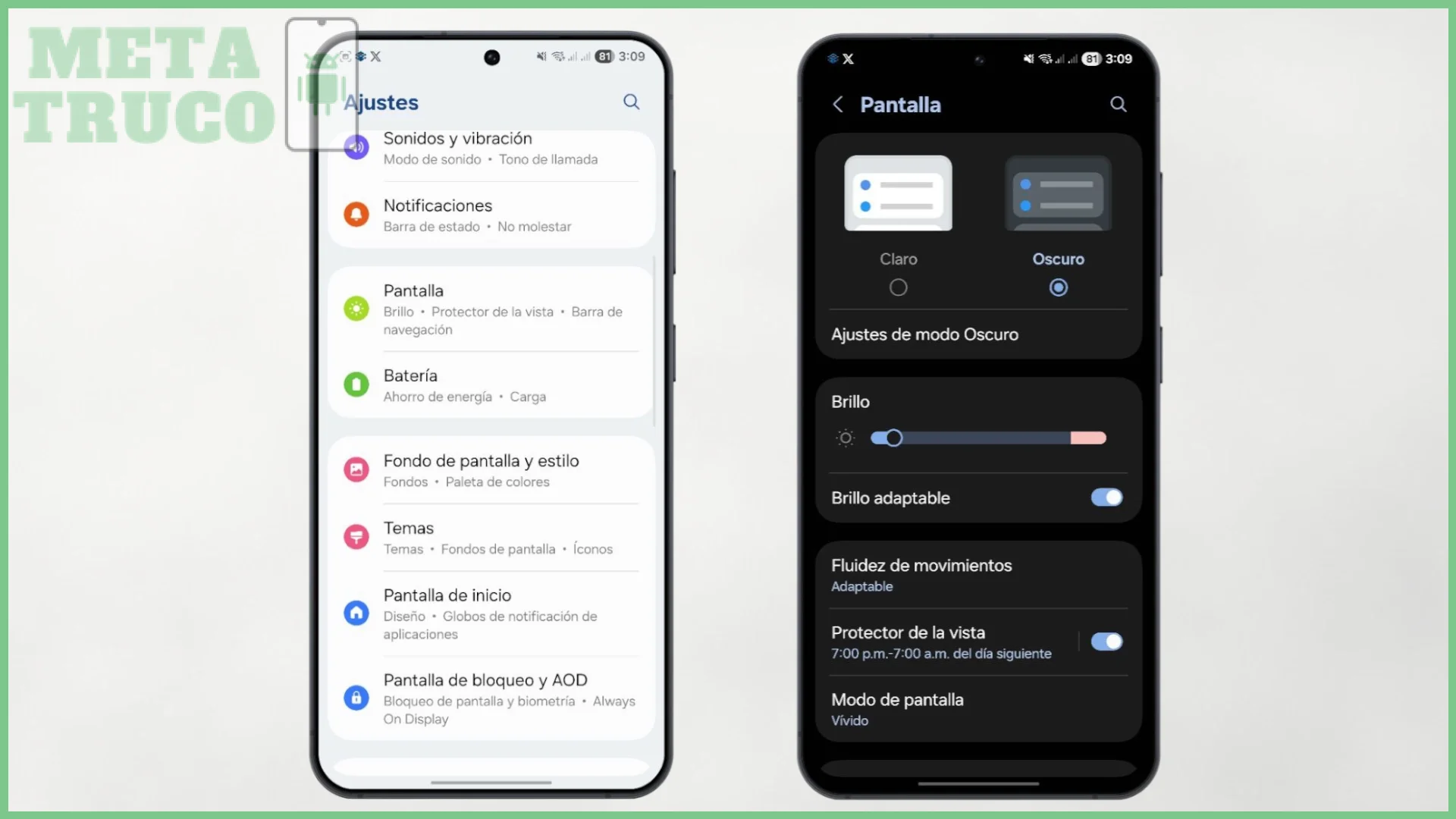
En teléfonos con Android cercano al puro, como los de Motorola (línea Moto G y Edge sin capas pesadas), la configuración es más directa. Presiona prolongadamente sobre un espacio vacío de la pantalla de inicio hasta que aparezca el menú de personalización. Toca "Fondos de pantalla" y luego selecciona la opción "Mis fotos" para elegir una imagen negra sólida que hayas guardado previamente. También puedes usar el selector de colores si el sistema lo permite. Además, activa el modo oscuro desde Ajustes > Pantalla > Modo oscuro. En Android puro, esta función cambia el fondo del cajón de apps, la barra de notificaciones y los menús del sistema a tonos oscuros. Al combinar el wallpaper negro con el modo oscuro del sistema, el ahorro de batería se vuelve más consistente, ya que reduce la cantidad de áreas claras incluso cuando navegas entre aplicaciones.
Cómo ahorrar batería en Android usando fondos de pantalla oscuros
¿Fondos oscuros ahorran batería en tu celular?
En la práctica, el ahorro que obtienes con un fondo de pantalla negro depende de dos factores: el tipo de pantalla de tu celular y el brillo al que lo uses. Si tienes un equipo con panel AMOLED y sueles mantener el brillo por encima del 50 %, ese ahorro se nota más. Un usuario en Bogotá que utiliza el celular para redes sociales, mensajería y algo de música durante el día puede llegar a ganar entre 30 y 60 minutos adicionales de autonomía al combinar fondo negro con el modo oscuro del sistema.
Tus Preguntas, Nuestras Respuestas sobre Ahorrar batería en Android con fondos de pantalla oscuros
¿Usar un fondo de pantalla negro realmente ahorra batería en cualquier Android?
No en todos los casos. El ahorro solo es significativo en pantallas AMOLED, donde los píxeles negros están apagados, mientras que en pantallas LCD el consumo es prácticamente el mismo sin importar el color del fondo.
¿Cuánto tiempo más de batería puedo ganar con un fondo oscuro en un celular AMOLED?
Si combinas un fondo de pantalla negro con el modo oscuro del sistema, puedes notar que el teléfono dura entre 30 y 60 minutos más en una jornada de uso moderado.
¿Cómo activo el fondo oscuro para ahorrar batería en un celular Motorola o Xiaomi?
En casi todos los Android, incluyendo Motorola y Xiaomi, debes ir a Ajustes > Pantalla > Modo oscuro o Tema oscuro. Para el fondo de pantalla, asegúrate de elegir una imagen negra sólida, no solo una imagen oscura con grises.
Si quieres conocer otros artículos parecidos a Ahorrar batería en Android con fondos de pantalla oscuros puedes visitar la categoría Ahorro Batería.
Qué es el brillo automático y cómo ahorra batería
Cómo reparar una batería de Android que se descarga rápido

Cómo activar el modo avión automático para ahorrar batería

Cómo reducir el consumo de batería de apps bancarias en Colombia
Ajustes de pantalla para ahorrar batería en tu celular
Qué es el modo de ahorro extremo en Android y cómo usarlo
Contendo Relacionado