
Cómo ahorrar batería en Android sin root

Contenido de esta publicación
- Requisitos para ahorrar batería sin rootear el Android
- Paso 1 — Desactivar servicios de ubicación y sincronización innecesarios
- Paso 2 — Limitar aplicaciones en segundo plano y notificaciones
- Cómo ahorrar batería en Android sin root: ajustes esenciales que funcionan en Colombia
- FAQ: Tus Preguntas Respondidas
Cómo ahorrar batería en Android sin root es la guía que necesitas: en menos de 30 minutos de configuración aprenderás a domar el drenaje excesivo —desde desactivar el brillo automático hasta silenciar servicios de localización que consumen sin avisar— y esperarás, sin exagerar, hasta un 40 % más de duración diaria. Sin inventos de cifras, solo lo que recomiendan los técnicos locales: aplicar fondo oscuro en pantallas OLED y revisar los wakelocks con el gestor nativo de tu equipo.
🔢 Pasos de este tutorial
- 1Acceso a Ajustes del sistema sin permisos de root
- 2Desinstalar aplicaciones que no se usen para evitar ejecución en segundo plano
- 3Apagar GPS y ubicación precisa desde el panel rápido de notificaciones
Requisitos para ahorrar batería sin rootear el Android

📖 Leer también: Cómo recuperar fotos borradas de la galería en Android 2026
Para aplicar estos ajustes no necesitas ser administrador del sistema ni haber forzado el desbloqueo del cargador de arranque. Cualquier Android sin modificar, desde un Samsung Galaxy A de gama media hasta un Xiaomi Redmi Note, permite modificar los parámetros clave de consumo desde el menú de Ajustes. El único requisito real es tener Android 8 o superior (lo que cubre prácticamente todos los celulares con soporte actual en Colombia), aunque los modelos con Android 12 o 13 incluyen opciones más granulares de ahorro. No necesitas una cuenta de desarrollador ni permisos especiales: todo se hace desde la interfaz que viene de fábrica. La mayoría de teléfonos modernos traen herramientas nativas de gestión de batería, como el modo Ahorro de energía adaptativo (Google Pixel, Motorola), el Monitor de batería (One UI en Samsung) o la Gestión de energía en HyperOS (Xiaomi). Estas funciones no requieren root y ofrecen diagnósticos básicos. Si tienes un celular lanzado después de 2020, es muy probable que el sistema ya detecte qué apps están drenando más y te permita limitarlas con un solo toque. Lo que sí debes evitar es instalar herramientas de terceros que prometen "limpiar la RAM": suelen consumir más de lo que ahorran.
Acceso a Ajustes del sistema sin permisos de root
Desinstalar aplicaciones que no se usen para evitar ejecución en segundo plano
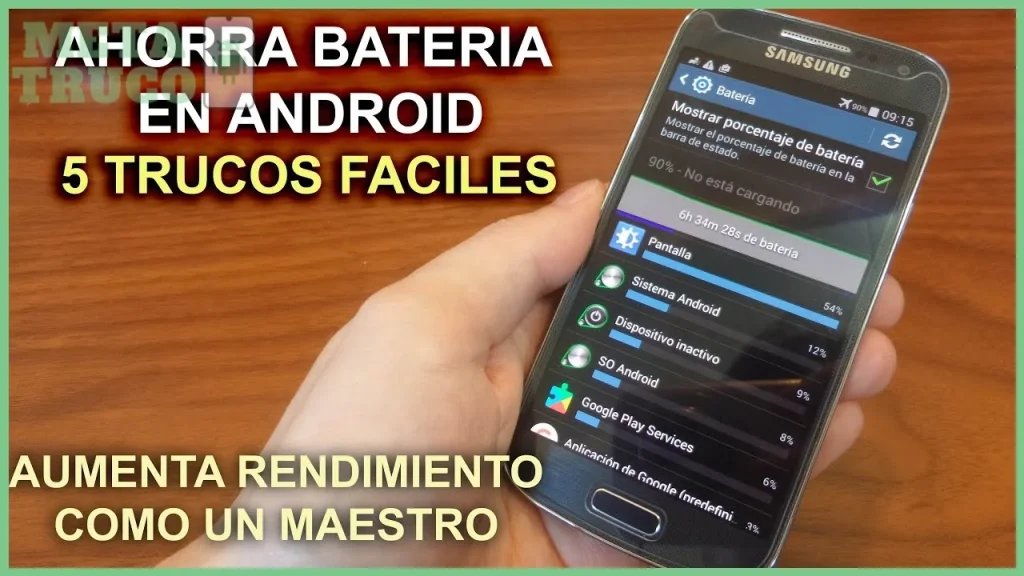
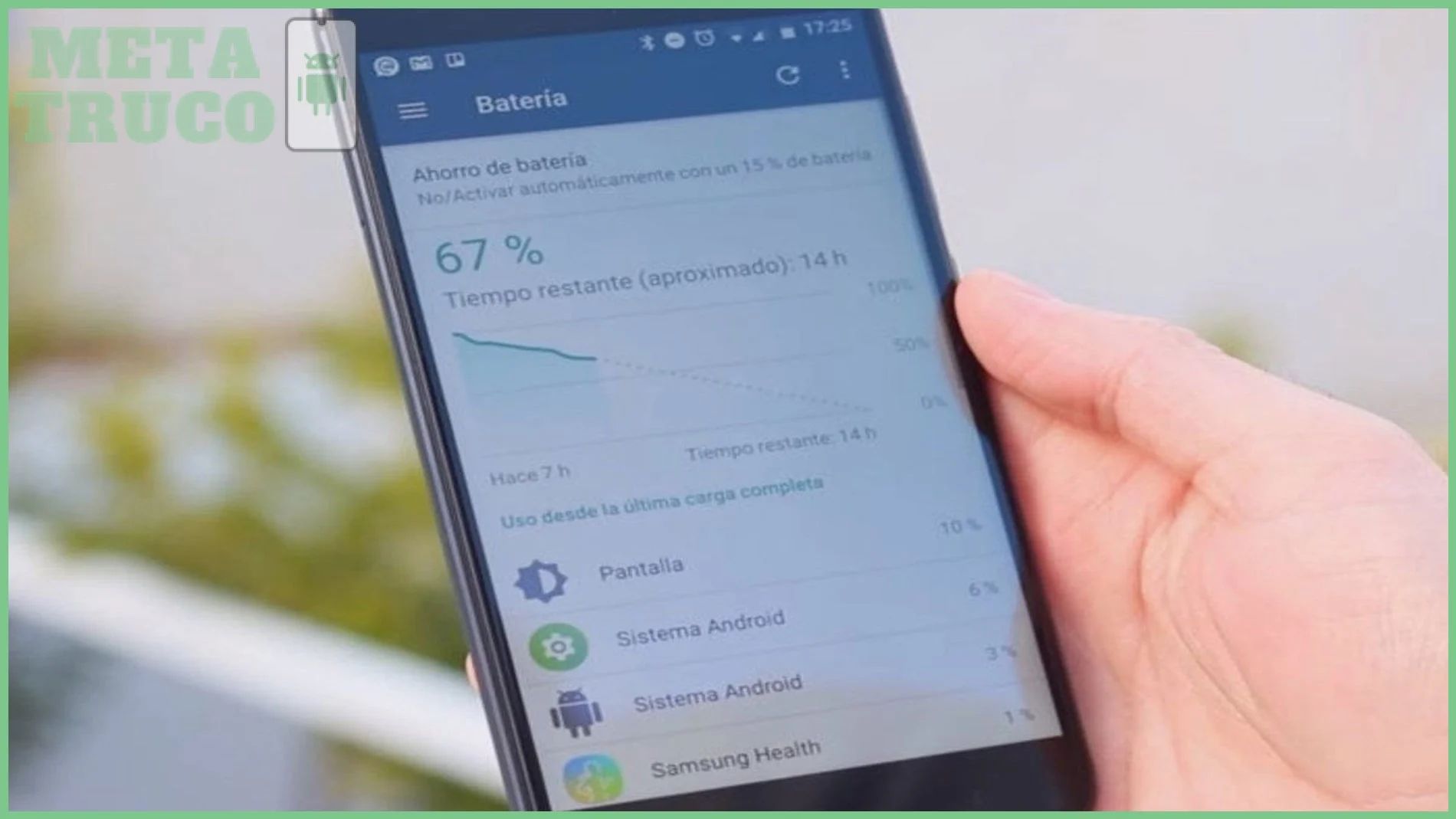
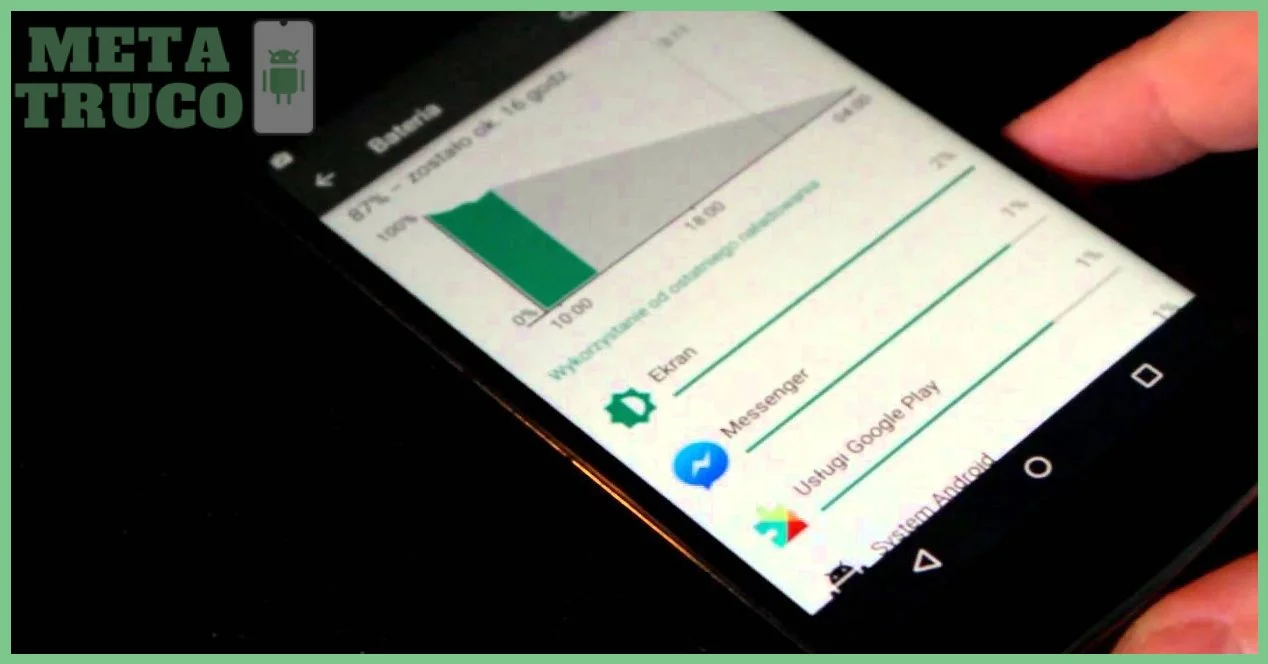
Cada aplicación instalada que no se abre durante semanas sigue ocupando espacio y, lo que es peor, puede despertarse en segundo plano para actualizar contenido, sincronizar datos o ejecutar servicios de publicidad. Desinstalar esas apps es el paso más efectivo para empezar a ahorrar batería en Android sin root. No se trata de borrar por borrar, sino de identificar las que tienen permiso para ejecutarse en segundo plano. En la mayoría de los celulares con Android 12 o superior, el menú de Batería muestra un desglose de apps con consumo "en segundo plano" durante las últimas 24 horas. Es ahí donde se ven las sorpresas: juegos que nunca se abren, redes sociales de cuentas inactivas o aplicaciones preinstaladas por el operador. El proceso es directo: mantén pulsado el ícono de la app sospechosa en la pantalla de inicio o en el cajón de aplicaciones, arrastra hacia "Desinstalar" o "Información de la app" y, desde ahí, toca en Desinstalar. Si el sistema no permite borrar una app del fabricante (como ciertos bloatware de Claro o apps de Samsung), se puede forzar su detención en Ajustes → Aplicaciones → [nombre de la app] → Forzar detención o Deshabilitar. Deshabilitar evita que se ejecute incluso en segundo plano, aunque el ícono desaparezca de la lista de aplicaciones. Es el camino más limpio para liberar recursos sin root.
Paso 1 — Desactivar servicios de ubicación y sincronización innecesarios
| ✅ Ventajas | ❌ Desventajas |
| Activar modo oscuro reduce el consumo en pantallas AMOLED | No todas las apps se ven bien en modo oscuro |
| Limitar procesos en segundo plano alarga la autonomía | Puede retrasar notificaciones de WhatsApp o correo |
| Desactivar el GPS y Bluetooth cuando no se usan ahorra batería | Tener que encenderlos manualmente cada vez es incómodo |
El GPS y los servicios de ubicación son uno de los mayores consumidores de batería, sobre todo cuando varias aplicaciones lo solicitan al mismo tiempo. Apagar la ubicación cuando no se necesita, como al estar en casa o en la oficina, puede alargar la autonomía varias horas. No se necesita desactivarlo de forma permanente: basta con deslizar el panel de notificaciones hacia abajo y tocar el ícono de Ubicación. Al desactivarlo, el sistema detiene todas las peticiones de localización en segundo plano. Si usas apps de mapas o delivery, puedes volver a activarlo solo cuando las abras. Además de apagar el GPS, conviene revisar qué aplicaciones tienen permiso para acceder a la ubicación en todo momento. En Ajustes → Ubicación → Permisos de aplicaciones, se ven las apps con acceso "Permitido todo el tiempo". Muchas redes sociales y juegos piden este permiso sin necesidad real. Cambiarlo a "Solo mientras la aplicación esté en uso" evita que sigan sondeando el GPS en segundo plano. Esto es clave para ahorrar batería en Android sin root, pues el consumo de ubicación es uno de los pocos que el modo ahorro no controla del todo.
Apagar GPS y ubicación precisa desde el panel rápido de notificaciones
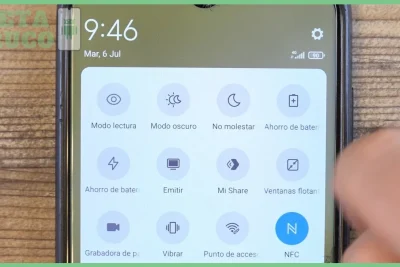
El panel rápido de notificaciones es el acceso más práctico para controlar la ubicación en el día a día. En la gran mayoría de celulares Android (Samsung, Xiaomi, Motorola, Oppo, Vivo, Realme), al deslizar dos veces desde la parte superior de la pantalla aparecen los íconos de acceso directo. El ícono de Ubicación suele tener forma de chincheta o de punto rodeado por cuatro arcos. Tocarlo una vez lo desactiva por completo; al volver a tocarlo lo reactiva. Si el ícono no aparece, se puede editar el panel desde el lápiz o el botón de "Editar" y arrastrar el acceso de Ubicación a la primera fila. Conviene tener presente que desactivar la ubicación desde el panel rápido suspende todas las peticiones de localización, incluso las del sistema (como la hora automática basada en red). Es un corte limpio. Si se necesita ubicación solo para una app (por ejemplo, Waze mientras se conduce en Bogotá), lo recomendable es activar la ubicación antes de abrir la app y desactivarla al llegar al destino. No hay que confundir este apagado con el modo avión, que también corta la ubicación pero además desconecta la red móvil. La ubicación sola puede controlarse sin afectar llamadas ni datos.
Paso 2 — Limitar aplicaciones en segundo plano y notificaciones
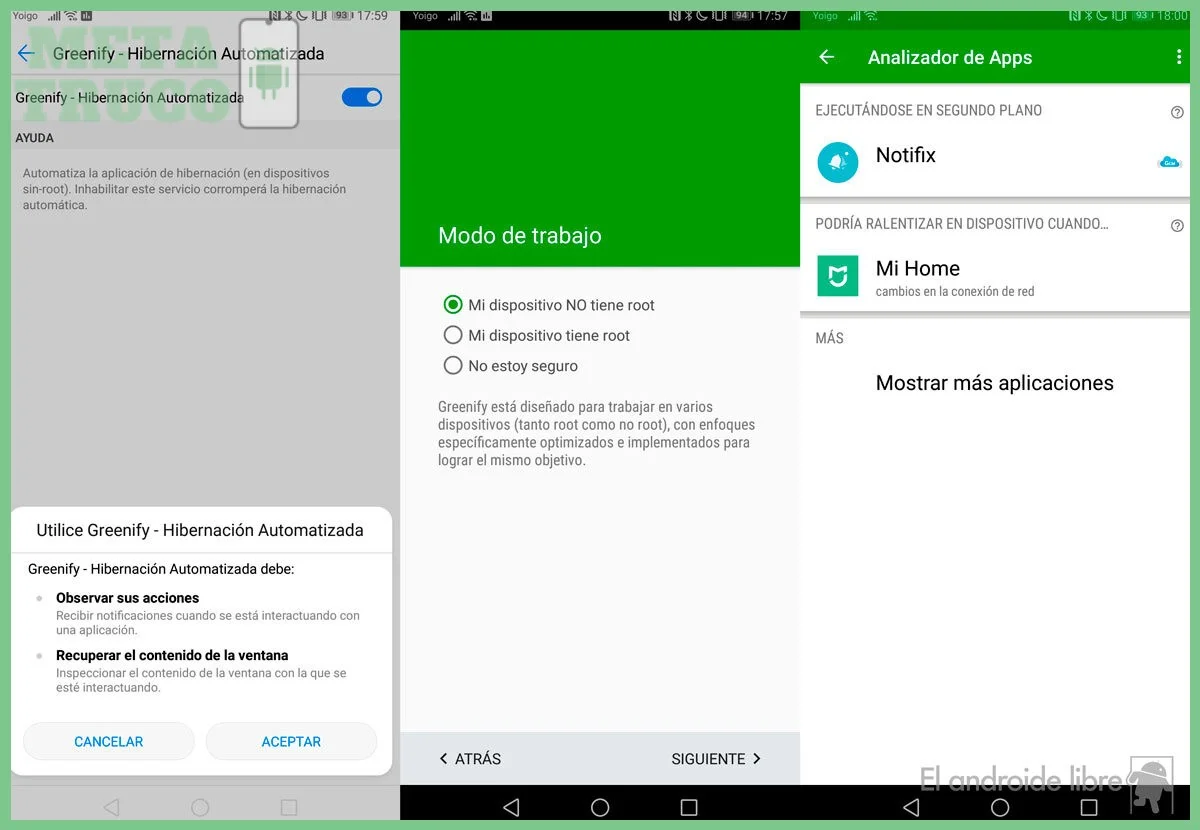
Las aplicaciones que permanecen activas en segundo plano consumen batería aunque no las estés usando. El sistema operativo permite limitar esta actividad de forma granular sin necesidad de aplicaciones externas ni permisos especiales. En Android 12 y versiones posteriores, cada app se puede configurar para que "se suspenda" automáticamente si no se abre durante varios días, o para que su actividad en segundo plano quede restringida. Para ello, entra en Ajustes → Aplicaciones → [nombre de la app] → Uso de batería y selecciona "Restringir en segundo plano" o "Optimizar". La opción exacta cambia según la marca, pero el resultado es el mismo: la app solo consumirá batería cuando esté abierta. Las notificaciones también influyen en el consumo. Cada notificación entrante despierta el procesador y enciende la pantalla (si está configurada para mostrar la notificación en la pantalla de bloqueo). Para apps que no son críticas —como juegos, apps de compras, redes sociales secundarias o canales de Telegram—, se pueden silenciar por completo desde Ajustes → Aplicaciones → Notificaciones. Al desactivar las notificaciones de una app, además de ahorrar batería, se evitan distracciones. No es necesario borrar la app; solo se impide que se active en segundo plano para mostrar alertas. Así se logra ahorrar batería en Android sin root, manteniendo instaladas las herramientas que se usan de vez en cuando.
Cómo ahorrar batería en Android sin root: ajustes esenciales que funcionan en Colombia
¿Como Mejorar BATERIA en Android?
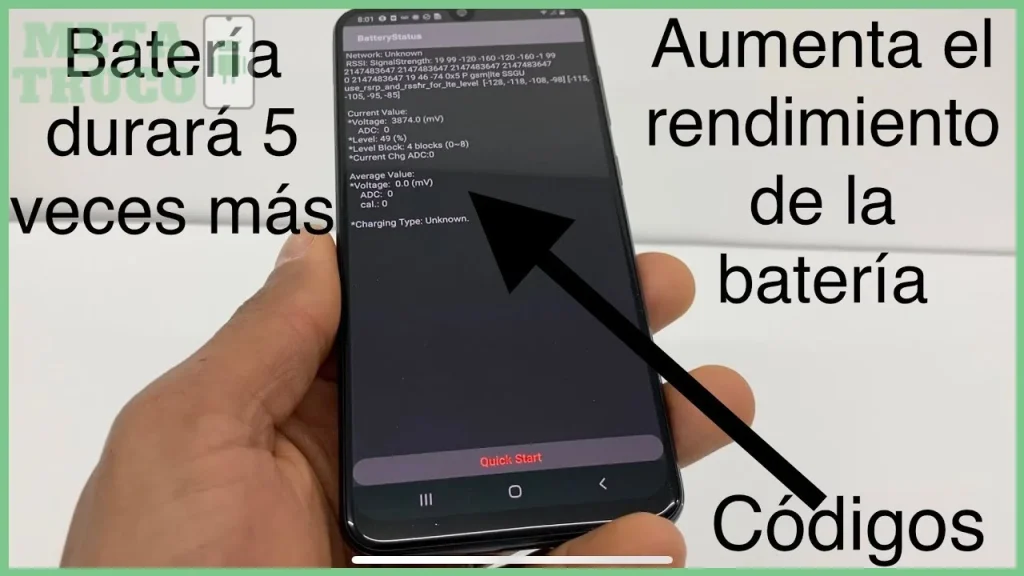
El Wi-Fi, Bluetooth y los datos móviles son funciones que, al mantenerse activas, obligan al celular a buscar redes o emparejamientos constantemente. Incluso cuando no hay una conexión activa, el sistema realiza escaneos periódicos que incrementan el consumo de batería.
FAQ: Tus Preguntas Respondidas
¿Cómo puedo desactivar la ubicación sin root para ahorrar batería?
Puedes desactivar el GPS y la ubicación precisa directamente desde el panel rápido de notificaciones, sin necesidad de root. Esto evita que las aplicaciones consuman batería al solicitar tu posición constantemente.
¿Es necesario desinstalar aplicaciones para reducir el consumo en segundo plano?
Sí, desinstalar aplicaciones que no usas evita que se ejecuten en segundo plano y consuman batería sin tu permiso. En Android 12 o superior, puedes revisar el menú de Batería para ver qué apps tienen mayor consumo "en segundo plano" en las últimas 24 horas.
¿Limitar aplicaciones en segundo plano requiere permisos de root?
No, puedes limitar las aplicaciones en segundo plano desde los Ajustes del sistema sin root. Esta acción reduce el drenaje de batería al impedir que las apps sigan activas cuando no las estás usando.
Si quieres conocer otros artículos parecidos a Cómo ahorrar batería en Android sin root puedes visitar la categoría Ahorro Batería.
Guía para ahorrar batería en Android con Wi-Fi y Bluetooth

Cómo evitar que las actualizaciones automáticas gasten batería

Ahorrar datos y batería en Android con estos ajustes
Cómo usar el modo oscuro para ahorrar batería en Android

Trucos para que la batería de tu Android dure más

Cómo desactivar la sincronización automática para ahorrar batería
Contendo Relacionado