

Cómo ocultar la última conexión en WhatsApp sin perder los mensajes

Contenido de esta publicación
Cómo ocultar la última conexión en WhatsApp sin perder los mensajes es una de las preguntas más frecuentes entre quienes desean navegar sin la presión de responder al instante, pero sin dejar de recibir notificaciones o contenido de sus contactos. Aprenderás a configurar esta opción en menos de cinco minutos, usando los ajustes nativos de la aplicación, y podrás conservar el acceso completo a tus chats y llamadas entrantes. El resultado es un perfil más discreto, donde nadie sabrá cuándo fue la última vez que abriste la app, pero tú seguirás al tanto de todo lo que llega a tu bandeja.
🔢 Pasos de este tutorial
- 1Verificar la versión más reciente de WhatsApp en tu celular
- 2Cómo acceder a la sección de privacidad sin depender del modelo de celular
- 3Qué cambios ves en la interfaz de WhatsApp tras aplicar la configuración
Requisitos previos antes de ocultar la última conexión
📖 Leer también: Cómo saber si te bloquearon en WhatsApp sin mensajes en 2026
Para que el cambio tenga efecto y no se pierda ni un mensaje durante el proceso, hay dos condiciones básicas que deben cumplirse antes de tocar cualquier ajuste. La primera es tener una conexión a internet estable, ya sea por datos móviles o WiFi, porque WhatsApp necesita sincronizar la configuración con sus servidores. La segunda es que la aplicación esté instalada en su versión más reciente; si el celular tiene una actualización pendiente, es mejor descargarla antes de continuar. Además, es útil saber que ocultar la última conexión no bloquea la recepción de mensajes, llamadas ni notificaciones. Los contactos seguirán escribiendo sin problema, solo que no podrán ver la hora exacta en la que entraste por última vez a la app. Tampoco afecta el envío de confirmaciones de lectura, a menos que también desactives esa opción por separado desde el mismo menú de privacidad.
Verificar la versión más reciente de WhatsApp en tu celular
Abrir Google Play Store en Android o la App Store en iPhone y buscar «WhatsApp Messenger» es el primer paso. Si aparece el botón «Actualizar» en lugar de «Abrir», significa que hay una versión más nueva disponible. En ese caso, pulsa el botón y espera a que la descarga termine; el proceso suele durar menos de un minuto con una conexión decente. En algunos celulares Samsung con One UI, las notificaciones del sistema también recuerdan que hay una actualización disponible para WhatsApp, pero lo más seguro es revisarlo directamente en la tienda oficial.
Paso 1 — Entrar a Ajustes de WhatsApp y ubicar la opción de privacidad
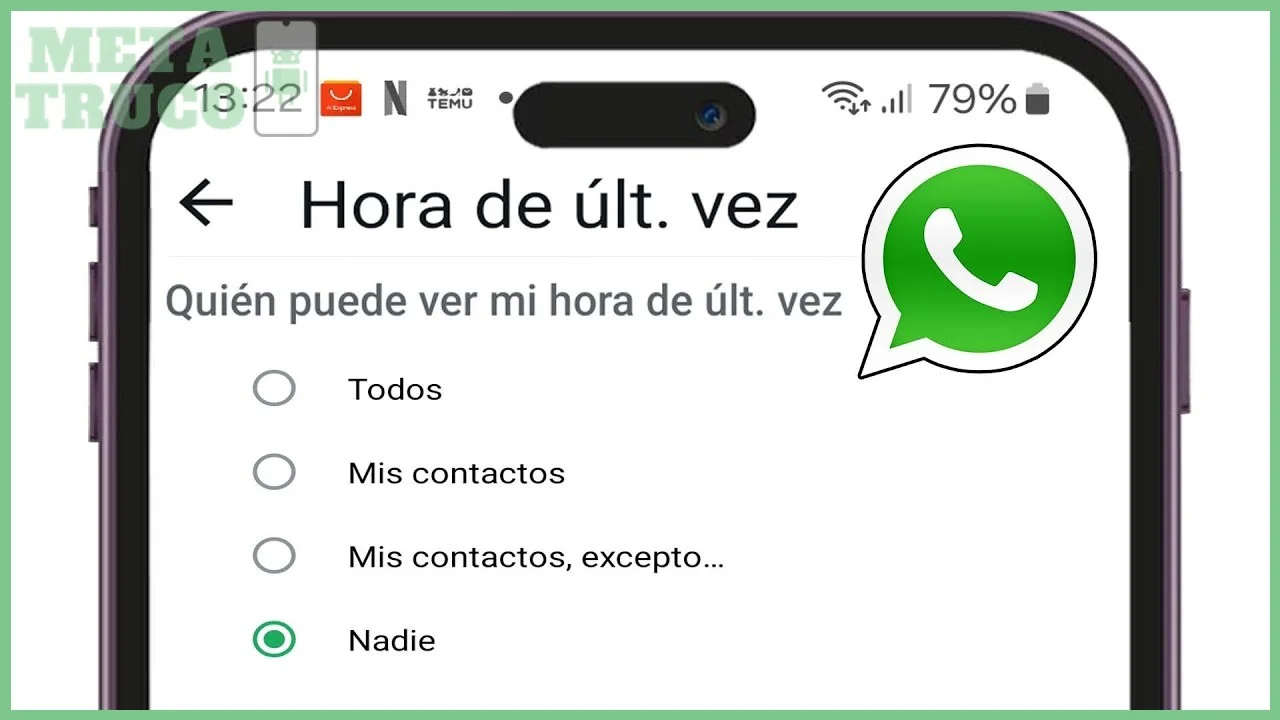
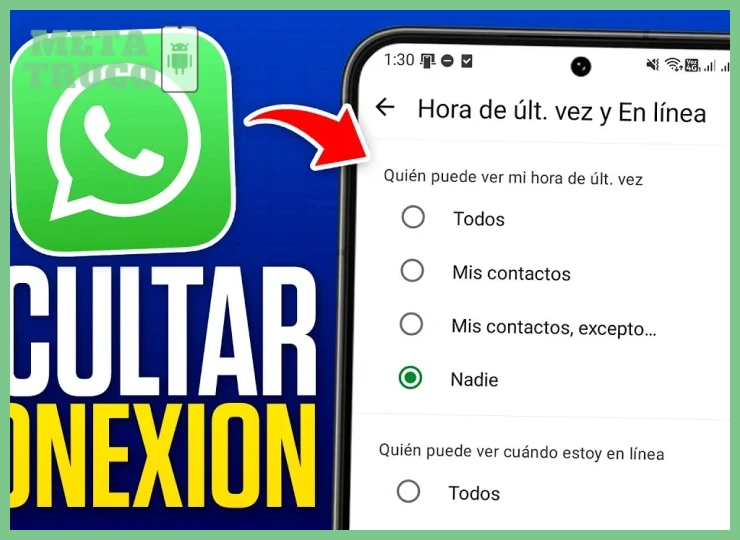
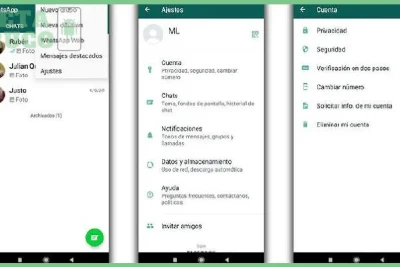
Una vez que la aplicación está al día, el siguiente paso es abrir WhatsApp y localizar el menú de ajustes. En Android, el icono de tres puntos verticales en la esquina superior derecha abre el menú desplegable; en iPhone, el engranaje de «Ajustes» está en la parte inferior derecha de la pantalla de chats. Cualquiera que sea el modelo, la ruta siempre lleva al mismo lugar: una vez dentro de los ajustes, busca la opción que dice «Privacidad». Dentro de esa sección, el primer bloque de opciones incluye «Últ. conexión y estado en línea». Al pulsar sobre ella, se despliegan varias alternativas. La que interesa para ocultar la última conexión sin perder mensajes es «Nadie». Al seleccionarla, la aplicación muestra una advertencia clara: los contactos que también tengan esta opción activada no podrán ver tu última conexión, y tú tampoco podrás ver la de ellos. Este intercambio de visibilidad es necesario para que la función funcione de manera recíproca.
Cómo acceder a la sección de privacidad sin depender del modelo de celular
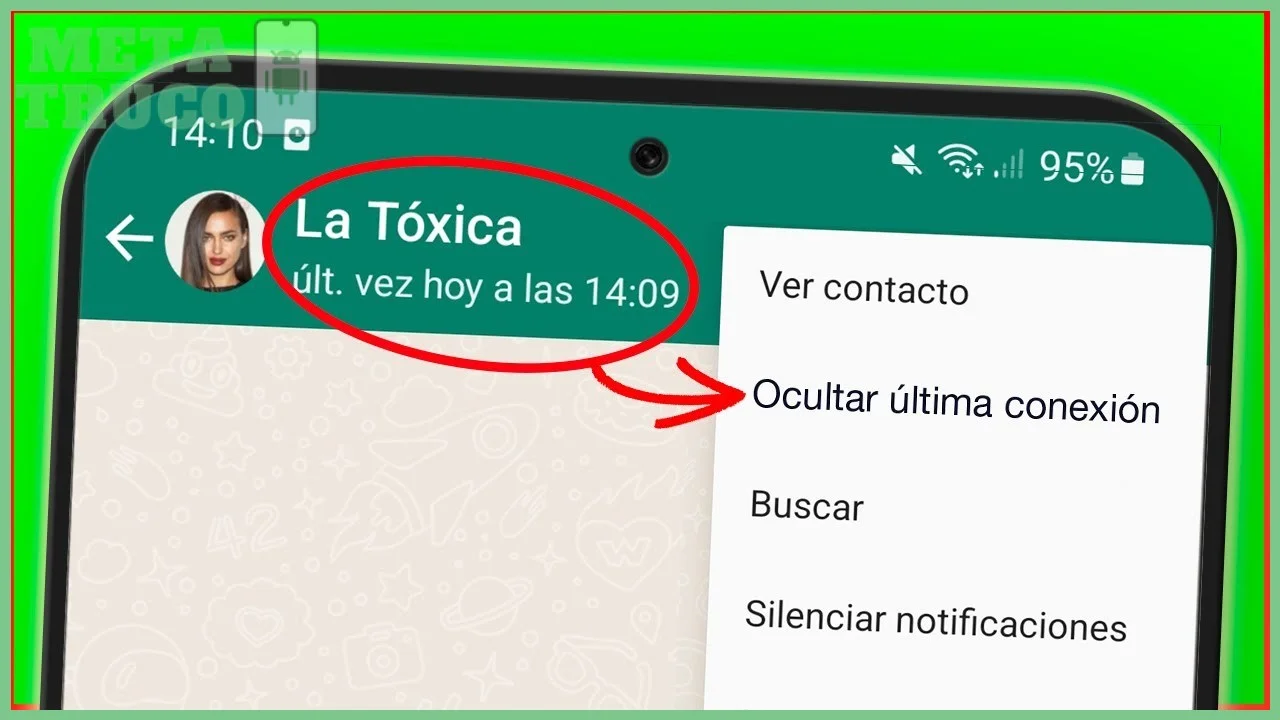
No importa si el teléfono es un Xiaomi con HyperOS, un Motorola con Android casi puro o un Samsung con One UI: el camino hacia la privacidad dentro de WhatsApp es idéntico. La diferencia está solo en los gestos del sistema para abrir los ajustes generales del teléfono, pero la configuración de WhatsApp no depende del fabricante. Simplemente abre la app, toca los tres puntos o el engranaje, elige «Privacidad» y luego «Últ. conexión y estado en línea». No hay atajos de sistema ni configuraciones ocultas fuera de la aplicación. La opción es la misma para todos los usuarios.
Resultado esperado y errores comunes al ocultar la última conexión
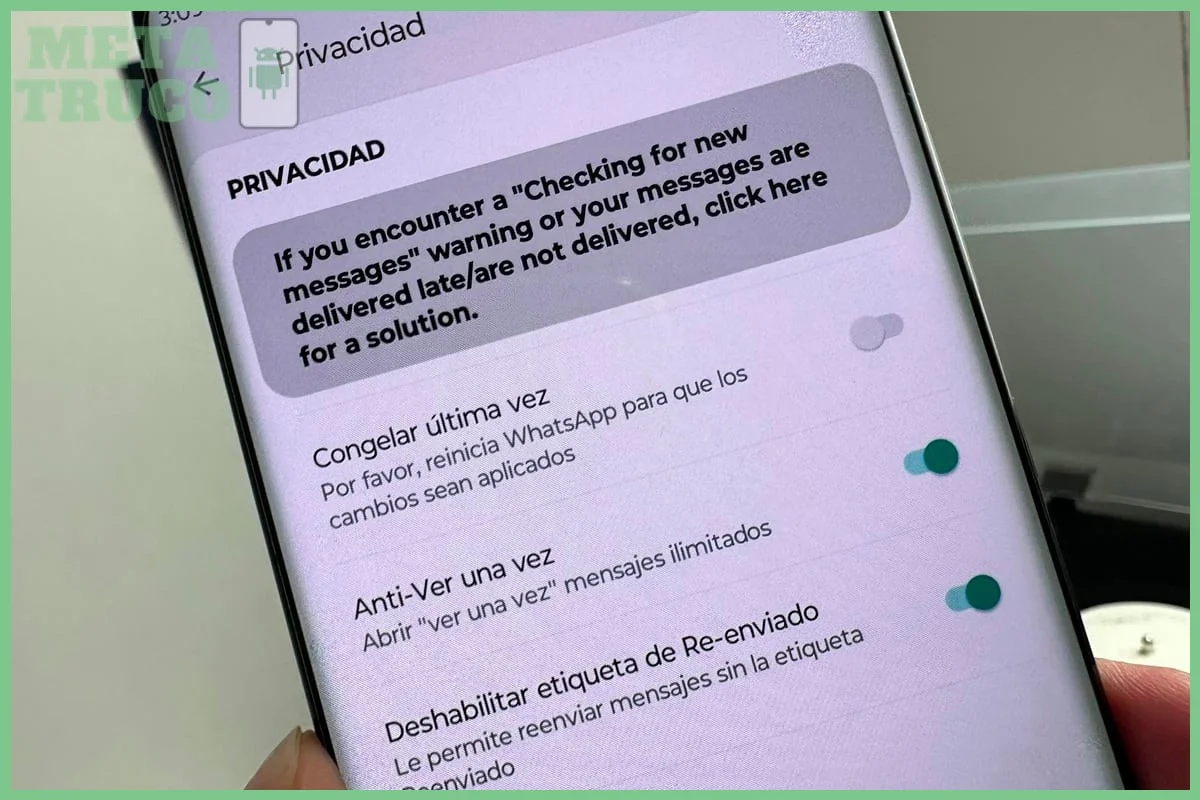
Una vez seleccionada la opción «Nadie», el cambio es inmediato. Al salir de los ajustes y volver a la pantalla de chats, los contactos verán que el campo donde antes aparecía «visto hace X minutos» ahora dice simplemente «oculto» o «últ. conexión no disponible», dependiendo de la versión del sistema operativo. Los mensajes llegan con normalidad, las notificaciones aparecen y las llamadas entran sin problema. Lo único que cambia es la información que compartes sobre tu actividad horaria. Un error común al aplicar esta configuración es pensar que también desactiva el estado «en línea». No es así. Si en ese momento estás usando WhatsApp, los contactos seguirán viendo el indicador verde de «en línea» al lado de tu nombre. Para ocultar también eso, toca la opción «Quién puede verme en línea» dentro del mismo menú y elige la misma restricción («Todos», «Mis contactos» o «Nadie»). Otro error frecuente es olvidar que la reciprocidad aplica: si seleccionas «Nadie», no podrás ver la última conexión de nadie más, aunque sí podrás ver el estado «en línea» de quienes no lo hayan restringido.
Qué cambios ves en la interfaz de WhatsApp tras aplicar la configuración
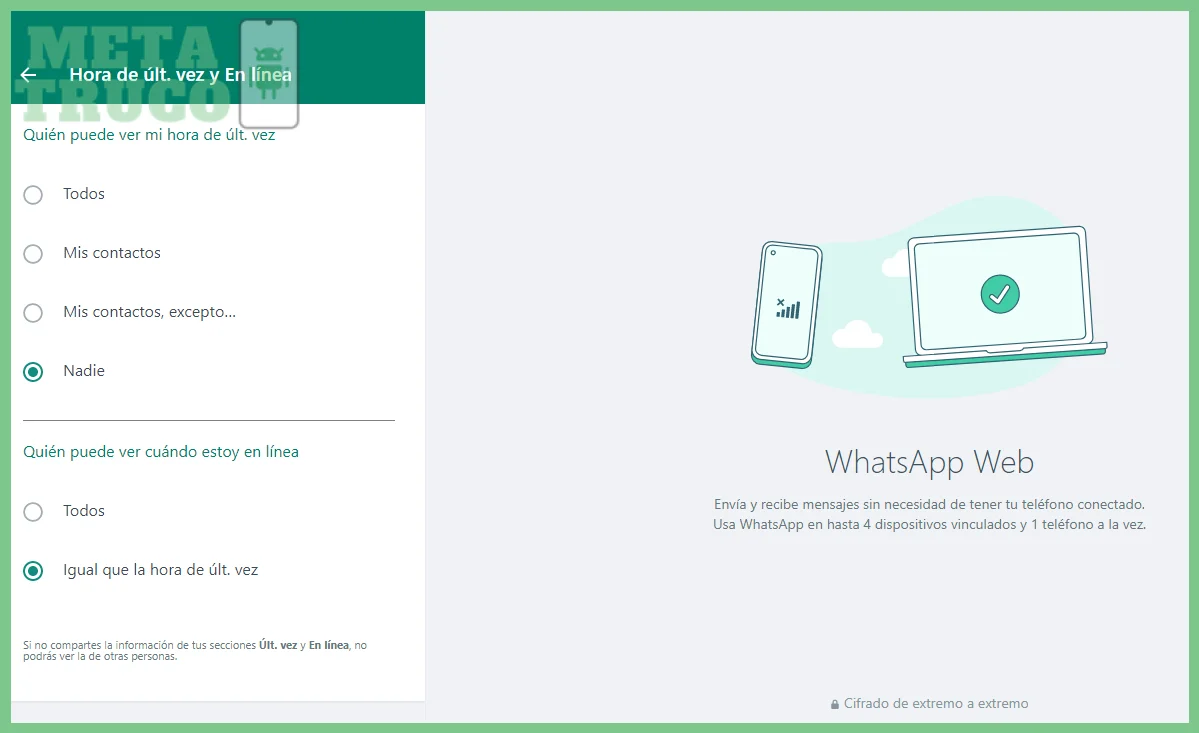
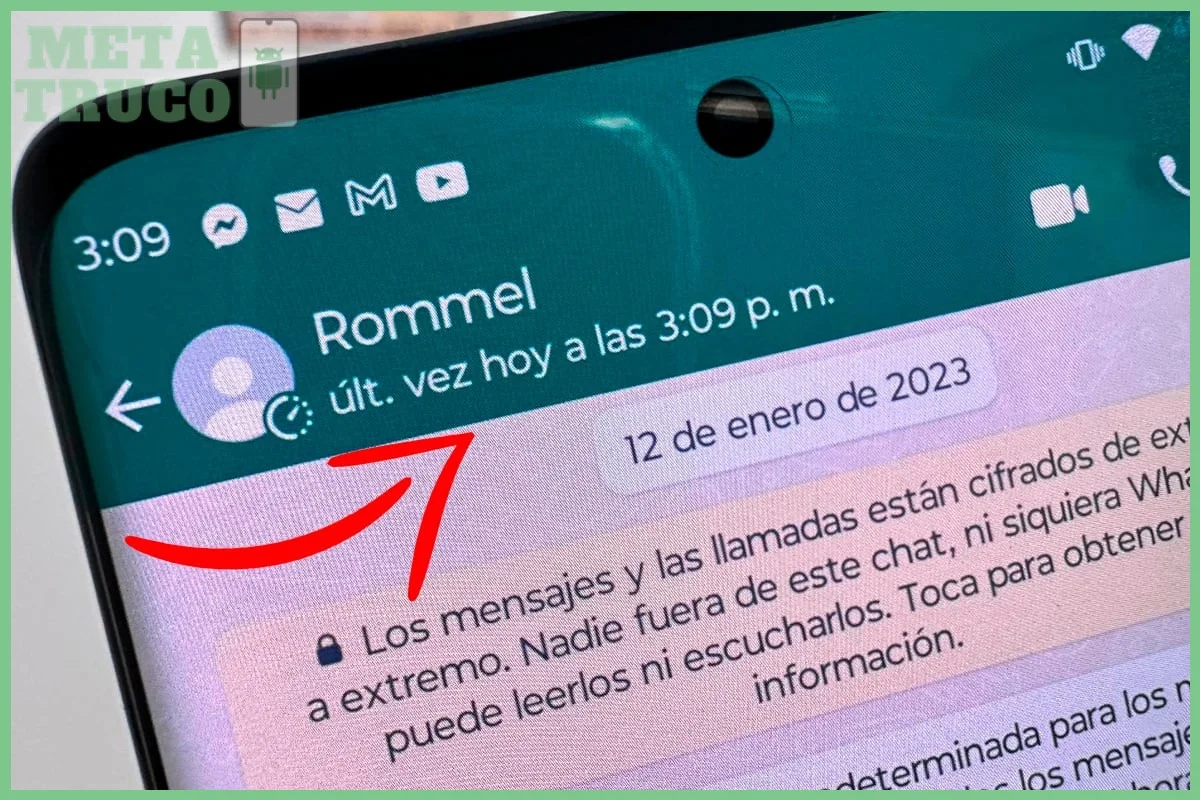
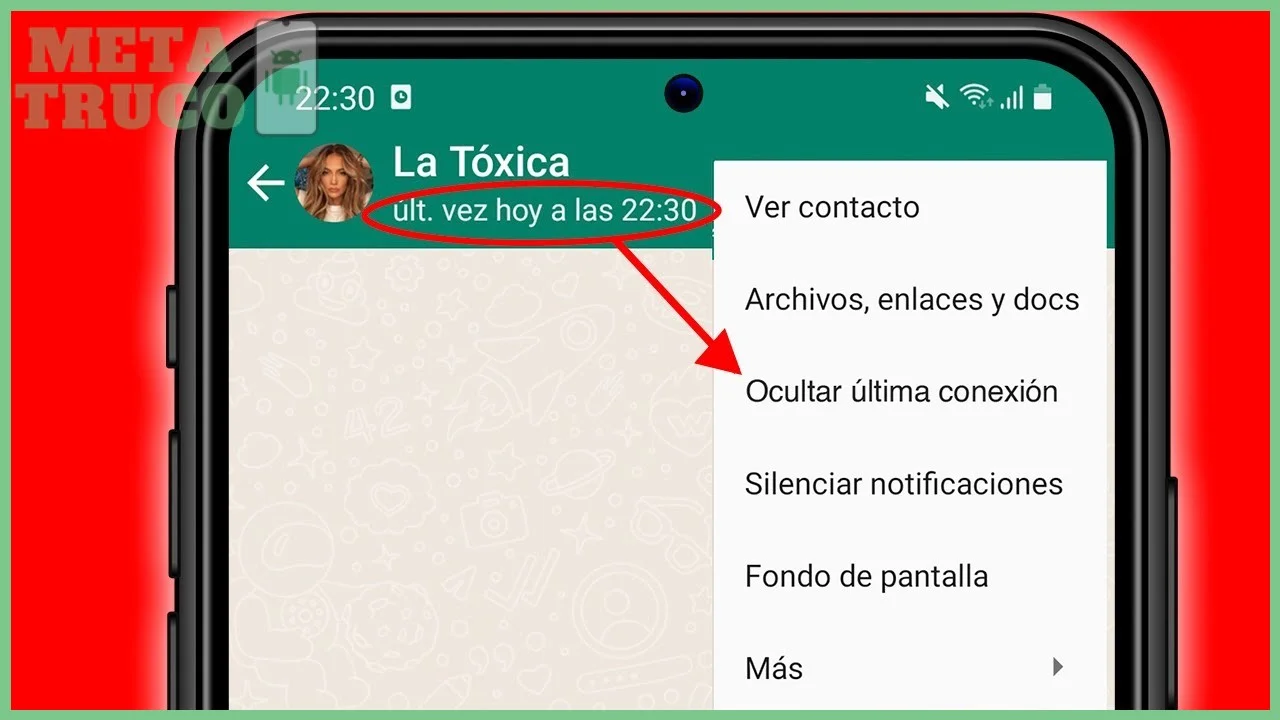
Después de aplicar la configuración, la interfaz de WhatsApp cambia en dos puntos clave. Primero, al abrir un chat individual, el espacio donde solía leerse «últ. conexión hoy a las 3:15 p. m.» ahora muestra un texto genérico. En Android se lee como «Últ. conexión no disponible», mientras que en iPhone aparece «oculto». Segundo, en la lista de chats, al lado del nombre del contacto, ya no aparece la etiqueta temporal que indicaba cuándo estuvo activo la última vez. El resto de la aplicación —burbujas de conversación, estados, grupos, llamadas— permanece exactamente igual. Es importante tener presente que la configuración no bloquea las notificaciones push: el teléfono sigue recibiendo el aviso de que alguien escribió, y al abrir el chat el mensaje aparece sin retraso. Tampoco se pierden mensajes de voz, fotos, videos ni documentos. La única funcionalidad que se sacrifica es la posibilidad de saber cuándo se conectaron los demás, a menos que ellos también tengan activada la restricción.
Lo Que Más Se Pregunta
¿Qué pasa si oculto mi última conexión en WhatsApp, dejaré de recibir mensajes?
No, ocultar la última conexión no afecta la recepción de mensajes. Solo elimina la hora exacta de tu última conexión del perfil de otros contactos.
Después de ocultar la última conexión, ¿sigo viendo la última conexión de otros contactos?
No. Al activar esta opción en Ajustes > Privacidad, pierdes la posibilidad de ver la última conexión de los demás, a menos que ellos también compartan la suya.
Sí, se recomienda verificar que tengas la versión más reciente en tu celular para que la opción de privacidad aparezca correctamente y no se generen errores en la interfaz. Mantener la aplicación actualizada asegura un funcionamiento óptimo de esta función.
Con estos ajustes de privacidad, controlas cuándo y cómo te ven los demás sin sacrificar la funcionalidad de la app. Cómo ocultar la última conexión en WhatsApp sin perder los mensajes se resuelve en pocos pasos desde los ajustes nativos del perfil, manteniendo intactas las notificaciones, llamadas y contenido entrante.
Si quieres conocer otros artículos parecidos a Cómo ocultar la última conexión en WhatsApp sin perder los mensajes puedes visitar la categoría WhatsApp.
Cómo programar mensajes de WhatsApp en Android
Cómo evitar que guarden tus fotos de perfil en WhatsApp
Cómo poner contraseña a WhatsApp en Android sin apps
Qué es y cómo usar WhatsApp Web en Colombia
Cómo silenciar llamadas de desconocidos en WhatsApp

Cómo compartir pantalla en videollamada de WhatsApp
Contendo Relacionado