

Cómo usar WhatsApp en dos teléfonos a la vez


Contenido de esta publicación
Tener la misma cuenta de WhatsApp activa en dos teléfonos a la vez es una necesidad creciente, ya sea para separar la vida laboral de la personal sin cargar con dos líneas o simplemente por comodidad al usar un dispositivo principal y otro secundario. La función oficial «Modo multidispositivo» y la opción de «Dispositivos vinculados» lo hacen posible sin depender de métodos de terceros. En este tutorial aprenderás de forma práctica Cómo usar WhatsApp en dos teléfonos a la vez, con pasos claros y consejos para evitar problemas comunes. El proceso completo lleva menos de dos minutos desde que tienes el código QR listo; al finalizar, podrás enviar y recibir mensajes desde ambos equipos de manera independiente, aunque con ciertos límites que es importante conocer para no llevarte sorpresas con la privacidad o las notificaciones. A continuación, te explicamos todo lo que necesitas saber para lograrlo sin complicaciones.
🔢 Pasos de este tutorial
- 1Teléfono principal con WhatsApp actualizado y conexión a internet
- 2Segundo dispositivo compatible con la versión más reciente de WhatsApp
- 3Función de dispositivos vinculados activa en la cuenta de WhatsApp
- 4Acceder al menú de ajustes o los tres puntos verticales
Requisitos para vincular WhatsApp en un segundo teléfono

Para que la función funcione correctamente, el teléfono principal y el segundo dispositivo deben cumplir ciertas condiciones mínimas. Se trata de una característica oficial de WhatsApp que se activa desde los ajustes de la cuenta. Lo primero es asegurarse de que ambos equipos estén conectados a internet, ya sea por datos móviles o Wi-Fi, durante todo el proceso de vinculación. Sin conexión estable, el código QR no se generará o tardará en escanearse. Además, el método actual permite vincular hasta cuatro dispositivos adicionales al mismo número. Eso incluye otros teléfonos, tabletas, computadoras y hasta dispositivos Meta Quest. Sin embargo, hay un detalle de seguridad que muchos pasan por alto: el teléfono principal debe iniciar sesión en WhatsApp al menos una vez cada 14 días. Si pasa más tiempo sin abrir la app en el dispositivo principal, todos los dispositivos vinculados se desconectarán automáticamente. Por eso, conviene tener presente ese plazo para no quedarse sin servicio en el segundo teléfono de forma inesperada.
Teléfono principal con WhatsApp actualizado y conexión a internet

El primer requisito es que el teléfono principal tenga instalada la versión más reciente de WhatsApp disponible en la tienda oficial. Tanto en Android como en iOS, las actualizaciones se descargan desde Google Play Store o la App Store. No basta con tener la app instalada: si la versión está desactualizada, la opción de dispositivos vinculados puede no aparecer o dar error al intentar escanear el código. Es recomendable revisar manualmente que no haya una actualización pendiente antes de comenzar.
Segundo dispositivo compatible con la versión más reciente de WhatsApp
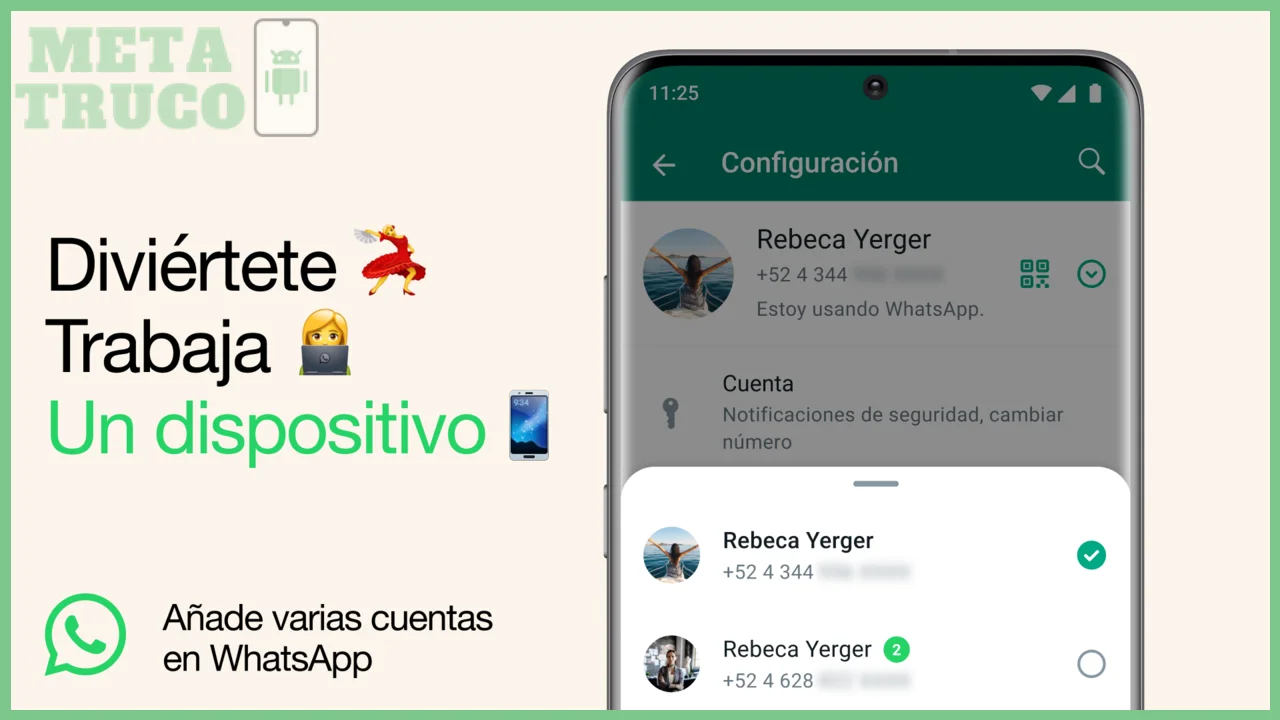
El segundo dispositivo, que será el que recibirá la copia de la cuenta, también necesita tener WhatsApp instalado con la versión más reciente. No importa si es un modelo antiguo o de gama baja, siempre que el sistema operativo sea compatible con la app. En este equipo no se debe iniciar sesión con un número distinto: al abrir WhatsApp por primera vez, la pantalla mostrará un aviso de que ya existe una sesión activa en otro lugar y ofrecerá la opción de vincularse como dispositivo secundario. Si el celular ya tiene una cuenta registrada con otro número, habrá que cerrar esa sesión antes de continuar.
Función de dispositivos vinculados activa en la cuenta de WhatsApp
En la cuenta de WhatsApp del teléfono principal, la función de dispositivos vinculados está habilitada por defecto desde hace varias versiones. No es necesario activar nada adicional en los ajustes, salvo tener la app actualizada. Sin embargo, si el usuario ha desactivado manualmente el modo multidispositivo en el pasado, deberá volver a activarlo desde el menú de dispositivos vinculados. Esto se hace desde el mismo lugar donde se agrega un nuevo equipo: al tocar “Vincular un dispositivo”, la app preguntará si se desea activar el modo multidispositivo si no lo está. En general, la gran mayoría de cuentas ya lo tienen activo sin intervención del usuario.
Paso 1 — Abrir la opción de dispositivos vinculados en el teléfono principal
Abrir WhatsApp en el teléfono principal y dirigirse a la sección de dispositivos vinculados es el primer paso práctico. No hay que cerrar sesión ni desinstalar nada. La ruta exacta puede variar ligeramente según la marca y la capa de personalización del celular, pero en todos los casos se accede desde el mismo lugar dentro de la aplicación. Este proceso es fundamental para lograr la sincronización deseada.
En la pantalla principal de WhatsApp, el usuario debe tocar el ícono de los tres puntos verticales ubicado en la esquina superior derecha en Android. En iPhone, el ícono de ajustes está en la esquina inferior derecha de la pantalla principal de la app. En ambos casos, al desplegar el menú, aparece la opción “Dispositivos vinculados”. Al seleccionarla, se mostrará la lista de equipos ya conectados (si los hay) y un botón verde o azul que dice “Vincular un dispositivo”. Tocar ese botón es lo que inicia el proceso para usar WhatsApp en dos teléfonos a la vez. El teléfono principal pedirá verificar la identidad mediante huella dactilar, reconocimiento facial o el código PIN de desbloqueo del celular, según la configuración de seguridad que tenga activa el usuario. Sin esa verificación, no se podrá generar el código QR para el segundo teléfono.
Cómo usar WhatsApp en dos teléfonos a la vez sin perder el ahorro de batería
¿Como Tener El Mismo Número De Whatsapp En Dos?
Paso 2 — Escanear el código QR desde el segundo teléfono
Tus Preguntas, Nuestras Respuestas sobre Cómo usar WhatsApp en dos teléfonos a la vez
¿Cuál es el principal requisito para usar WhatsApp en dos teléfonos a la vez?
Necesitas un teléfono principal que tenga WhatsApp actualizado y conexión a internet. También debes tener la función de dispositivos vinculados activa en tu cuenta de WhatsApp.
¿Cómo se vincula el segundo teléfono con la misma cuenta de WhatsApp?
Primero abre WhatsApp en el teléfono principal, ve al menú de ajustes o tres puntos verticales y luego a la sección de dispositivos vinculados. Después, escanea el código QR que aparecerá en el segundo dispositivo, el cual debe tener la versión más reciente de WhatsApp.
¿Funciona el modo multidispositivo si el teléfono principal se queda sin internet?
No, el segundo teléfono depende del principal; si el teléfono principal no tiene conexión a internet, el dispositivo vinculado dejará de funcionar. Además, el principal debe iniciar sesión en WhatsApp al menos una vez cada 14 días para mantener la vinculación.
Con el código QR escaneado y la sincronización activa, ya puedes gestionar tus conversaciones desde cualquier dispositivo. Recuerda que, aunque el móvil principal debe tener conexión a internet para que funcione, los mensajes se mantendrán actualizados en el segundo equipo. Así de simple es Cómo usar WhatsApp en dos teléfonos a la vez sin complicaciones.
Si quieres conocer otros artículos parecidos a Cómo usar WhatsApp en dos teléfonos a la vez puedes visitar la categoría WhatsApp.
Cómo enviar mensajes que se autodestruyan en WhatsApp

Guía de WhatsApp Plus: riesgos y diferencias con la oficial

Cómo recuperar chats de WhatsApp borrados sin respaldo

Cómo saber si alguien te tiene bloqueado en WhatsApp

Cómo ver mensajes eliminados de WhatsApp sin aplicaciones

Cómo saber quién me tiene agregado en WhatsApp sin contacto
Contendo Relacionado