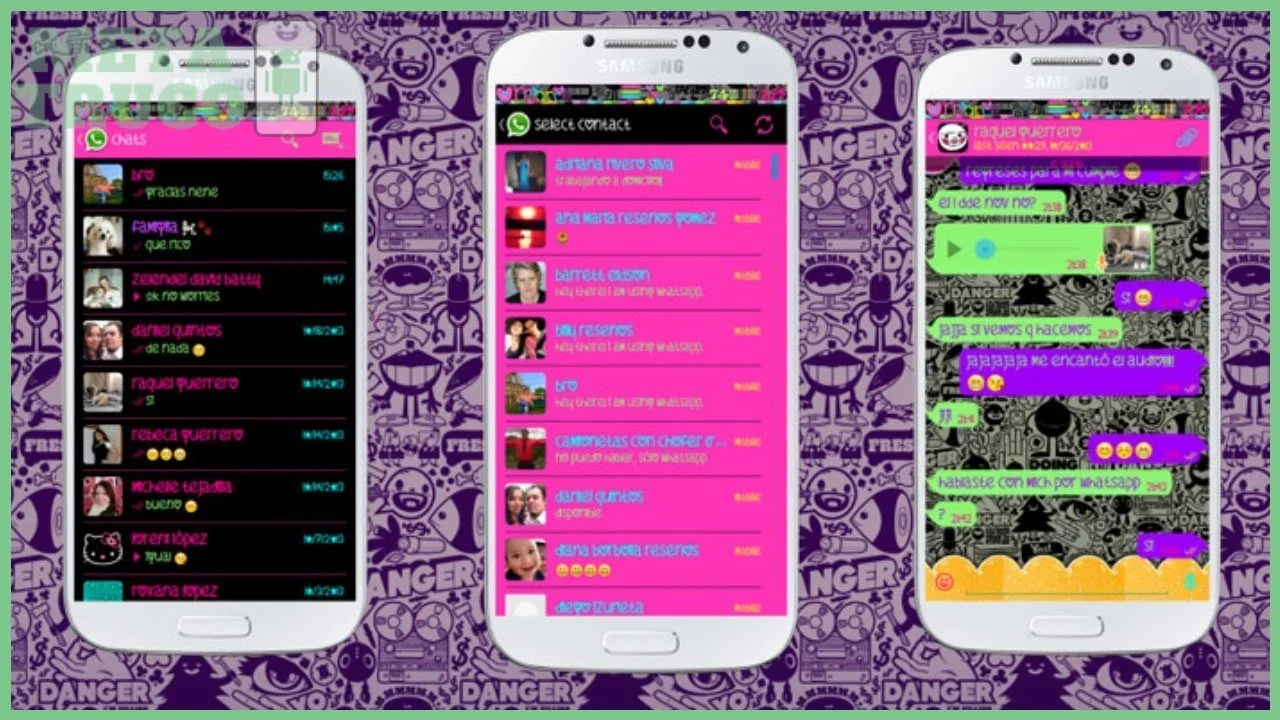
Cómo cambiar el color de los chats en WhatsApp es una de las preguntas más frecuentes entre quienes quieren darle un toque personal a la aplicación. Hasta hace poco, esto solo era posible instalando versiones alternativas no oficiales, pero hoy la app ofrece una función nativa para modificar el tono de las burbujas de mensaje en conversaciones específicas. En este tutorial aprenderás el método oficial paso a paso, diferenciándolo de los riesgos que implican las herramientas de terceros, y descubrirás alternativas seguras para personalizar sin descargar APKs. El proceso toma menos de un minuto por chat y el resultado es un cambio visual inmediato, aunque limitado a los mensajes que tú elijas, sin afectar el resto de la interfaz ni las notificaciones.
1Tener la versión más reciente de WhatsApp instalada
2Verificar que tu dispositivo tenga activa la función de temas o fondos
3Diferencias entre cambiar color de burbuja y cambiar fondo de pantalla
4Localizar el ícono de tres puntos en Android o el engranaje en iPhone
Ahora que ya conoces el método oficial, puedes aplicarlo en tus conversaciones favoritas para darles un toque único. Recuerda que esta función está disponible en las versiones más recientes de WhatsApp, así que asegúrate de mantener la aplicación actualizada. Con unos pocos toques, lograrás un chat más personalizado y agradable a la vista.
Requisitos para personalizar los colores de chat en WhatsApp
Antes de intentar cambiar el color de los chats en WhatsApp, es necesario confirmar que el dispositivo y la aplicación cumplen con las condiciones básicas. La función nativa de personalización de burbujas no está disponible en todas las versiones del sistema operativo, y ciertos modelos de celulares con capas de personalización muy cerradas pueden omitirla. Aunque WhatsApp despliega los cambios de forma gradual para todos los usuarios, el proceso depende de que tanto la app como el teléfono estén actualizados. Los requisitos generales se pueden resumir en estos puntos:
WhatsApp debe estar en su versión más reciente. Las actualizaciones que introducen los temas de burbuja llegaron primero a los usuarios de la beta, pero desde hace varias versiones estables ya están disponibles para todo el público.
El teléfono debe tener activa la función de temas del sistema. En Android, esto suele llamarse "Fondos de pantalla y estilo" o "Temas", dependiendo de la capa del fabricante como Samsung One UI, Xiaomi HyperOS o Motorola My UX.
No es necesario tener una cuenta empresarial ni pagar suscripciones. El cambio de color de burbuja es completamente gratuito y se aplica conversación por conversación.
Muchos usuarios confunden personalizar el fondo de pantalla con modificar el color de las burbujas de mensaje. La personalización de burbujas cambia el tono de los globos que contienen los textos, mientras que el fondo de pantalla solo altera la imagen detrás de los mensajes. Para cambiar el color de los chats en WhatsApp de forma efectiva, ambos ajustes se manejan desde el mismo menú, pero el efecto visual es distinto.
Tener la versión más reciente de WhatsApp instalada
La primera condición técnica es que WhatsApp esté actualizada. La función de burbujas de colores apareció en las versiones estables a partir de finales de 2023, pero las correcciones y mejoras se han ido incorporando con cada actualización posterior. Un usuario que tenga una versión de seis o más meses atrás podría no encontrar la opción. Para comprobarlo, se puede ingresar a la tienda de aplicaciones del teléfono —Google Play Store en Android o App Store en iPhone— y buscar WhatsApp. Si aparece el botón "Actualizar", es necesario descargar la última versión disponible. En celulares con Android, también se puede ir a Ajustes > Acerca del teléfono > Actualización de software y confirmar que el sistema operativo esté al día, aunque esto no es estrictamente obligatorio para la función de burbujas.
Verificar que tu dispositivo tenga activa la función de temas o fondos
WhatsApp utiliza el motor de temas del sistema operativo para aplicar los colores de las burbujas. En Android, esto significa que el teléfono debe tener activa la personalización por temas, algo que suele estar habilitado por defecto en la mayoría de los dispositivos lanzados después de 2022. Sin embargo, en algunos modelos con capas muy limpias o en versiones de Android Go, la opción podría estar ausente. La forma más rápida de verificar esto es ir a Ajustes del sistema > Fondos de pantalla y estilo (o Temas) y comprobar que el apartado de colores de acento no esté desactivado. Si el teléfono permite cambiar el color de los iconos o la barra de notificaciones, entonces la función de WhatsApp debería funcionar sin problemas. En iPhone, este requisito no aplica, ya que iOS maneja la personalización de forma diferente y WhatsApp depende de sus propios ajustes internos.
Diferencias entre cambiar color de burbuja y cambiar fondo de pantalla
Es habitual que al buscar cómo cambiar el color de los chats en WhatsApp, los usuarios se topen con guías que mezclan ambos conceptos. El fondo de pantalla es la imagen o color sólido que se ve detrás de cada conversación; se puede cambiar desde Ajustes > Chats > Fondo de pantalla. Este cambio afecta a todas las conversaciones o solo a una, según se elija, y no modifica el color de los globos de mensaje. El color de burbuja, en cambio, se refiere al tono de los recuadros que contienen el texto del usuario y del contacto. Al personalizarlo, lo que cambia es el color de relleno de la burbuja propia y la del otro participante, además del color del texto. Ambos ajustes se pueden combinar, pero no son lo mismo. Por ejemplo, se puede tener un fondo azul marino y burbujas de color naranja, o viceversa.
Paso 1 — Entrar a los ajustes de personalización desde el menú principal
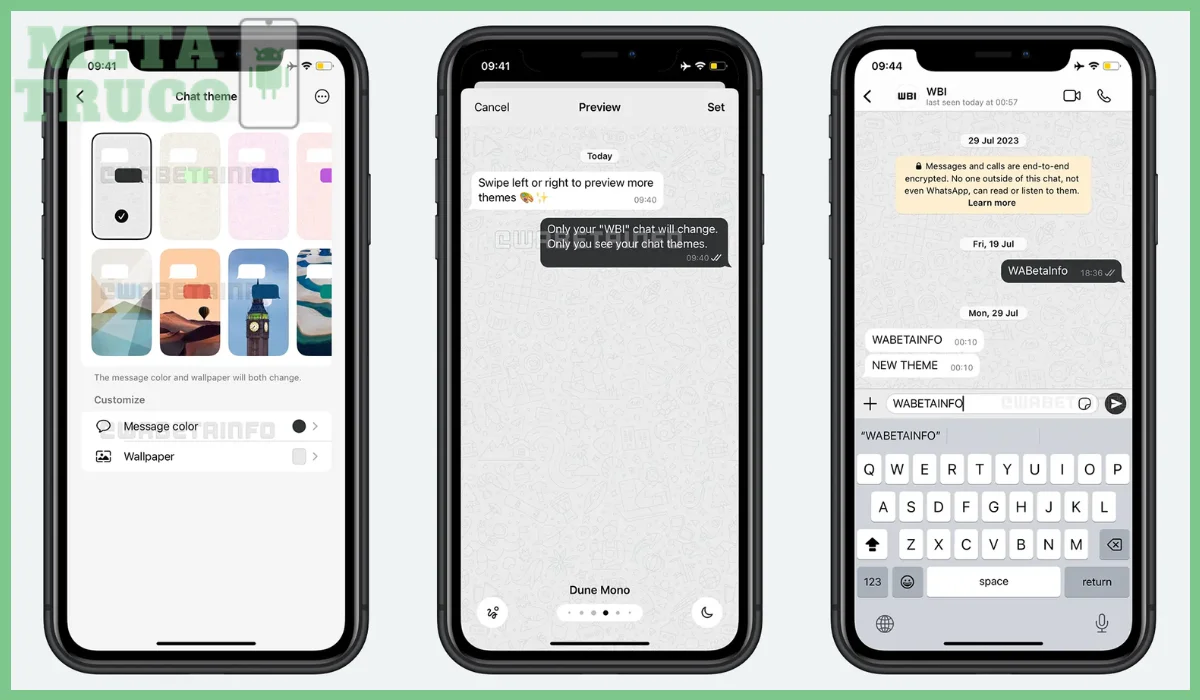
El primer paso para modificar el tono de las burbujas es abrir una conversación específica dentro de la aplicación. No se puede cambiar el color de todos los chats de una vez desde el menú general de ajustes; la personalización se aplica conversación por conversación. Una vez dentro del chat, se debe tocar el nombre del contacto o del grupo en la parte superior de la pantalla para abrir la ficha de información. Dentro de la ficha, se despliega un menú con varias opciones. En la mayoría de las versiones de WhatsApp, la opción se llama "Tema de chat" o "Personalizar chat". Al seleccionarla, aparece una pantalla donde se puede elegir entre una paleta de colores predefinida. Los colores disponibles suelen ser unos 20 tonos diferentes, que incluyen desde verdes y azules hasta morados, naranjas y rosas. Una vez seleccionado el color, se confirma tocando "Aceptar" o la palomita de verificación.
Localizar el ícono de tres puntos en Android o el engranaje en iPhone
La ubicación del acceso a la personalización varía ligeramente entre sistemas operativos. En dispositivos Android, el ícono de tres puntos verticales que aparece en la esquina superior derecha dentro de cada chat no contiene directamente el ajuste de color de burbuja. Ese menú desplegable muestra opciones como "Ver contacto", "Silenciar notificaciones" o "Exportar chat". Para llegar al cambio de color, se debe tocar el nombre del contacto en la barra superior, no los tres puntos. En iPhone, el proceso es similar: se toca el nombre del contacto en la parte superior del chat, luego se baja hasta encontrar la opción "Tema de chat". En ambos casos, el resultado es el mismo: una paleta de colores que se aplica instantáneamente. La función también está disponible en chats grupales, pero solo el administrador del grupo puede cambiarla; los miembros solo ven el color que el administrador haya seleccionado. Si al seguir estos pasos no aparece la opción, lo más probable es que la versión de WhatsApp no esté actualizada o que el teléfono no tenga activo el motor de temas necesario para esta personalización.
Cómo cambiar el color de los chats en WhatsApp: guía paso a paso
¿Cómo cambiar el tema de la aplicación o de los chats?
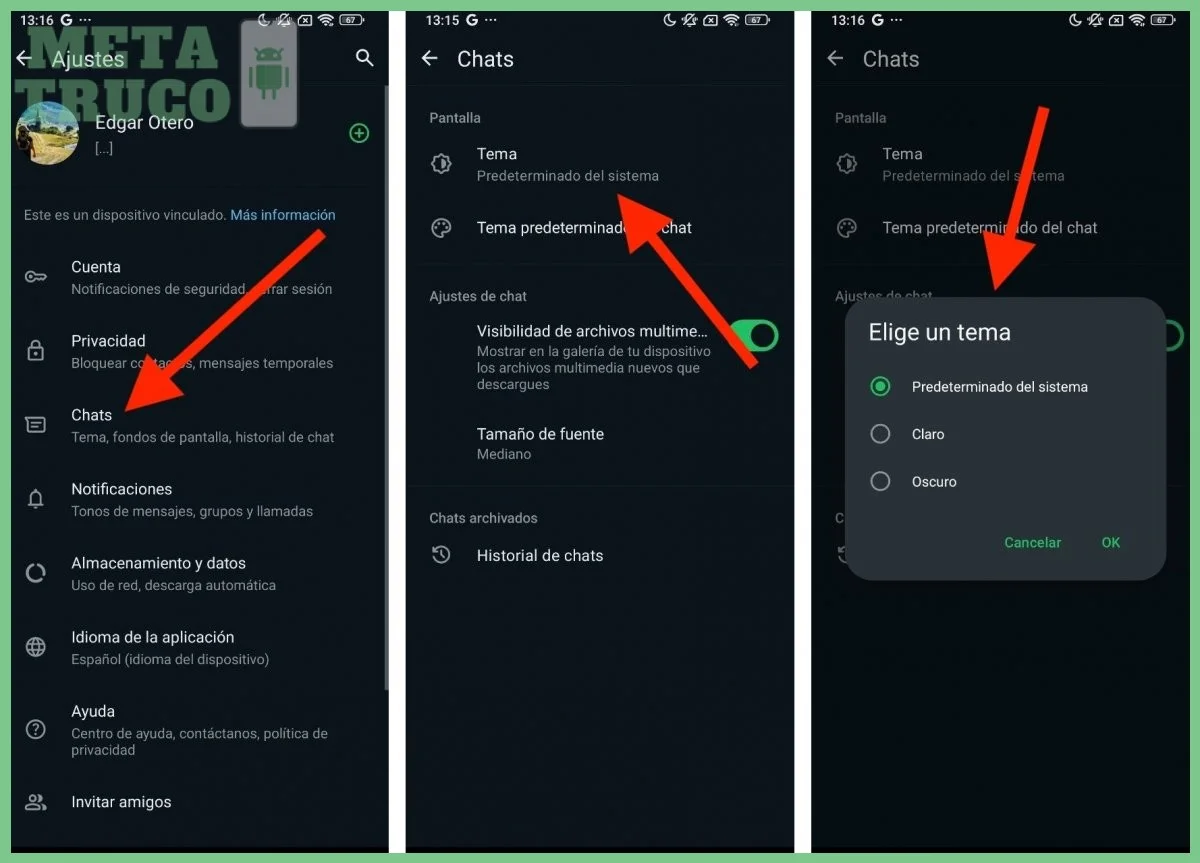
Una vez que se ha identificado el ícono de tres puntos en Android o el engranaje en iPhone, el siguiente movimiento es dirigirse a la sección de Ajustes o Configuración. Allí, el menú desplegará varias opciones; se debe buscar y seleccionar la categoría etiquetada como Chats o Conversaciones. Este apartado concentra todas las preferencias relacionadas con la apariencia y el comportamiento de los mensajes. Dentro de Chats, la opción clave se llama Tema o Fondo de pantalla y temas, dependiendo de la versión del sistema operativo. Al pulsar sobre ella, el usuario accederá al panel de personalización gráfica. Allí, WhatsApp ofrece aproximadamente 20 tonos diferentes para las burbujas, que van desde verdes y azules hasta morados, naranjas y rosas. La interfaz suele mostrar una cuadrícula de colores; basta con tocar el tono deseado para que se aplique de inmediato en la conversación abierta. Es importante notar que este cambio no afecta el fondo de pantalla, sino exclusivamente el color de los globos de texto propios y ajenos. Si se desea regresar al tono predeterminado (verde claro para iOS, verde oscuro para Android), la misma pantalla incluye un botón de Restablecer o Valores predeterminados, que revierte la selección sin necesidad de desinstalar la aplicación.
Consultas Frecuentes sobre Cómo cambiar el color de los chats en WhatsApp
¿Cuál es el primer paso para cambiar el color de los chats en WhatsApp de forma oficial?
El primer paso es abrir una conversación específica dentro de la aplicación y luego acceder a los ajustes de personalización desde el menú principal, tocando el ícono de tres puntos en Android o el engranaje en iPhone.
Esta función oficial ofrece aproximadamente 20 tonos diferentes, desde verdes y azules hasta morados, naranjas y rosas. Es importante distinguir que cambiar el color de la burbuja es diferente a modificar el fondo de pantalla, ya que la primera afecta el mensaje en sí y la segunda el área detrás de los mensajes.
¿Qué limitaciones tiene la función oficial en comparación con aplicaciones de terceros?
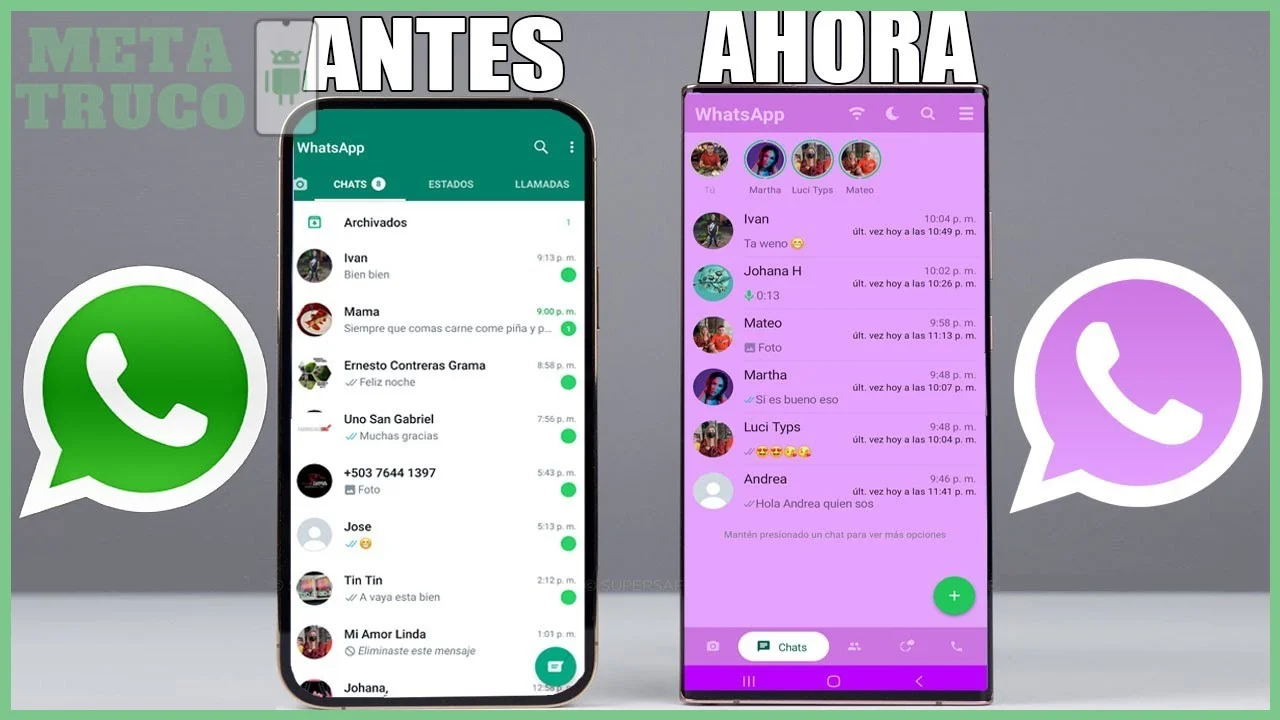
La personalización oficial solo se aplica a chats específicos, no a toda la aplicación ni a las burbujas de notificación. A diferencia de métodos de terceros como WhatsApp Plus, la versión estándar no permite modificar el tema predeterminado de toda la interfaz sin descargar APKs, lo que implica mayores riesgos de seguridad.
El proceso de personalización es rápido y seguro si se usa la función oficial de WhatsApp, evitando versiones no autorizadas. Así, cómo cambiar el color de los chats en WhatsApp se reduce a ajustar el tono de las burbujas en cada conversación sin alterar el resto de la aplicación ni exponer datos personales.
Si quieres conocer otros artículos parecidos a Cómo cambiar el color de los chats en WhatsApp puedes visitar la categoría Trucos Celular.
Comparte
Magnoli Lasso
Soy Magnoli, un apasionado de los videojuegos y la tecnología. Mi vida gira en torno a los trucos y secretos de los juegos, y he convertido mi hobby en mi trabajo en la sección 'Trucos Celular' de Meta Truco. Llevo más de 15 años desbloqueando niveles y descubriendo Easter eggs, y mi logro más preciado es haber completado al 100% 'The Legend of Zelda: Breath of the Wild'. ¡Aquí estoy para compartir todos esos trucos que harán que tu experiencia gamer sea épica!








Contendo Relacionado