

Cómo cerrar apps en segundo plano para ahorrar batería


Contenido de esta publicación
- Requisitos para cerrar apps en segundo plano y ahorrar batería
- Paso 1 — Cerrar apps manualmente desde el menú de aplicaciones recientes
- Paso 2 — Usar la configuración de batería para limitar apps en segundo plano
- Paso 3 — Desactivar la actividad en segundo plano para apps específicas
- Cómo cerrar aplicaciones en segundo plano para ahorrar batería en tu celular
- FAQ: Tus Preguntas Respondidas sobre Cómo cerrar apps en segundo plano para ahorrar batería
Cómo cerrar apps en segundo plano para ahorrar batería de forma correcta, diferenciando entre lo que recomiendan los fabricantes y lo que ocurre en el uso diario con aplicaciones colombianas como Bancolombia, Rappi o YouTube. El proceso completo, aplicando los ajustes adecuados tanto en Android como en iPhone, le tomará menos de diez minutos. Como resultado, podrá recuperar minutos extras de autonomía sin sacrificar la funcionalidad de sus apps de mensajería o música. Siga estos pasos para optimizar el rendimiento de su dispositivo.
🔢 Pasos de este tutorial
- 1Conocimiento de las apps que más consumen batería en tu dispositivo
- 2Deslizar o tocar para cerrar cada app individualmente
Requisitos para cerrar apps en segundo plano y ahorrar batería
📖 Leer también: Cómo ahorrar batería en Android sin root
Antes de empezar a cerrar aplicaciones, es útil identificar con claridad qué apps están consumiendo batería en segundo plano. Los teléfonos Android y iPhone incluyen una sección de estadísticas de batería en los ajustes del sistema. En Android, la ruta general es Ajustes > Batería > Uso de batería; en iPhone, Ajustes > Batería. Allí aparece un listado ordenado por el porcentaje de consumo. Las aplicaciones que aparecen al inicio de esa lista no siempre conviene cerrarlas: si usa a diario Spotify mientras conduce o Waze para navegar, estas apps están diseñadas para funcionar en segundo plano y su consumo es esperable. En el contexto colombiano, aplicaciones como Bancolombia o Nequi, aunque permanecen en segundo plano tras una consulta de saldo, no suelen aparecer entre los mayores consumidores de batería a menos que se dejen con procesos como descarga de datos o notificaciones push activas todo el día. Por el contrario, aplicaciones como Rappi o Mercado Libre, con actualizaciones frecuentes de ubicación y catálogo, pueden aparecer en la lista media o alta de consumo aunque usted no las esté usando activamente. El primer paso, entonces, es tomarse un minuto para revisar esa lista en su propio teléfono y anotar las tres o cuatro apps que más batería han consumido en las últimas 24 horas.
Conocimiento de las apps que más consumen batería en tu dispositivo
No todas las aplicaciones consumen igual en segundo plano. Las apps de mensajería como WhatsApp o Telegram requieren mantener una conexión ligera para recibir mensajes; cerrarlas por completo cada vez que se sale de ellas puede forzar al teléfono a reconectar el servicio, lo que a la larga gasta más batería que dejarlas abiertas. En cambio, aplicaciones que actualizan contenido constantemente sin que usted lo solicite, como redes sociales (Instagram, TikTok, Facebook) o tiendas (Rappi, Mercado Libre), suelen consumir más recursos en segundo plano. En la práctica, muchos usuarios colombianos reportan que cerrar estas apps cuando no las están usando sí marca una diferencia en la autonomía del día. Para tener una referencia clara, anote cuáles son las apps que más ha usado en las últimas 48 horas y compárelas con el listado de Uso de batería de su dispositivo. Las que aparecen con un consumo alto y no son de mensajería, música o navegación, son las candidatas principales para cerrar en segundo plano. Esta identificación previa evita que cierre aplicaciones que realmente conviene mantener corriendo, como el reproductor de música o la app de navegación mientras viaja por Bogotá o Medellín.

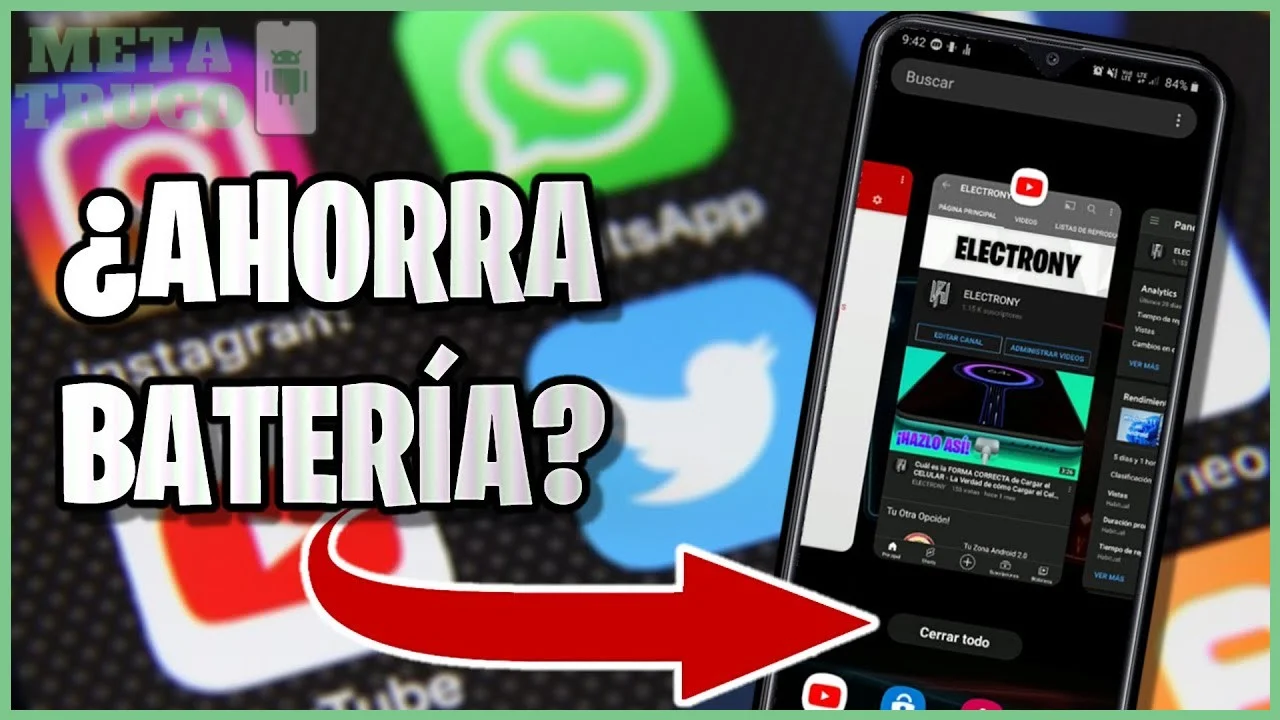
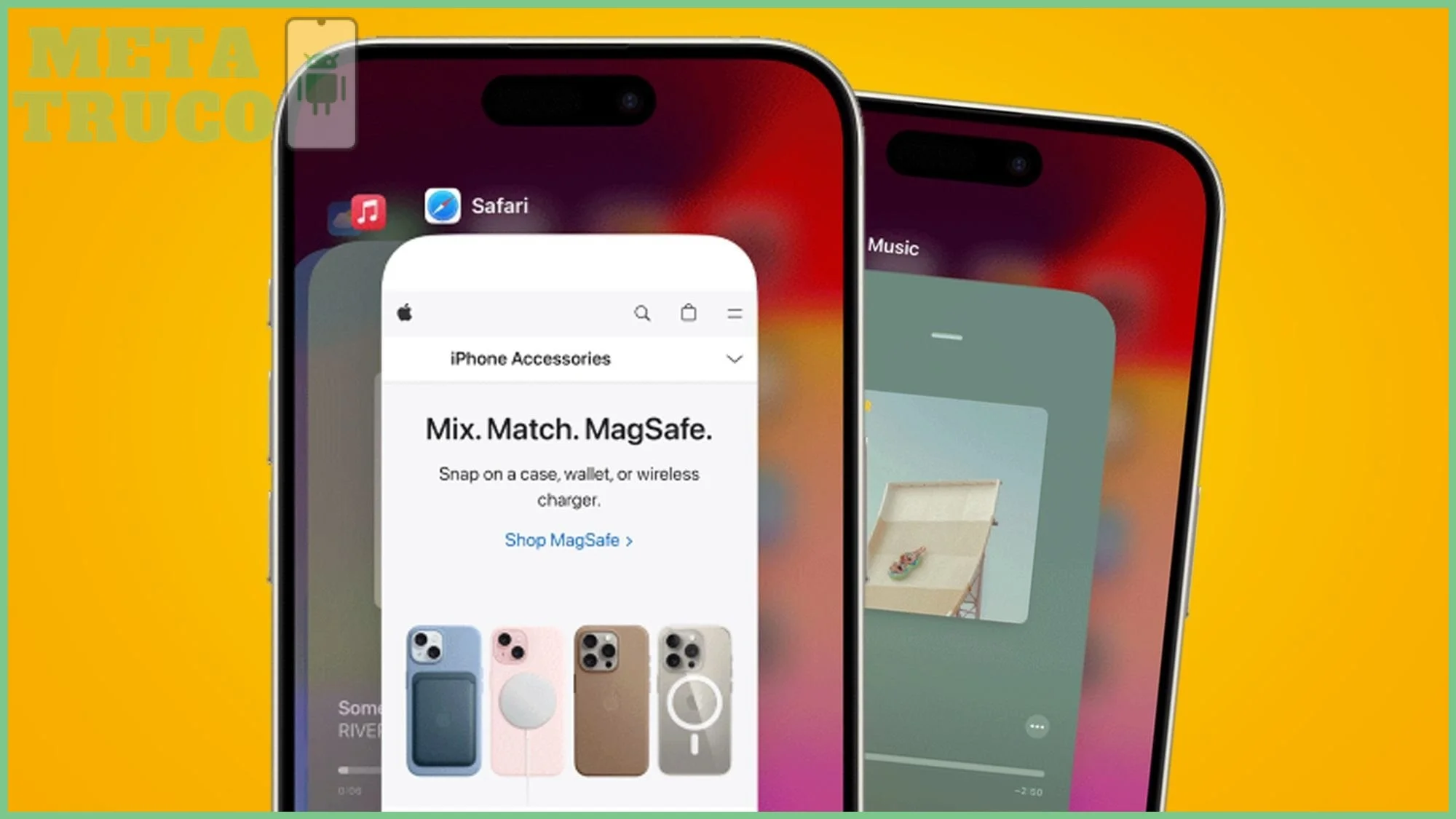
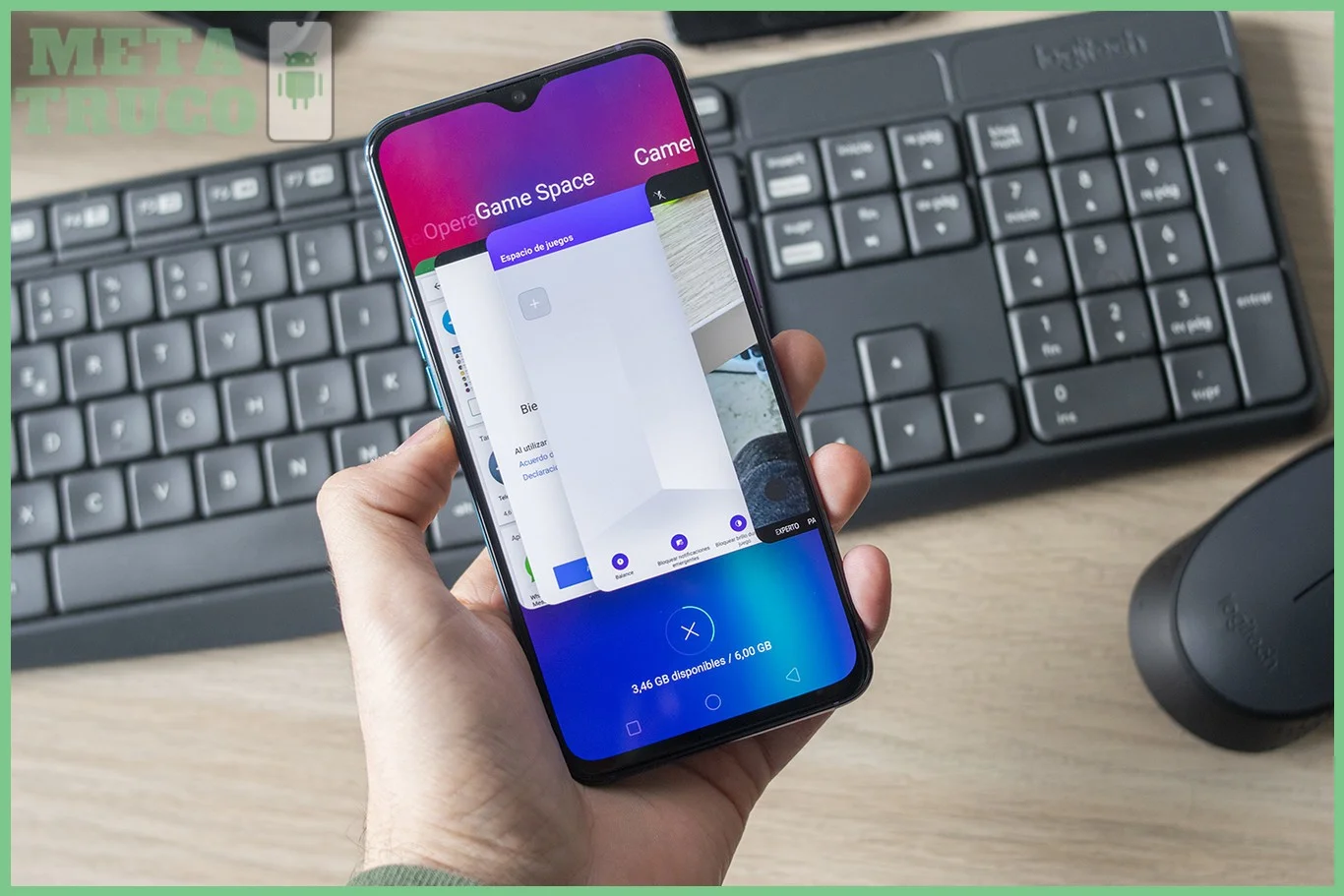
El método básico y más conocido para cerrar aplicaciones manualmente es acceder al menú de aplicaciones recientes. En la mayoría de los teléfonos Android, esto se hace tocando el botón cuadrado (o el gesto de deslizar hacia arriba y mantener) en la parte inferior de la pantalla. En un iPhone sin botón de inicio, se desliza hacia arriba desde el borde inferior y se mantiene el dedo un momento; en modelos con botón de inicio, se presiona dos veces el botón. Una vez en ese menú, verá tarjetas o ventanas de cada aplicación abierta. Desde allí, puede deslizar las tarjetas hacia arriba (en Android) o hacia arriba fuera de la pantalla (en iPhone) para cerrar cada app de forma individual. En teléfonos Samsung con One UI, también hay un botón Cerrar todo en la parte inferior del menú de recientes; en Xiaomi con MIUI o HyperOS aparece la opción Limpiar que cierra todas las apps de una vez. Es importante no abusar de esta función: si cierra a la fuerza aplicaciones como WhatsApp, el sistema tendrá que recargarlas desde cero cada vez que las abra, lo que gasta más batería que mantenerlas en segundo plano.
Deslizar o tocar para cerrar cada app individualmente
Cerrar las aplicaciones una por una desde el menú de recientes es rápido y no requiere entrar a ningún ajuste. Para cada tarjeta, basta con deslizar el dedo hacia arriba o hacia los lados, dependiendo del fabricante. En Motorola con Android casi puro, el gesto es deslizar hacia arriba; en teléfonos Huawei con EMUI, también funciona el deslizamiento hacia arriba. Si su dispositivo tiene muchos procesos abiertos (más de diez tarjetas), puede ser más eficiente usar el botón Cerrar todo o Limpiar que ofrecen algunas capas de personalización. Sin embargo, hay una salvedad práctica: cuando se cierra todo de golpe, se pierden procesos útiles como la descarga de un archivo en segundo plano o el estado de una descarga en la tienda de aplicaciones. Por eso, si va a usar el cierre manual, hágalo con apps que sepa que no están realizando tareas activas. Por ejemplo, si termina de usar Rappi para pedir domicilio, cerrar esa app manualmente es una buena práctica; si tiene una canción reproduciéndose en Spotify, es mejor dejarla abierta.
Paso 2 — Usar la configuración de batería para limitar apps en segundo plano
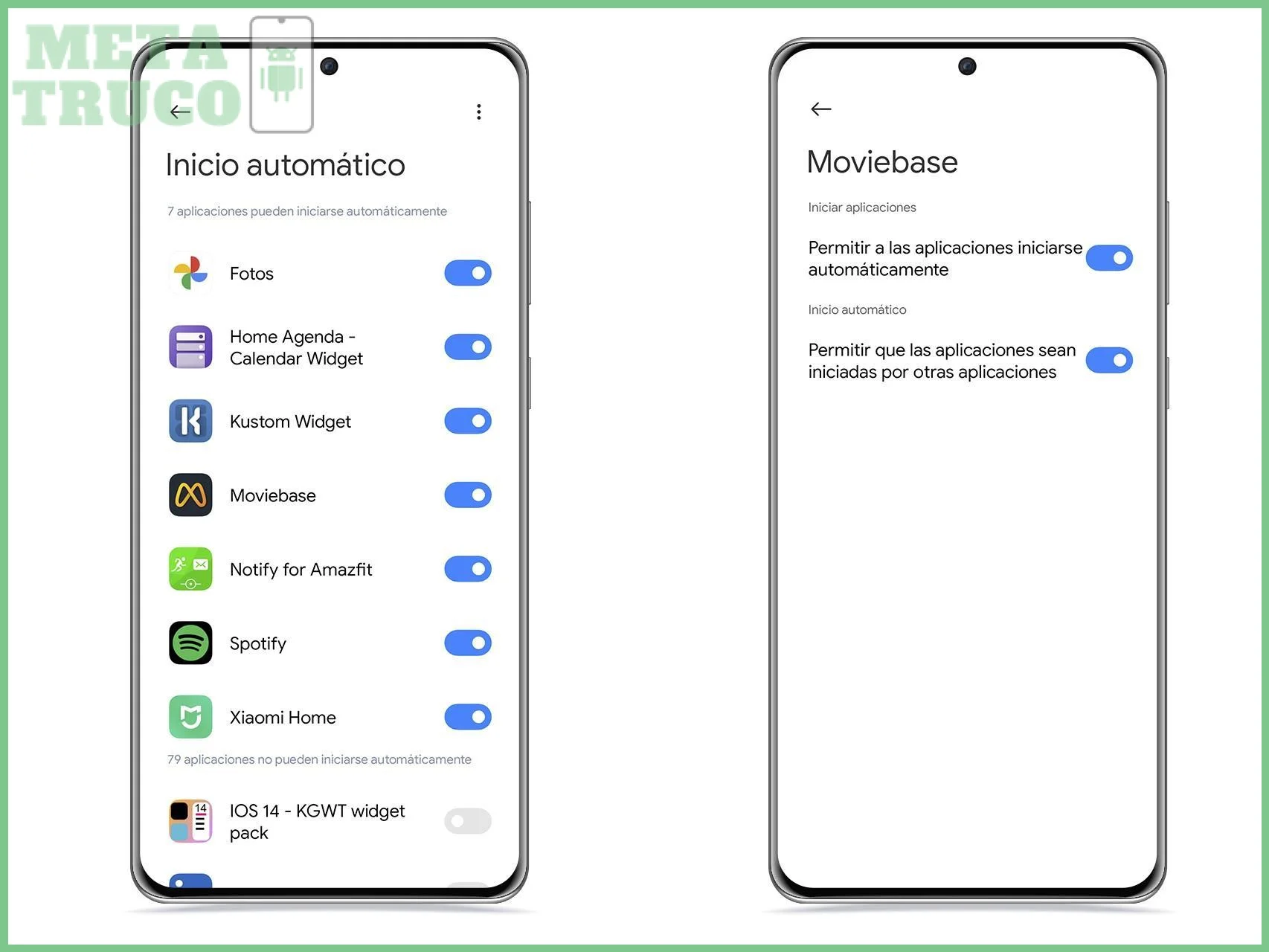
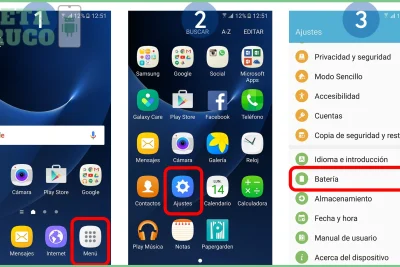
El sistema operativo ofrece controles más precisos que el cierre manual. En Android, dentro de Ajustes > Batería, suele haber una opción llamada Optimización de batería o Ahorro de batería. Al ingresar, verá la lista de aplicaciones instaladas con un estado actual (optimizado, sin optimizar, en espera). Puede tocar cada app y cambiar su configuración a Optimizar para que el sistema decida cuándo limitar su actividad en segundo plano sin cerrarla por completo. En teléfonos Samsung, esta función aparece como Fondo de aplicaciones dentro de Cuidado del dispositivo. En iPhone, la configuración de fondo se encuentra en Ajustes > General > Actualización en segundo plano. Allí puede desactivar la actualización en segundo plano para apps específicas que no requieran estar actualizándose constantemente, como juegos o tiendas. Al desactivar esta opción, la app no podrá descargar contenido nuevo ni refrescar datos hasta que la abra; esto reduce significativamente el consumo de batería sin cerrar la app manualmente. Esta es la forma más eficiente de cerrar apps en segundo plano para ahorrar batería, porque el sistema se encarga de la gestión sin intervención manual constante.
Paso 3 — Desactivar la actividad en segundo plano para apps específicas
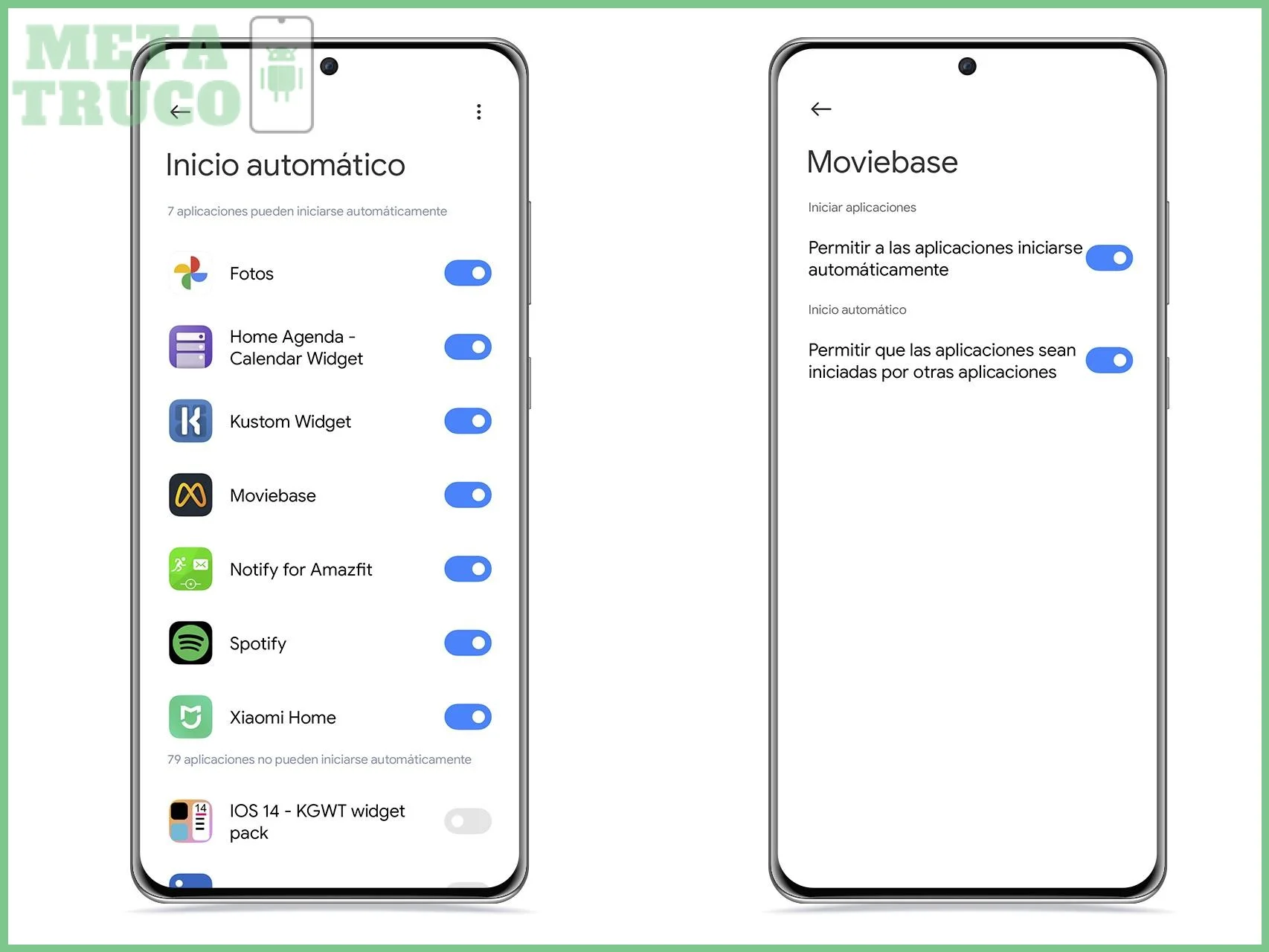
Para un control más fino, puede desactivar por completo la actividad en segundo plano para apps que no necesiten funcionar cuando no las está usando. En Android 13 o superior, la ruta es Ajustes > Aplicaciones > Ver todas las aplicaciones, seleccionar una app y luego tocar Restringir uso de batería en segundo plano o Actividad en segundo plano. Al activar esta restricción, la app no podrá ejecutar procesos cuando esté en segundo plano; por ejemplo, una app de juegos como Free Fire no podrá descargar actualizaciones ni enviar notificaciones hasta que la abra. En teléfonos Xiaomi, esta opción se llama Restricciones de fondo dentro de la configuración de cada app. En iPhone, la lógica es similar: al desactivar la Actualización en segundo plano para una app, el sistema impide que esa app ejecute tareas en segundo plano, excepto las necesarias para la conectividad básica (como notificaciones push). Para aplicaciones colombianas como Bancolombia, que no necesita actualizar su saldo cada minuto, desactivar la actividad en segundo plano es seguro y reduce el consumo de batería. Para apps como YouTube, si no tiene descargas activas en segundo plano, también puede aplicar esta restricción sin problemas. Aplicar esta configuración a las apps que más batería consumen es la manera más efectiva de cerrar apps en segundo plano para ahorrar batería sin afectar la experiencia de uso diario.
Cómo cerrar aplicaciones en segundo plano para ahorrar batería en tu celular
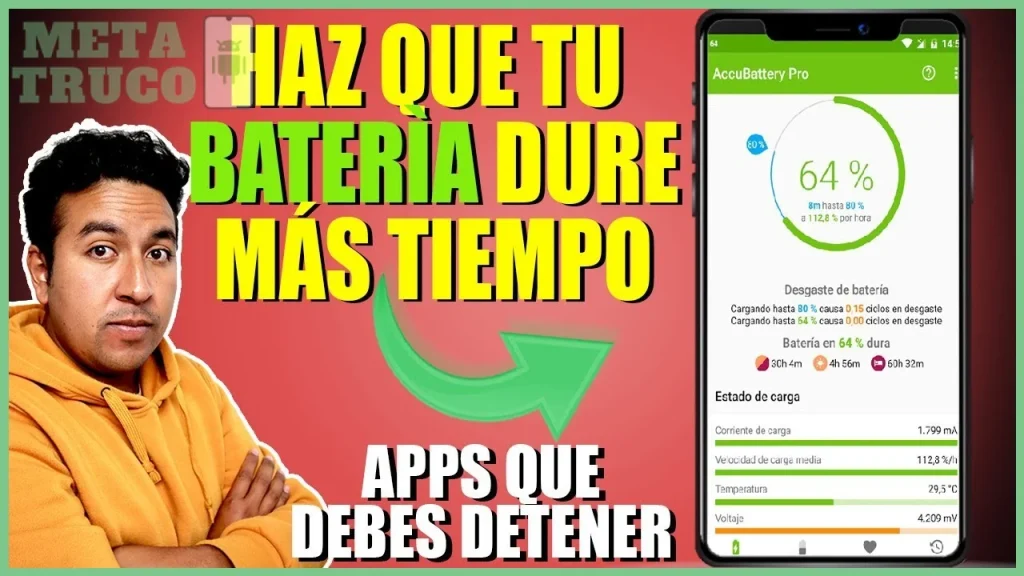
¿Cómo detener las aplicaciones que consumen la batería?
Perfectamente. Basado en el contenido proporcionado, aquí está la continuación del artículo sobre ahorro de batería, enfocándose en la eficiencia de cerrar aplicaciones versus dejarlas en pausa, y añadiendo una conclusión coherente.
FAQ: Tus Preguntas Respondidas sobre Cómo cerrar apps en segundo plano para ahorrar batería
¿Cerrar todas las apps en segundo plano siempre ahorra batería?
No, no siempre. Cerrar apps de mensajería como WhatsApp o de música en segundo plano puede gastar más batería al tener que recargar datos y notificaciones push cada vez que las abres de nuevo.
¿Cuál es la forma más efectiva de limitar apps en segundo plano en Android?
Además de cerrarlas manualmente, ve a Ajustes > Batería > Uso de batería, selecciona la app y activa la opción "Restringir" o "Optimización de batería" para que no consuma recursos en segundo plano sin que tengas que cerrarla a cada rato.
¿Debo cerrar las apps de bancos colombianos como Bancolombia para ahorrar batería?
No es necesario cerrarlas a menos que las uses por mucho tiempo, porque suelen optimizarse para no consumir en segundo plano; lo que realmente agota la batería son apps como juegos pesados, mapas o streaming local que actualizan caché constantemente.
Si quieres conocer otros artículos parecidos a Cómo cerrar apps en segundo plano para ahorrar batería puedes visitar la categoría Ahorro Batería.
Cómo ahorrar batería en Android sin root
Qué es el brillo automático y cómo ahorra batería
Cómo reparar una batería de Android que se descarga rápido

Cómo activar el modo avión automático para ahorrar batería

Cómo reducir el consumo de batería de apps bancarias en Colombia
Ajustes de pantalla para ahorrar batería en tu celular
Contendo Relacionado