

Cómo grabar llamadas en Android sin aplicaciones con truco raíz 2026


Contenido de esta publicación
Cómo grabar llamadas en Android sin aplicaciones es un proceso que muchos usuarios desconocen, pero que puede realizarse en pocos minutos si se siguen los pasos adecuados. Este tutorial enseña a identificar si el dispositivo cuenta con esta opción, activarla desde los ajustes de Teléfono y administrar los archivos de audio generados. El proceso completo toma aproximadamente cinco minutos y, al finalizar, se podrá guardar cada llamada entrante o saliente en la memoria interna del equipo, sin depender de herramientas de terceros ni riesgos de seguridad.
🔢 Pasos de este tutorial
- 1Android 10 o superior en el dispositivo
- 2Compatibilidad de la función nativa según el fabricante
- 3Ajustes en la aplicación de Teléfono predeterminada
- 4Ruta de menú en Ajustes de llamadas de Samsung
Requisitos para grabar llamadas en Android sin apps externas
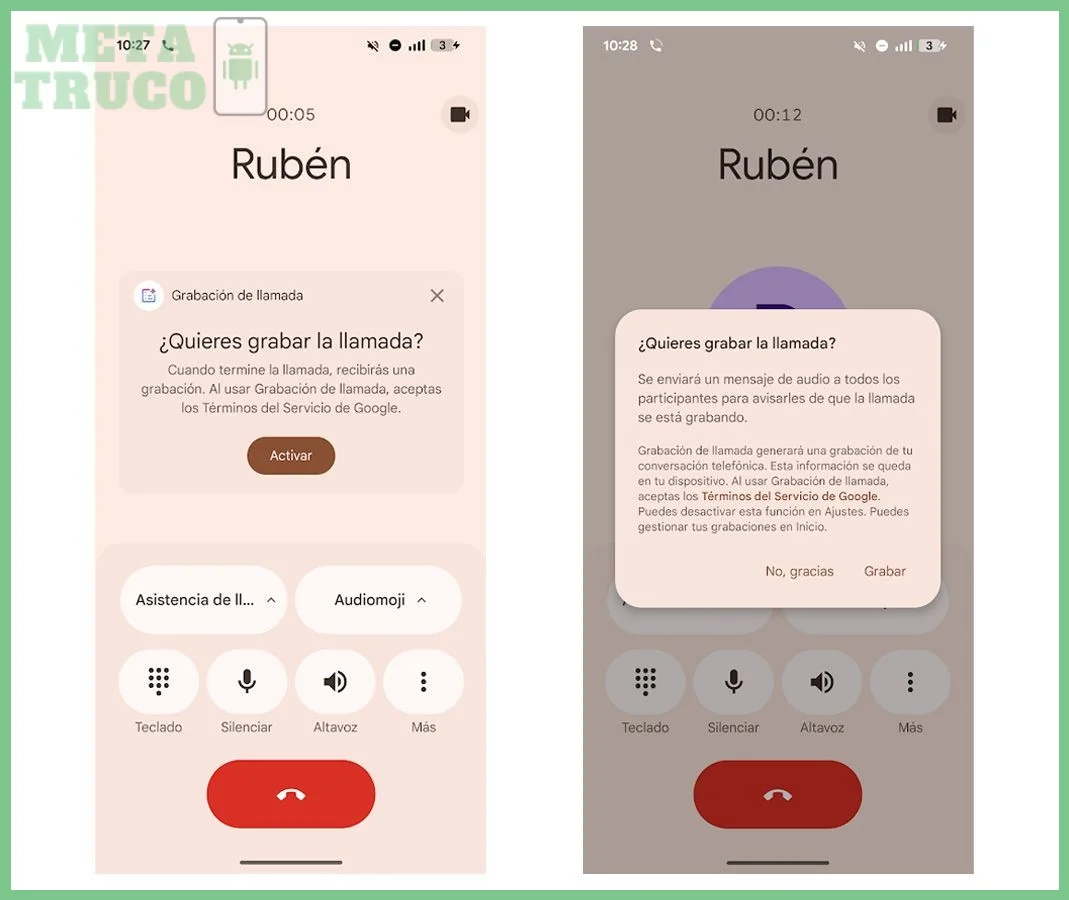
Antes de intentar grabar llamadas en Android sin aplicaciones, es necesario verificar que el equipo cumpla ciertas condiciones básicas. La función nativa de grabación no está disponible en todos los teléfonos inteligentes que usan este sistema operativo, ya que depende tanto de la versión del software como de las personalizaciones que cada fabricante aplica a su interfaz. Conocer estos requisitos evita perder tiempo buscando opciones inexistentes o realizando configuraciones que no darán resultado. El primer filtro es la versión del sistema: desde Android 10, Google incluyó en el código base la capacidad de registrar llamadas de manera nativa, aunque dejó en manos de los fabricantes la decisión de activarla o no en sus dispositivos. El segundo factor es la aplicación de Teléfono predeterminada que viene instalada de fábrica, pues la opción suele residir dentro de los ajustes internos de esa app y no en el menú general de Ajustes del sistema. Por último, la legislación colombiana exige que tanto el emisor como el receptor estén informados de la grabación, por lo que muchos teléfonos incluyen un aviso automático al iniciar el registro.
Android 10 o superior en el dispositivo
Para que la opción de grabación nativa esté presente, el equipo debe ejecutar Android 10 o una versión más reciente. Los dispositivos con versiones anteriores, como Android 9 Pie o Android 8 Oreo, no cuentan con esta capacidad integrada en el sistema y requerirían soluciones de terceros. Para conocer la versión instalada, el usuario debe ingresar a Ajustes > Acerca del teléfono > Información del software y verificar el número de compilación. Si el celular tiene Android 10, 11, 12, 13 o 14, cumple el requisito básico; si está en una versión inferior, grabar llamadas en Android sin aplicaciones no será posible por esta vía.
Compatibilidad de la función nativa según el fabricante
Aunque Android 10 o superior sea necesario, no todos los fabricantes habilitan la función. Samsung, Xiaomi, Realme y algunos modelos de Motorola incluyen la grabación nativa en sus capas de personalización, mientras que marcas como Google (Pixel con stock de Android) o Nothing suelen omitirla para cumplir con restricciones regionales. En Colombia, los teléfonos Samsung con One UI y los Xiaomi con MIUI o HyperOS suelen traer la opción activa desde fábrica, aunque en ciertos modelos puede estar desactivada por defecto. Para saber si el equipo es compatible, el método más rápido es revisar los ajustes de la app Teléfono antes de buscar métodos alternativos.
Ajustes en la aplicación de Teléfono predeterminada

La grabación nativa se configura desde la aplicación de Teléfono que el usuario usa para hacer y recibir llamadas, no desde el menú general de Ajustes del sistema. Cada fabricante coloca la opción en un lugar distinto dentro de esa app: en algunos casos aparece como Grabar llamadas dentro de los ajustes de la app, en otros como Grabación de llamadas en un apartado de Servicios complementarios. Para acceder, se debe abrir la app Teléfono, tocar los tres puntos verticales (menú) y buscar Ajustes o Configuración. Allí, si aparece una sección llamada Grabación de llamadas o Registrar llamadas, el dispositivo es compatible y se puede proceder a activarla.
Paso 1 — Activar la grabación nativa en teléfonos Samsung One UI
📖 Leer también: Cómo ver el saldo de Daviplata sin abrir la app 5 métodos 2026
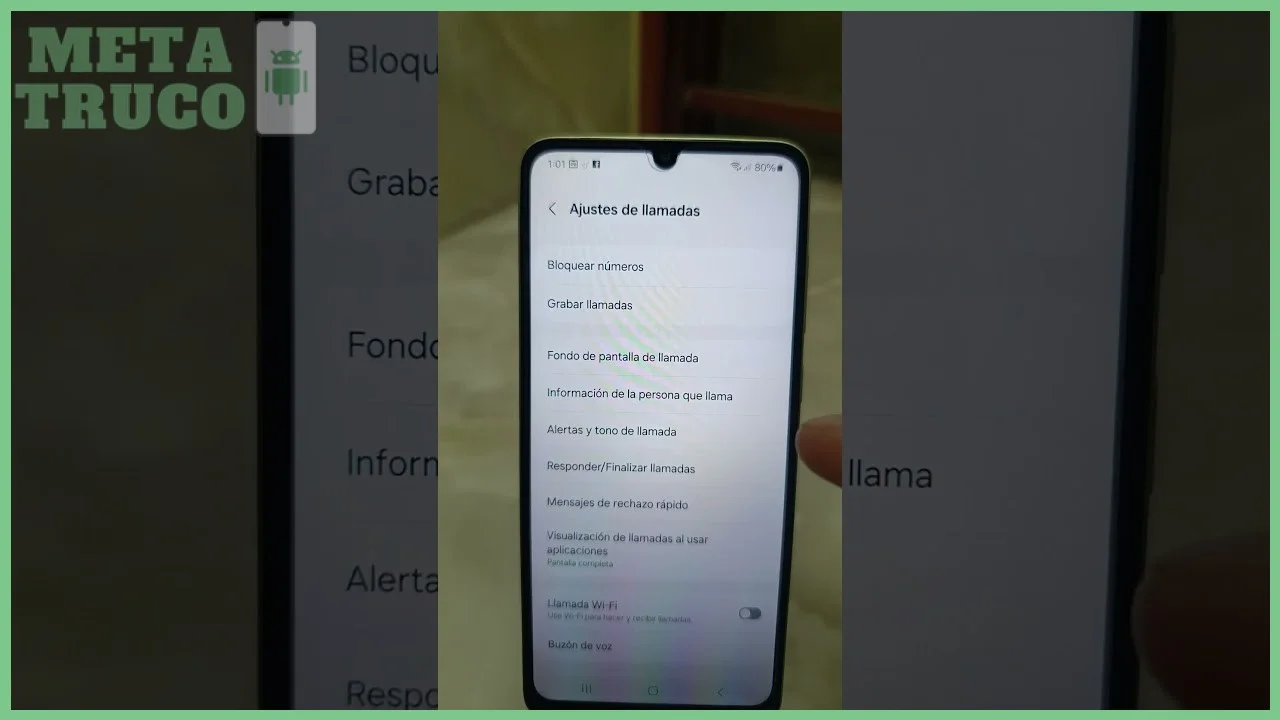
Los teléfonos Samsung que usan One UI, la capa de personalización de la marca, ofrecen una ruta directa para activar la grabación nativa. Este es el método más difundido en el mercado colombiano, dado que Samsung tiene una alta penetración en el país. Para iniciar el proceso, el usuario debe abrir la aplicación Teléfono (el icono verde con un teléfono blanco) y tocar los tres puntos verticales ubicados en la esquina superior derecha de la pantalla. En el menú desplegable, debe seleccionar Ajustes. Dentro de los ajustes de la app, aparecerá una opción llamada Grabar llamadas. Al tocarla, se despliega un menú con varias alternativas: Grabar automáticamente o Grabar solo manualmente. La opción automática registra todas las llamadas sin intervención del usuario, mientras que la manual permite iniciar la grabación tocando un botón durante la conversación. También es posible elegir entre grabar siempre o solo números no guardados en la agenda. Para completar la configuración, se debe marcar la casilla correspondiente y aceptar el aviso legal que informa sobre la obligación de notificar a la otra persona.
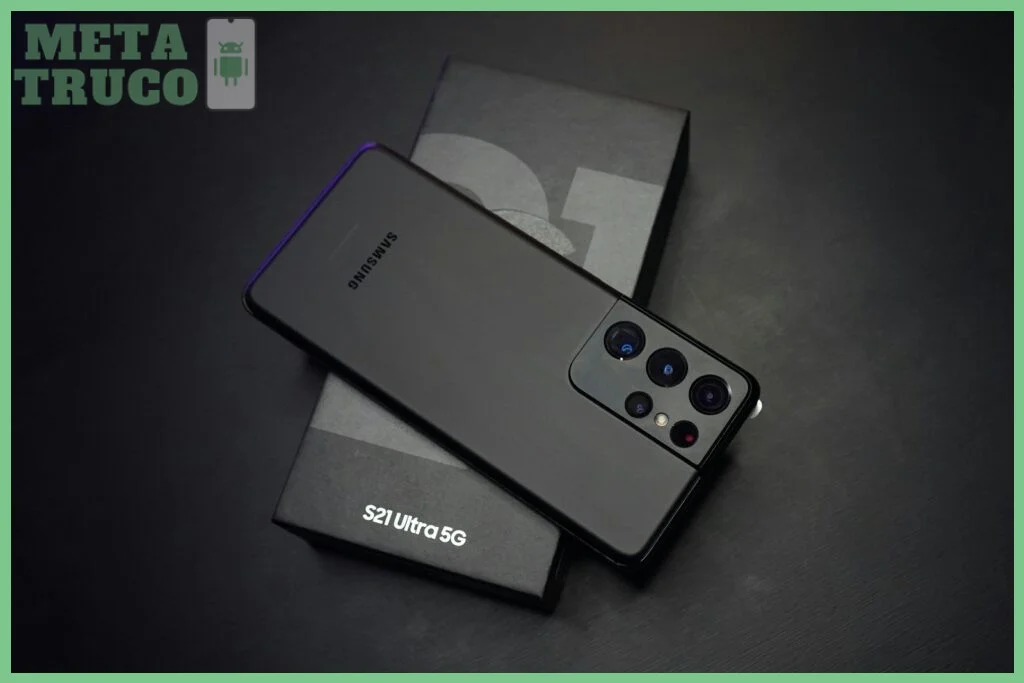
Para quienes usan un Samsung con One UI y quieren activar la función siguiendo la ruta concreta del menú, los pasos son los siguientes: ingresar a Teléfono > Menú de tres puntos > Ajustes > Grabar llamadas. Una vez allí, se elige la opción deseada:
- Grabar siempre: registra todas las llamadas entrantes y salientes de forma automática.
- Grabar números no guardados: solo graba llamadas de números que no están en la agenda de contactos.
- Preguntar siempre: muestra un aviso al inicio de cada llamada para que el usuario decida si desea grabar.
- Grabar solo manualmente: durante la llamada aparece un botón rojo Grabar que se pulsa para iniciar el registro.
Preguntas Habituales sobre Cómo grabar llamadas en Android sin aplicaciones
¿Qué versión de Android necesita mi celular para grabar llamadas sin aplicaciones?
El dispositivo debe ejecutar Android 10 o una versión más reciente, como Android 11, 12, 13 o 14. Las versiones inferiores, como Android 9 Pie u 8 Oreo, no incluyen esta capacidad nativa.
¿Todos los teléfonos con Android 10 o superior permiten grabar llamadas de forma nativa?
No, la función depende del fabricante del dispositivo. Aunque el sistema operativo lo soporte, marcas como Samsung la habilitan en sus ajustes, mientras que otras pueden no incluirla.
¿Cómo activo la grabación de llamadas nativa en un Samsung con One UI?
En un Samsung, se debe acceder a la aplicación de Teléfono, luego a los Ajustes de llamadas y buscar la opción de grabar llamadas. La ruta exacta puede variar según la versión de One UI, pero normalmente está en el menú de configuración de la app predeterminada.
Si quieres conocer otros artículos parecidos a Cómo grabar llamadas en Android sin aplicaciones con truco raíz 2026 puedes visitar la categoría Trucos Celular.
Cómo enviar dinero por Nequi sin datos móviles con código USSD

Qué es el código secreto de WhatsApp y cómo usarlo

Cómo ahorrar datos móviles en Netflix y YouTube con ajustes 2026

Cómo ocultar fotos y videos de la galería en Android

Cómo configurar un PIN de seguridad en WhatsApp 2026

Cómo recuperar mensajes borrados de WhatsApp sin respaldo
Contendo Relacionado