

Cómo ahorrar datos móviles en Netflix y YouTube con ajustes 2026


Contenido de esta publicación
- Requisitos para ahorrar datos móviles en Netflix y YouTube
- Paso 1 — Ajustar la calidad de video en Netflix para usar menos datos
- Paso 2 — Reducir el consumo de datos en YouTube con el modo de ahorro
- Cómo ahorrar datos móviles en Netflix y YouTube y evitar el consumo excesivo del plan en Colombia
- Resolvemos Tus Dudas
Cómo ahorrar datos móviles en Netflix y YouTube es una habilidad práctica que marca la diferencia entre quedarse sin conexión a media tarde o estirar el plan hasta fin de mes. En este tutorial aprenderá a configurar ambas plataformas paso a paso, reduciendo el consumo de datos hasta en un 50% o más sin renunciar por completo a la experiencia visual.
El proceso completo, incluyendo ajustes en calidad de video, activación de modos de ahorro y descargas previas con WiFi, toma aproximadamente 10 minutos. Al finalizar, el lector podrá pasar de consumir cerca de 1 GB por hora en YouTube y 3 GB en Netflix (en máxima calidad) a apenas 300 MB en 480p, alargando significativamente la vigencia de su plan mensual o prepago. Este cambio le permitirá disfrutar más horas de contenido sin exceder su límite de datos.
Requisitos para ahorrar datos móviles en Netflix y YouTube
📖 Leer también: Cómo compartir internet sin gastar datos en Colombia 2026
El primer paso para lograr un ahorro real en el consumo de datos móviles en Netflix y YouTube es contar con los elementos básicos que permiten acceder a las configuraciones de ahorro. Necesita tener instalada la versión más reciente de ambas aplicaciones en su celular, ya que las opciones de optimización de datos se actualizan periódicamente. También requiere una cuenta activa en cada servicio; en el caso de Netflix, cualquier plan de suscripción permite ajustar la calidad de reproducción, incluido el plan básico con publicidad disponible en Colombia. Para YouTube, una cuenta gratuita de Google es suficiente para activar el modo de ahorro de datos. Además, es importante que su dispositivo móvil tenga acceso a los ajustes generales del sistema, ya que algunas marcas como Samsung, Xiaomi o Motorola ofrecen sus propias opciones de restricción de datos por aplicación. Aunque el tutorial se enfoca en la configuración interna de las apps, conocer si su celular permite limitar el uso de datos en segundo plano puede potenciar los resultados. Por último, tener una conexión WiFi disponible al menos para la configuración inicial y las descargas previas hará que el proceso sea más rápido y sin consumir datos del plan.
🔢 Pasos de este tutorial
- 1Ubica la opción "Uso de datos móviles" en los ajustes de la app de Netflix
- 2Selecciona "Solo en WiFi" o "Ahorro de datos" según tu plan
- 3Activa el "Ahorro de datos" en los ajustes de la aplicación de YouTube
Paso 1 — Ajustar la calidad de video en Netflix para usar menos datos
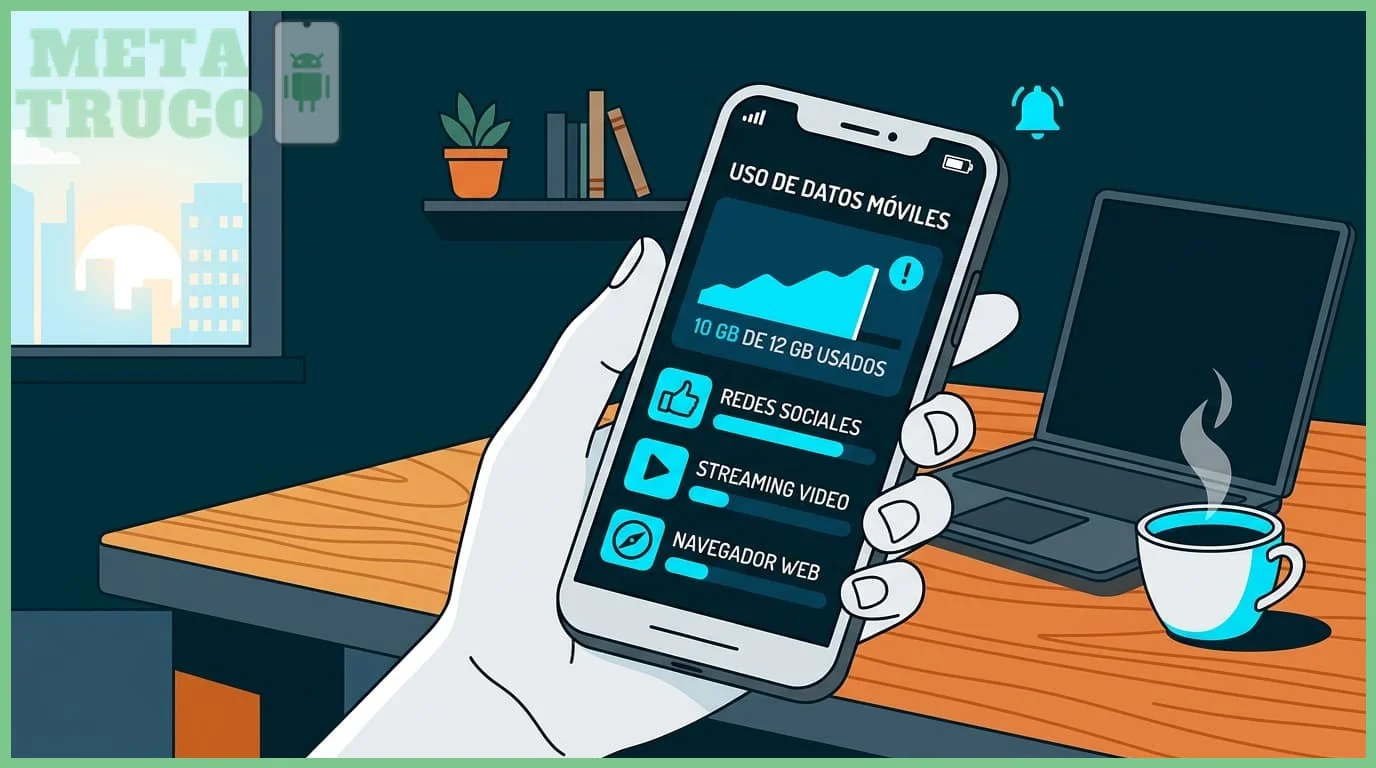
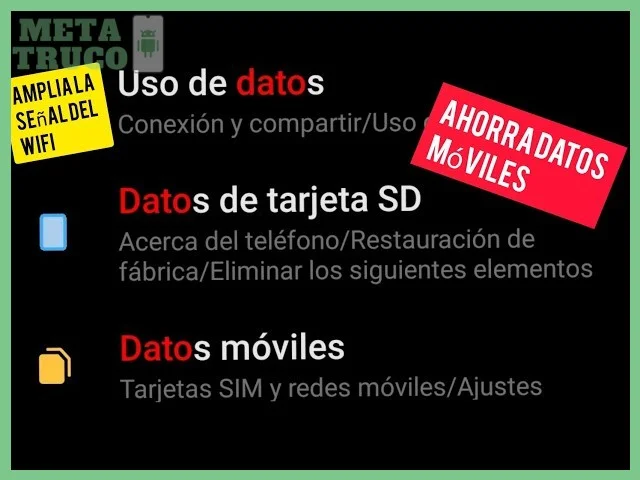
Para reducir el consumo de datos en Netflix, debe acceder a los ajustes internos de la aplicación. El menú de configuración varía ligeramente según el sistema operativo del celular, pero en todos los casos el camino es similar: dentro de la app, toque su perfil o ícono de usuario en la esquina superior derecha, luego seleccione "Configuración de la aplicación". Allí encontrará las opciones relacionadas con la reproducción y el uso de red. Dentro de este menú, ubique la sección que controla el tráfico de datos. Dependiendo de la versión de la app, puede llamarse "Uso de datos móviles" o "Reproducción de video". No todos los teléfonos muestran exactamente las mismas etiquetas, así que busque un apartado que haga referencia a datos móviles o ahorro de ancho de banda. Una vez dentro, verá varias alternativas que determinan cómo consume datos Netflix cuando no está conectado a una red WiFi.
Ubica la opción "Uso de datos móviles" en los ajustes de la app de Netflix

Selecciona "Solo en WiFi" o "Ahorro de datos" según tu plan
Además de seleccionar "Ahorro de datos", Netflix permite una configuración aún más restrictiva: la opción "Solo en WiFi". Si activa esta función, la aplicación no reproducirá ningún video cuando esté conectado a datos móviles, obligándolo a usar únicamente redes WiFi. Esta es la medida más drástica para ahorrar datos móviles en Netflix, ya que elimina por completo el riesgo de consumir gigas del plan sin darse cuenta. Para activarla, en el mismo menú "Uso de datos móviles", elija la opción correspondiente (a veces aparece como "Descargas solo con WiFi" o "Reproducir solo con WiFi"). Tenga en cuenta que esta opción es ideal si tiene acceso frecuente a redes WiFi en casa, en el trabajo o en lugares públicos. Si no cuenta con WiFi estable, es mejor dejar la opción "Ahorro de datos" activada, para al menos reducir el consumo sin bloquear la reproducción. Ambas configuraciones se pueden cambiar en cualquier momento desde el mismo menú, según cambien sus necesidades de conectividad.
Paso 2 — Reducir el consumo de datos en YouTube con el modo de ahorro
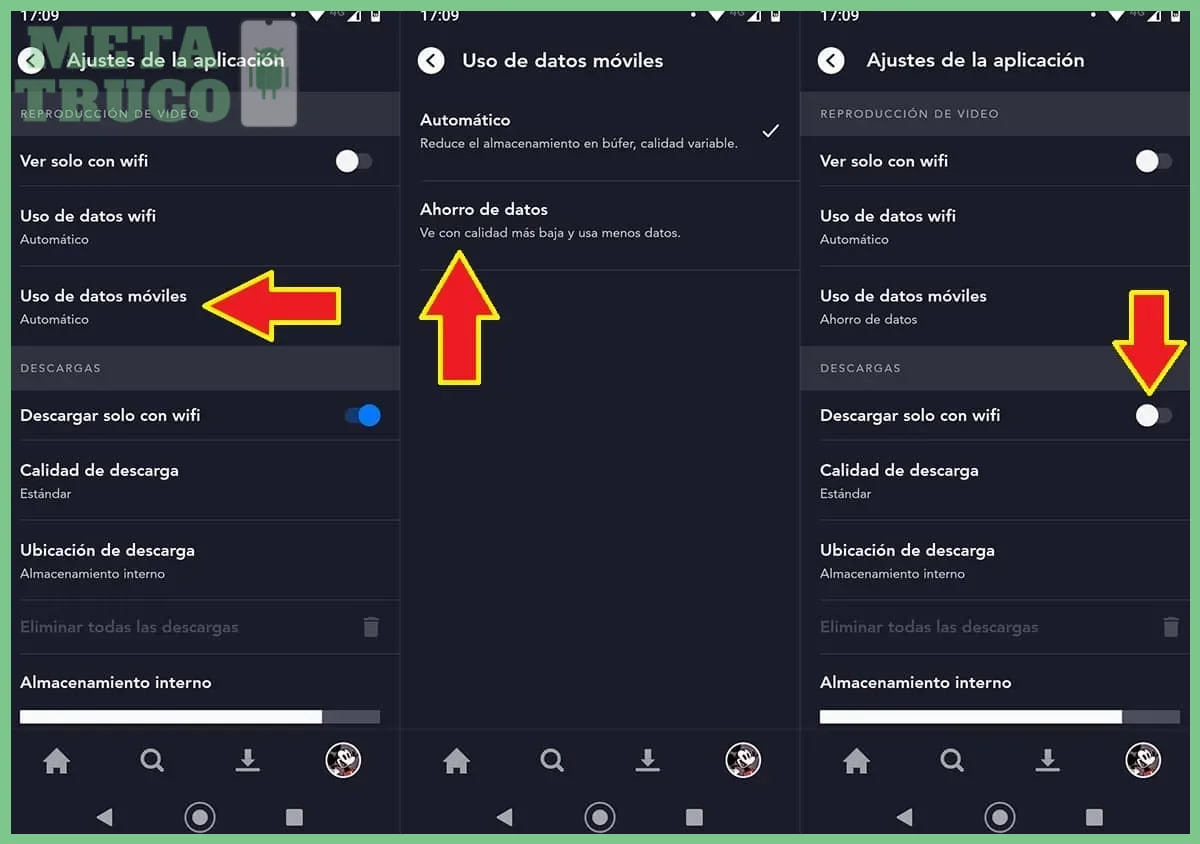
YouTube también ofrece herramientas nativas para reducir el consumo de datos móviles, accesibles desde su propia aplicación. El ajuste principal se encuentra en el menú de configuración de la app, que se abre tocando su foto de perfil en la esquina superior derecha y luego seleccionando "Configuración". Dentro de este menú, busque la opción "General" o "Preferencias de reproducción". Allí encontrará un interruptor o selector llamado "Ahorro de datos". Al activar esta función, YouTube limitará la calidad del video a una resolución estándar (generalmente 480p o inferior) cuando esté usando datos móviles. Además, desactivará la reproducción automática de videos en alta definición y reducirá la precarga de contenido. Esto significa que los videos comenzarán a cargarse solo cuando usted los seleccione, evitando que la app consuma datos en segundo plano. En pruebas prácticas, esta opción puede reducir el consumo de datos en YouTube hasta en un 70% comparado con la reproducción en 1080p.
Activa el "Ahorro de datos" en los ajustes de la aplicación de YouTube

Para activar el "Ahorro de datos" en YouTube, siga estos pasos concretos desde la aplicación en su celular. Primero, abra YouTube y toque su foto de perfil en la esquina superior derecha. En el menú desplegable, seleccione "Configuración". Luego, dentro del menú de Configuración, pulse en "General" (en algunos dispositivos puede aparecer directamente como "Ahorro de datos"). Finalmente, active el interruptor que dice "Ahorro de datos". Una vez encendido, verá que el ícono de ahorro aparece en la barra de reproducción cuando esté usando datos móviles, confirmando que la función está operativa. Esta configuración es retroactiva y se aplica a todos los videos que reproduzca mientras esté conectado a datos móviles. Si en algún momento necesita ver un video en máxima calidad para apreciar detalles finos, puede desactivar temporalmente el ahorro desde el mismo menú. Recuerde que también puede descargar videos previamente con WiFi para verlos sin conexión, una estrategia complementaria que maximiza el ahorro de datos móviles en Netflix y YouTube cuando no tiene acceso a una red estable.
Cómo ahorrar datos móviles en Netflix y YouTube y evitar el consumo excesivo del plan en Colombia
¿Cómo ahorrar datos móviles al ver contenido en streaming?

Paso 3 — Gestionar descargas solo con conexión WiFi
En resumen, la clave para ahorrar datos móviles en Netflix y YouTube en Colombia reside en ajustar la calidad de reproducción desde la configuración de cada plataforma, descargar contenido cuando se tenga conexión WiFi y desactivar la reproducción automática de videos. En Netflix, es recomendable seleccionar el modo de ahorro de datos o limitar la calidad a "baja" o "media" desde los ajustes de uso de datos móviles. En YouTube, activar la opción de "ahorro de datos" dentro de la aplicación o reducir la resolución a 360p o 480p evita que un video en 1080p consuma hasta 3 GB por hora. Además, descargar series o listas de reproducción antes de salir de casa y pausar los videos al salir de la aplicación son hábitos que pueden prolongar significativamente la vigencia del plan de datos.
Para un usuario colombiano, donde los planes de datos pueden ser limitados o costosos, implementar estos cambios no solo representa un ahorro económico, sino también la tranquilidad de no quedarse sin conexión en momentos clave. La recomendación final es revisar cada aplicación una vez al mes y ajustar la configuración según el plan contratado. Si se tiene un plan de 3 GB, por ejemplo, ver Netflix en calidad "baja" ayuda a alargar la duración de los datos disponibles.
Resolvemos Tus Dudas
¿Cómo activo el ahorro de datos en YouTube para reducir el consumo?
Ve a los ajustes de la aplicación de YouTube y activa la opción "Ahorro de datos". En pruebas prácticas, esta opción puede reducir el consumo de datos en YouTube hasta en un 70% comparado con la reproducción en 1080p.
¿Qué opción debo elegir en Netflix para no gastar datos móviles?
En los ajustes de la app de Netflix, busca la opción "Uso de datos móviles" y selecciona "Solo en WiFi" o "Ahorro de datos". Esta configuración evita que la aplicación consuma tu plan de datos móviles al reproducir contenido.
¿Descargar contenido con WiFi previo ayuda a ahorrar datos móviles?
Sí, descargar series, películas o playlists de YouTube mientras estás conectado a una red WiFi te permite ver el contenido después sin gastar ni un megabyte de tu plan de datos. Es una de las formas más efectivas de no consumir datos móviles.
Si quieres conocer otros artículos parecidos a Cómo ahorrar datos móviles en Netflix y YouTube con ajustes 2026 puedes visitar la categoría Trucos Celular.
Cómo saber si te bloquearon en WhatsApp sin mensajes en 2026

Cómo saber quién revisa tu perfil de WhatsApp en 2026 trucos reales

Mejores apps para leer libros gratis en Android 2026

Mejores apps para escuchar podcasts gratis en Android 2026

Cómo enviar fotos en alta calidad en WhatsApp

Cómo cambiar el color de los chats en WhatsApp
Contendo Relacionado