
Cómo transferir chats de WhatsApp a otro celular Android

Contenido de esta publicación
-
Requisitos previos para transferir chats de WhatsApp entre Android
- Cómo verificar que tienes el mismo número de teléfono en el dispositivo nuevo
- Asegurar que la copia de seguridad de chats esté activa en el teléfono anterior
- Acceder a la Configuración de WhatsApp y seleccionar Copia de seguridad de chats
- Descargar la versión más reciente de WhatsApp desde Play Store e iniciar sesión
- Cómo usar la opción para transferir desde el teléfono anterior mediante Wi-Fi
- ¿Como PASAR WhatsApp de un móvil a otro (SIN PERDER?
- Preguntas Frecuentes sobre Cómo transferir chats de WhatsApp a otro celular Android
Cómo Transferir chats de WhatsApp a otro celular Android no tiene por qué convertirse en una odisea de pasos perdidos o archivos que no aparecen. En este tutorial descubrirá los métodos prácticos para mover sus conversaciones, desde la copia de seguridad en Google Drive hasta la migración local con cable USB-C o código QR. El proceso, en condiciones normales de conexión a internet y almacenamiento, suele tomar entre 15 y 30 minutos. Al final, podrá ver todos sus chats cifrados y su historial intacto en el nuevo dispositivo, sin necesidad de recurrir a aplicaciones externas ni pagar por servicios adicionales.
🔢 Pasos de este tutorial
- 1Cómo verificar que tienes el mismo número de teléfono en el dispositivo nuevo
- 2Asegurar que la copia de seguridad de chats esté activa en el teléfono anterior
- 3Acceder a la Configuración de WhatsApp y seleccionar Copia de seguridad de chats
- 4Descargar la versión más reciente de WhatsApp desde Play Store e iniciar sesión
- 5Cómo usar la opción para transferir desde el teléfono anterior mediante Wi-Fi
Requisitos previos para transferir chats de WhatsApp entre Android
Antes de iniciar el proceso de migración, es necesario cumplir con algunos requisitos básicos que garantizan que la transferencia se complete sin errores. El primer paso consiste en tener ambos dispositivos Android, el anterior y el nuevo, con suficiente batería —al menos un 50 %— y conexión a internet estable. También se recomienda contar con espacio de almacenamiento libre en el teléfono nuevo, ya que los chats, fotos y videos pueden ocupar varios gigabytes. Otro punto clave es que ambos equipos deben estar conectados a la misma red Wi-Fi durante la transferencia directa entre dispositivos. Si prefiere usar la copia en la nube, necesitará tener una cuenta de Google activa y la aplicación Google Drive instalada o habilitada en el teléfono anterior. Asegúrese de que la copia de seguridad esté actualizada antes de mover los datos; de lo contrario, perderá los mensajes más recientes.
Cómo verificar que tienes el mismo número de teléfono en el dispositivo nuevo

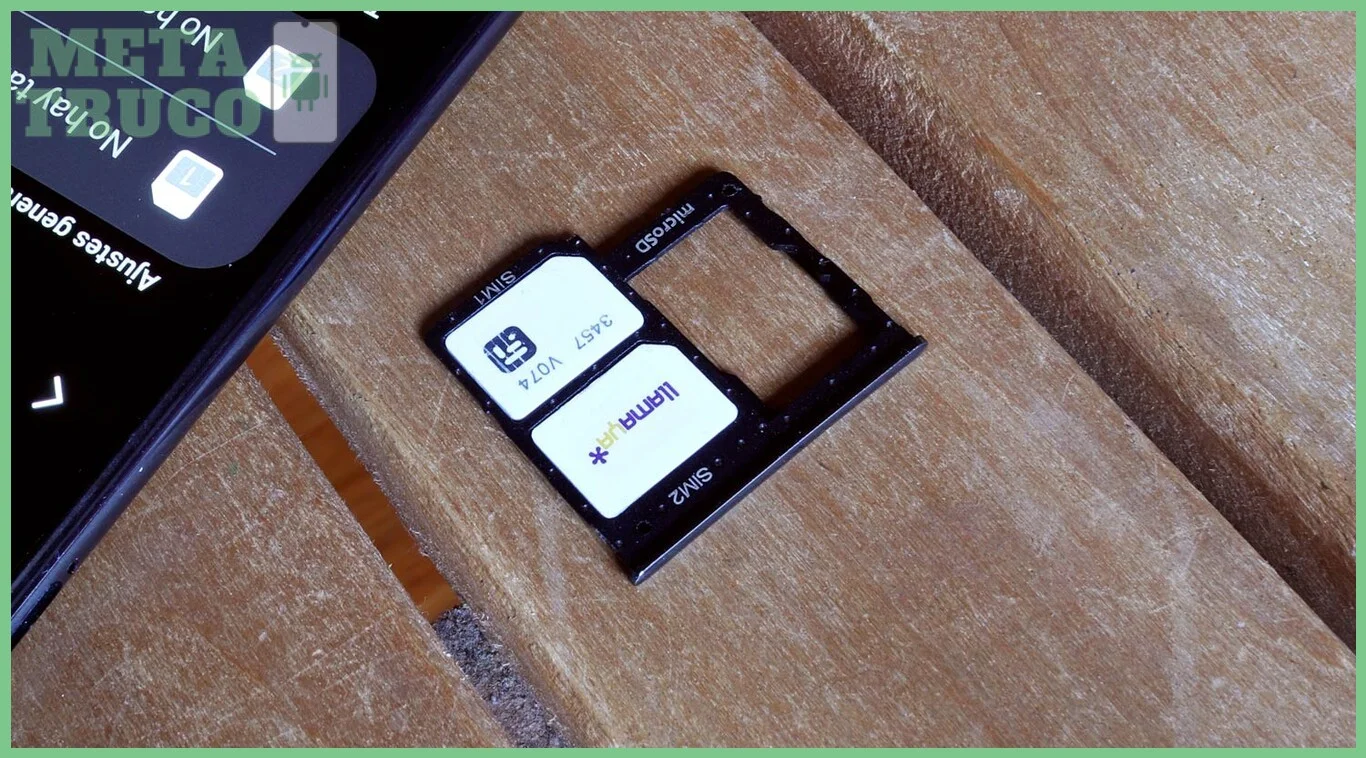
Para que WhatsApp reconozca su historial, debe usar exactamente el mismo número de teléfono con el que registró su cuenta en el equipo anterior. Al instalar WhatsApp en el nuevo celular, la app le pedirá verificar el número mediante un código SMS o una llamada. Si tiene una SIM con ese número, insértela en el dispositivo nuevo. En caso de que use doble SIM, seleccione la línea correcta durante la verificación. Sin este paso, el sistema no podrá asociar la copia de seguridad ni los chats transferidos.
Asegurar que la copia de seguridad de chats esté activa en el teléfono anterior
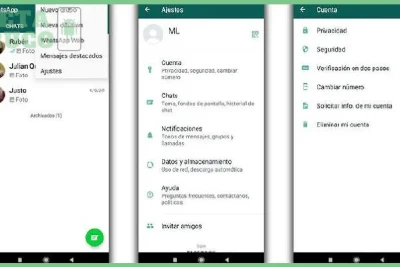
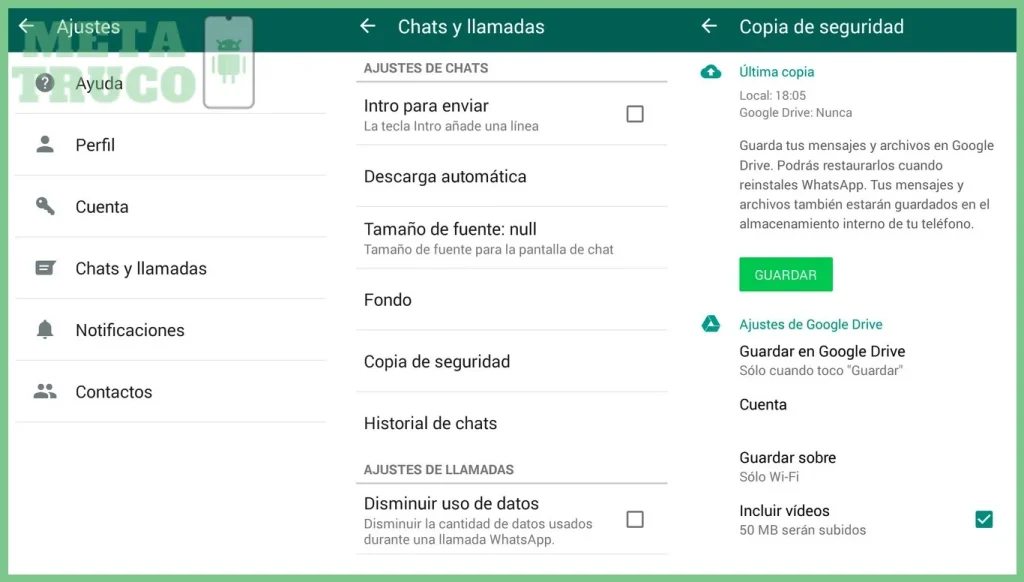
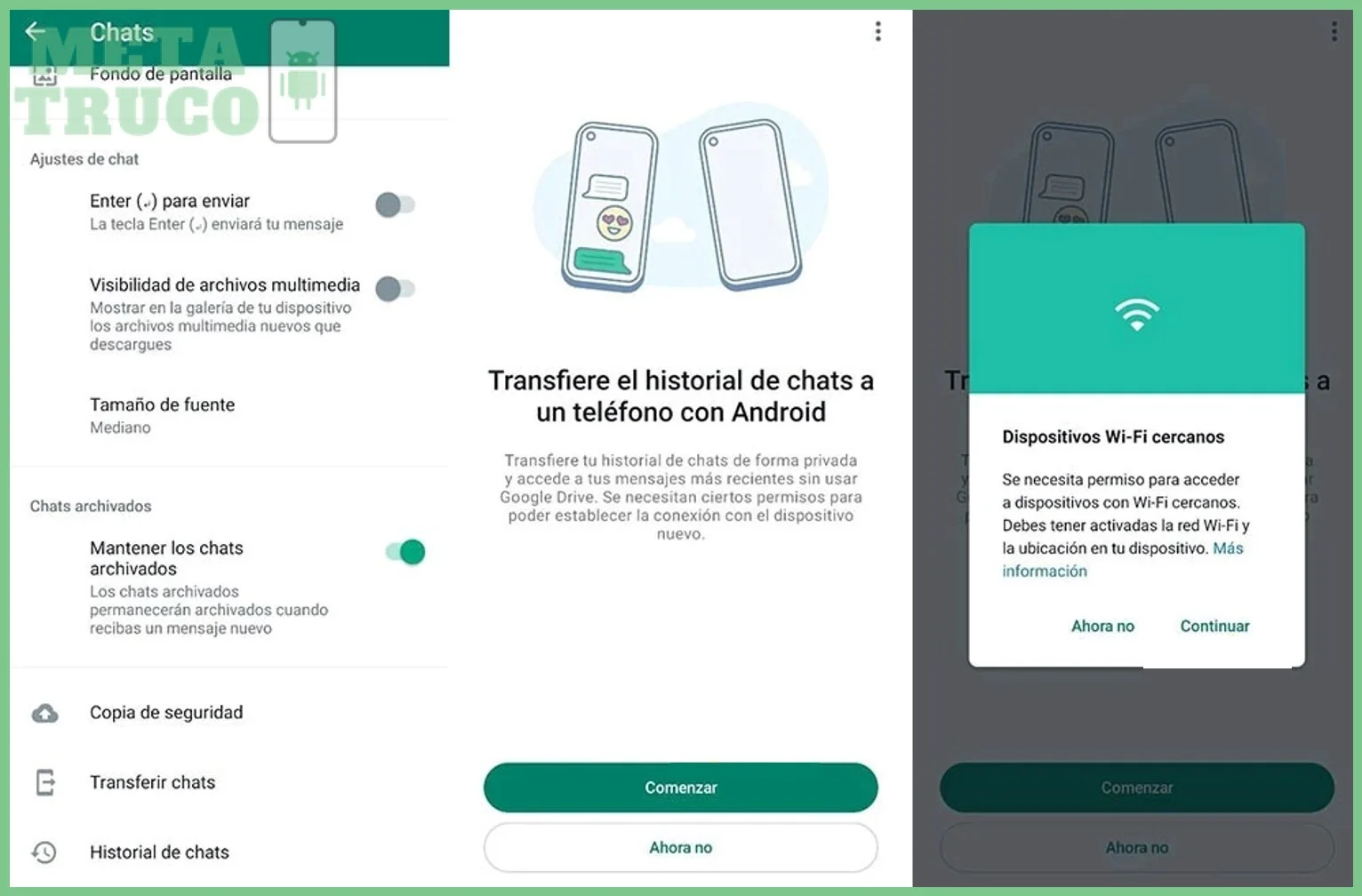
Antes de cambiar de teléfono, confirme que la copia de seguridad automática esté habilitada en el dispositivo anterior. Para hacerlo, abra WhatsApp, toque el menú de tres puntos en la esquina superior derecha, luego vaya a Ajustes y después a Chats. Allí encontrará la opción Copia de seguridad. Verifique que la frecuencia esté configurada en Diaria o que haya realizado una copia manual reciente. Sin esta copia activa, los mensajes posteriores a la última sincronización no se conservarán.
Acceder a la Configuración de WhatsApp y seleccionar Copia de seguridad de chats
Dentro del menú de Ajustes de WhatsApp, diríjase a la sección Chats y seleccione Copia de seguridad de chats. Allí podrá ver la fecha y hora de la última copia realizada, así como el tamaño estimado de los datos. En esta pantalla también puede forzar una copia manual tocando el botón Guardar. Hágalo justo antes de cambiar de dispositivo para asegurarse de que todo el historial esté respaldado hasta el último mensaje.
Descargar la versión más reciente de WhatsApp desde Play Store e iniciar sesión
En el nuevo celular Android, abra la aplicación Google Play Store y busque WhatsApp Messenger. Descargue e instale la versión más reciente disponible. Una vez instalada, ábrala y acepte los Términos del servicio. Durante el proceso de configuración, se le pedirá que ingrese su número de teléfono. Escriba el mismo número que usaba en el equipo anterior y complete la verificación con el código que recibirá por SMS o llamada.
Cómo usar la opción para transferir desde el teléfono anterior mediante Wi-Fi
📖 Leer también: Cómo evitar que vean mi última conexión en WhatsApp
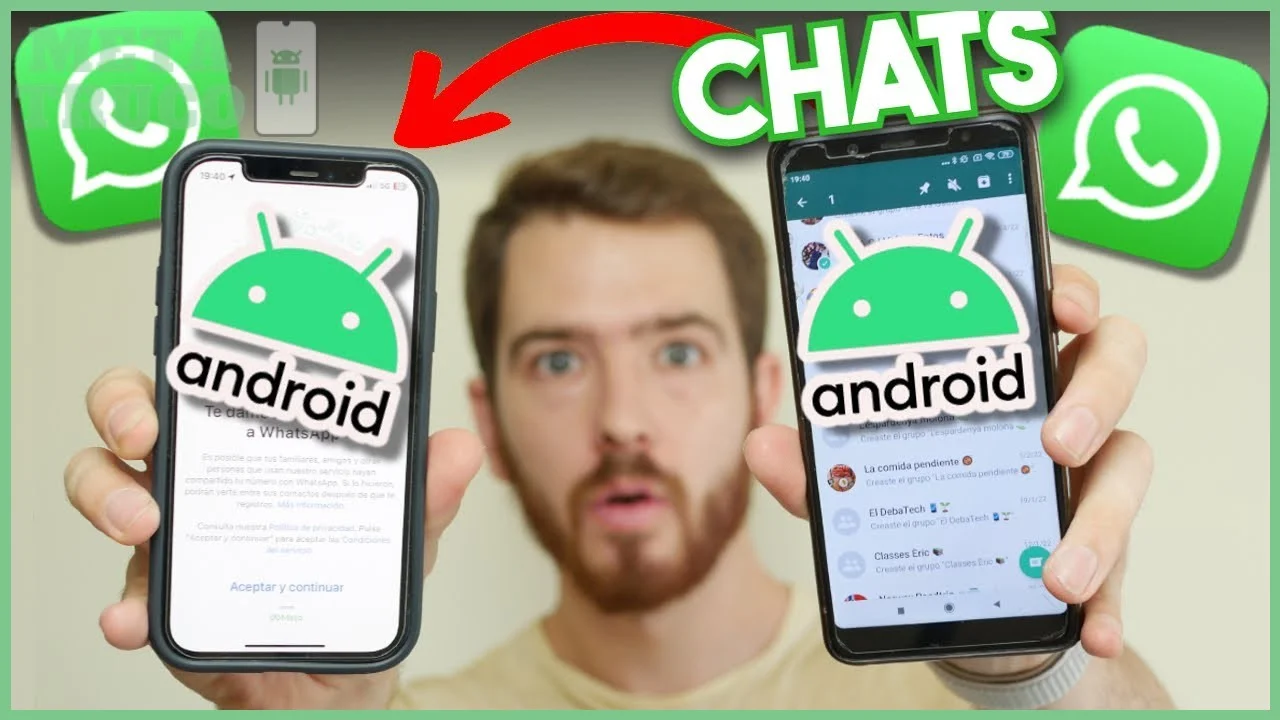
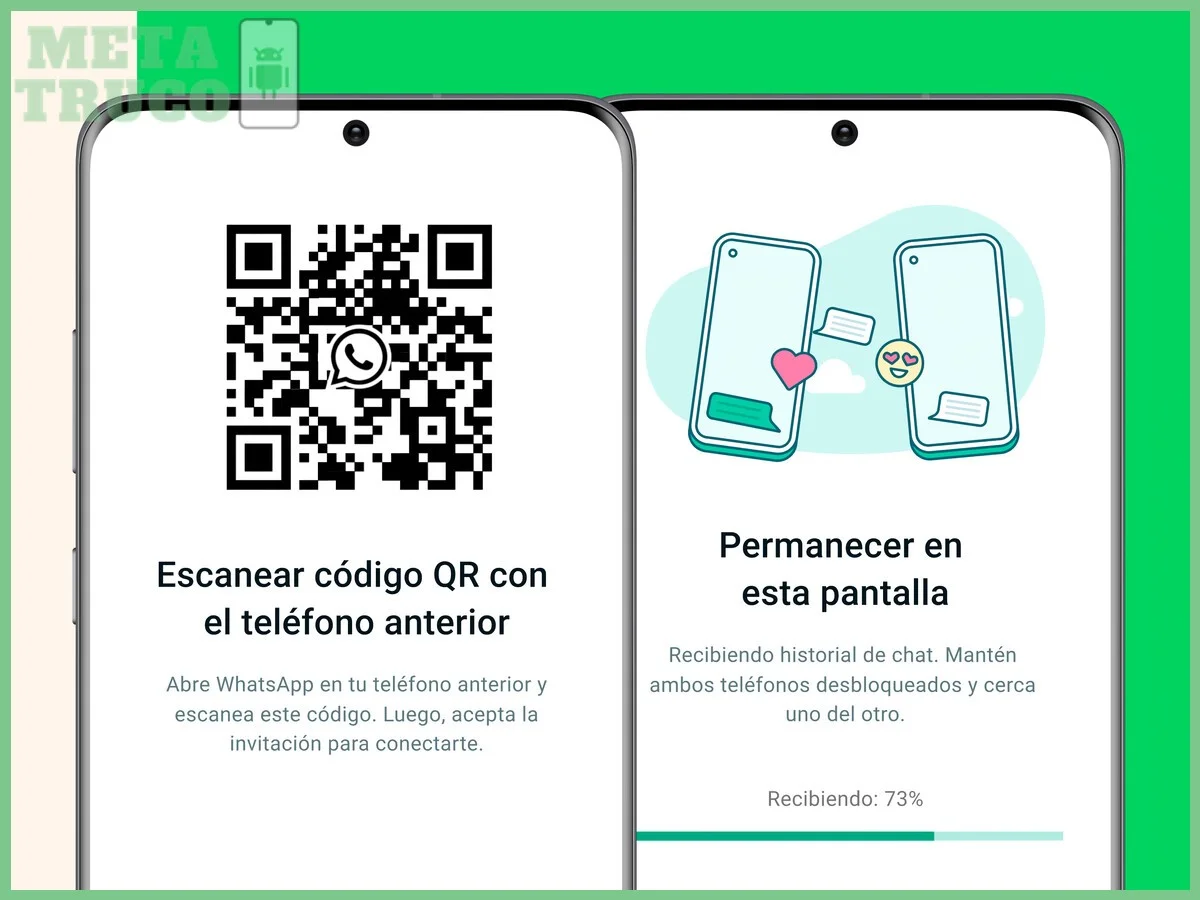
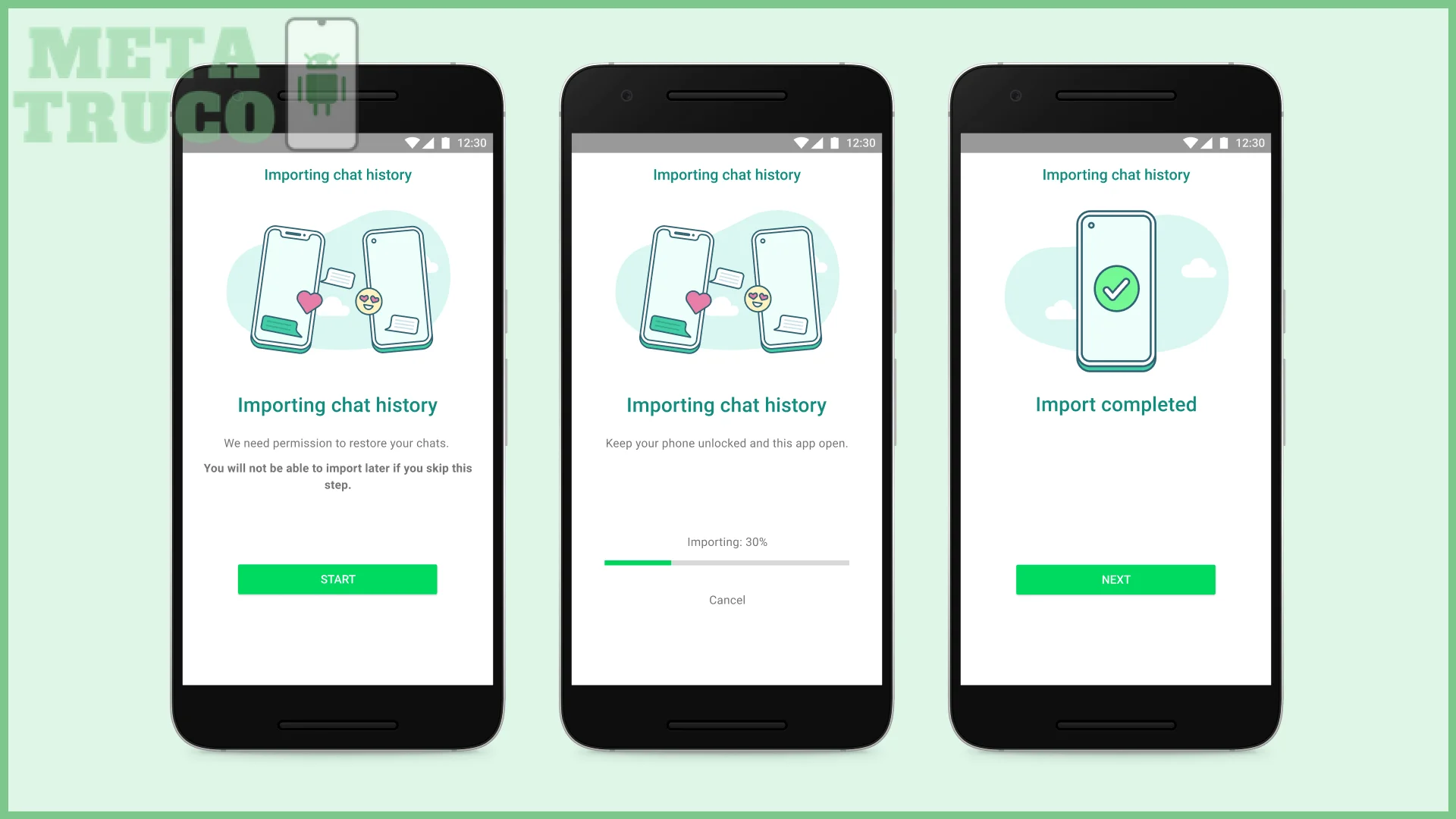
Al iniciar sesión en el nuevo dispositivo, WhatsApp le preguntará si desea restaurar los chats. En ese momento tendrá dos opciones: la primera es elegir Restablecer desde copia de seguridad, que descarga los datos desde Google Drive usando su conexión Wi-Fi. La segunda opción, Transferir desde teléfono anterior, le permite pasar los chats directamente desde el equipo viejo sin depender de la nube. Para usar esta última, necesitará escanear un código QR que aparecerá en la pantalla del nuevo celular con el teléfono anterior. Ambos dispositivos deben estar cerca y conectados a la misma red Wi-Fi. El proceso puede tardar varios minutos dependiendo del volumen de datos, pero al finalizar todos sus chats aparecerán intactos en el teléfono nuevo.
¿Como PASAR WhatsApp de un móvil a otro (SIN PERDER?
Al completar los pasos previos —verificación del número, copia de seguridad activada y sesión iniciada con la última versión de WhatsApp—, el siguiente paso es ejecutar la transferencia directa mediante la conexión Wi-Fi entre ambos dispositivos.
Preguntas Frecuentes sobre Cómo transferir chats de WhatsApp a otro celular Android
¿Es necesario tener el mismo número de teléfono en el nuevo celular para transferir los chats?
Sí, debes usar el mismo número de teléfono que tenías en el dispositivo anterior, ya que WhatsApp asocia la copia de seguridad con tu número de cuenta.
El teléfono anterior debe tener al menos un 50 % de batería, conexión a internet estable y la copia de seguridad de chats activa en la configuración de WhatsApp.
¿Cómo se inicia el proceso para mover los datos de WhatsApp entre dos dispositivos Android?
Debes descargar la versión más reciente de WhatsApp desde Play Store, iniciar sesión y usar la opción para transferir desde el teléfono anterior mediante Wi-Fi o código QR.
Ya sea desde Google Drive, mediante cable USB-C o con código QR, el proceso para mover conversaciones es seguro, rápido y sin pagar apps externas. Con el mismo número y la copia activa, cómo transferir chats de WhatsApp a otro celular Android se logra en minutos. Revise el cifrado y su historial intacto.
Si quieres conocer otros artículos parecidos a Cómo transferir chats de WhatsApp a otro celular Android puedes visitar la categoría WhatsApp.
Cómo poner contraseña a WhatsApp en Android sin apps
Qué es y cómo usar WhatsApp Web en Colombia
Cómo silenciar llamadas de desconocidos en WhatsApp

Cómo compartir pantalla en videollamada de WhatsApp

Cómo enviar mensajes que se autodestruyan en WhatsApp

Guía de WhatsApp Plus: riesgos y diferencias con la oficial
Contendo Relacionado