
Cómo saber quién te dejó de seguir en WhatsApp

Contenido de esta publicación
Cómo saber quién te dejó de seguir en WhatsApp. A diferencia de lo que ocurre en Instagram o Twitter, esta aplicación de mensajería no envía una notificación cuando alguien elimina tu número o te bloquea. En este tutorial aprenderás a identificar esos cambios revisando manualmente tu lista de contactos, sincronizando la agenda del teléfono y reconociendo señales como la desaparición de la foto de perfil o el último acceso. Es un proceso que puede tomar entre cinco y diez minutos, y aunque no existe un rastreo nativo automático, con los pasos adecuados podrás confirmar quién ha dejado de seguirte sin recurrir a aplicaciones externas que comprometan tu privacidad. Además, es importante recordar que la constancia en la revisión es clave para detectar estos cambios a tiempo.
🔢 Pasos de este tutorial
- 1Tener acceso al correo electrónico vinculado a tu cuenta de WhatsApp
- 2Descargar la versión más reciente de WhatsApp desde la tienda oficial
- 3Accede a los ajustes de la app y busca la opción de cuenta
Requisitos para aplicar el truco de archivos de datos en WhatsApp
Antes de poner en práctica el método que permite detectar quién te ha dejado de seguir, es necesario que tu cuenta cumpla con ciertas condiciones previas. El procedimiento se basa en la descarga de un informe de datos que WhatsApp genera con la información de tu perfil y tus interacciones. Para que este archivo llegue correctamente y puedas consultarlo sin contratiempos, necesitarás dos cosas: tener el correo electrónico correcto asociado a tu cuenta y contar con la aplicación actualizada. No se trata de un proceso complejo, pero sí requiere que sigas el orden adecuado. Muchos usuarios intentan saltarse pasos o usan versiones antiguas de la app, lo que provoca que el enlace para descargar los datos no llegue o que el archivo esté incompleto. Si cumples estos dos requisitos, el resto del tutorial fluirá sin problemas y podrás responder a la pregunta de cómo saber quién te dejó de seguir en WhatsApp con datos reales de tu propia cuenta.
Tener acceso al correo electrónico vinculado a tu cuenta de WhatsApp
El primer requisito es disponer de acceso completo al correo electrónico que registraste al crear tu cuenta o que vinculaste posteriormente en los ajustes de WhatsApp. Este buzón es el destino al que la aplicación enviará el enlace de descarga del informe con tus datos. Si no recuerdas cuál es ese correo, puedes verificarlo dentro de la app: ingresa a Ajustes, pulsa sobre tu nombre o foto de perfil y revisa el campo de correo electrónico. En caso de que esté vacío o desactualizado, cámbialo antes de solicitar el informe. Es importante que revises también la carpeta de spam o correo no deseado, porque en algunas ocasiones los mensajes automáticos de WhatsApp llegan filtrados por el proveedor de correo. Sin este paso, el archivo nunca estará disponible y no podrás avanzar. Asegúrate de que la dirección esté bien escrita y que puedas iniciar sesión en ella desde el dispositivo que usarás para la descarga.
Descargar la versión más reciente de WhatsApp desde la tienda oficial
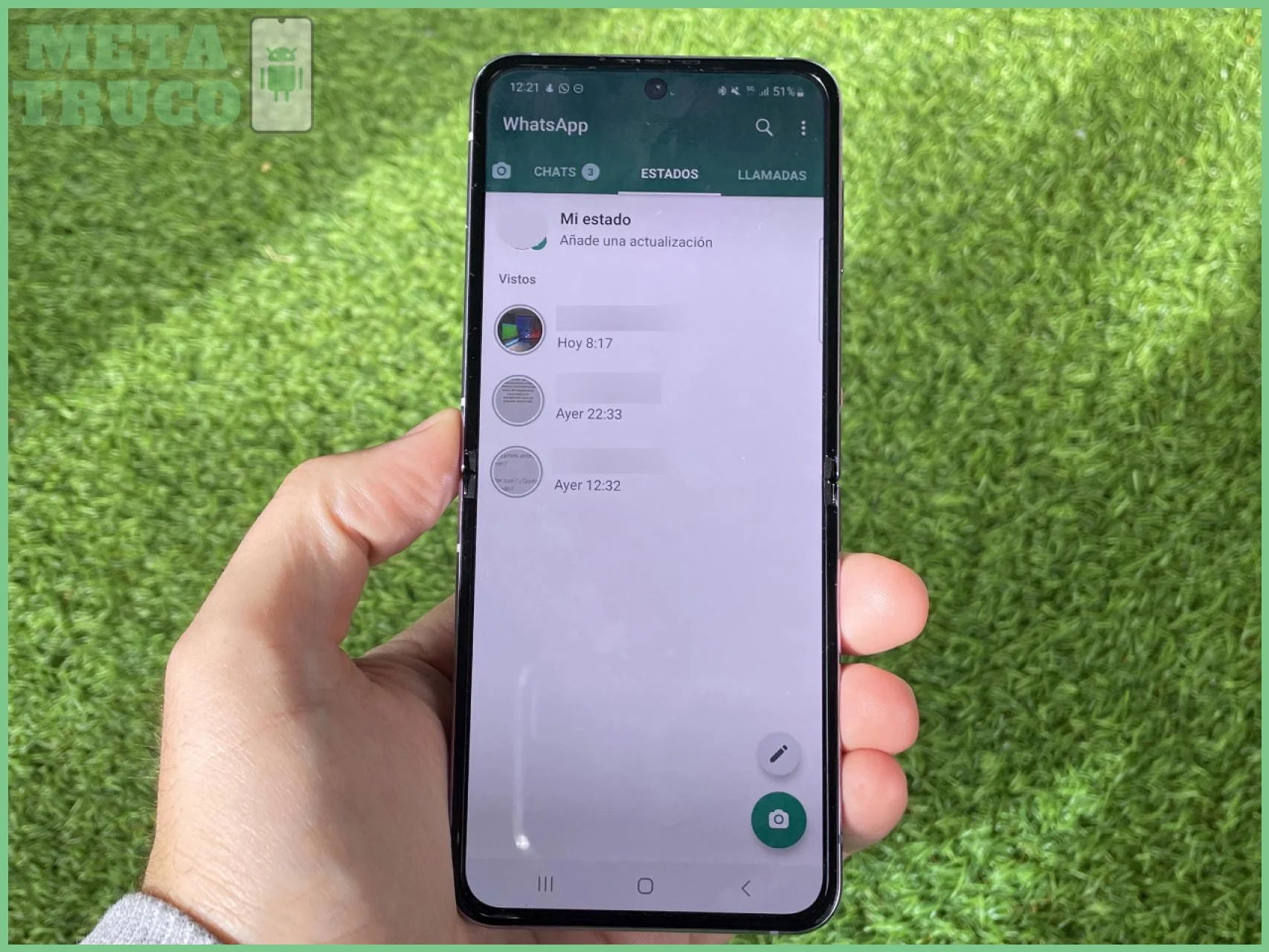
El segundo requisito es tener instalada la versión más reciente de WhatsApp en tu teléfono. Las actualizaciones no solo traen nuevas funciones, sino que también corrigen errores que podrían impedir que la opción de descargar el informe de datos aparezca correctamente. Para verificarlo, abre la tienda oficial de tu dispositivo —Play Store en Android o App Store en iPhone—, busca WhatsApp y revisa si hay un botón que diga "Actualizar". Si lo hay, pulsa sobre él y espera a que termine la instalación. Usar una versión antigua puede generar que el menú de solicitud de datos se vea diferente o que simplemente no esté disponible. Además, algunas funciones de privacidad que afectan a la visibilidad de tu información pueden cambiar entre versiones, por lo que tener la app actualizada garantiza que el procedimiento coincida con lo que ves en pantalla. Con estos dos puntos listos, ya puedes pasar al primer paso práctico.
Paso 1 — Solicita el informe de datos de tu cuenta en WhatsApp
📖 Leer también: Cómo saber quién me tiene agregado en WhatsApp sin contacto
⚡ TL;DR
- Tener acceso al correo electrónico vinculado a tu cuenta de WhatsApp.
- Descargar la versión más reciente de WhatsApp desde la tienda oficial.
- Accede a los ajustes de la app y busca la opción de cuenta.
El método para obtener la lista de contactos que ya no te siguen comienza dentro de la misma aplicación. No necesitas instalar programas externos ni pagar por servicios de terceros: todo se hace desde los ajustes de WhatsApp. El objetivo es solicitar un informe que incluya tus contactos, tu lista de seguidores y otros datos de tu cuenta. Una vez que recibas ese archivo, podrás analizarlo para detectar las diferencias entre quienes te siguen y quienes no. Este informe no se genera al instante. Dependiendo de la cantidad de información que WhatsApp tenga sobre tu cuenta —número de chats, mensajes, grupos—, el proceso puede tardar desde unos minutos hasta varias horas. La aplicación te notificará cuando el archivo esté listo y te enviará un enlace al correo que vinculaste. Durante la espera, es normal que no veas cambios en tu perfil; solo debes estar atento a tu bandeja de entrada.
Accede a los ajustes de la app y busca la opción de cuenta
Para iniciar la solicitud, abre WhatsApp y dirígete al menú de ajustes. En Android, los tres puntos verticales en la esquina superior derecha te llevan a "Ajustes"; en iPhone, la pestaña "Ajustes" está en la parte inferior derecha de la pantalla. Una vez dentro, busca la opción que dice "Cuenta". Allí encontrarás un apartado llamado "Solicitar información de cuenta". Pulsa sobre él. En esa pantalla verás un botón que dice "Solicitar informe". Antes de pulsarlo, asegúrate de que el correo electrónico que aparece abajo es el correcto. Si no lo es, puedes cambiarlo desde el mismo menú. Al presionar el botón, WhatsApp confirmará que ha recibido tu petición y te indicará que el informe llegará por correo. A partir de ese momento, solo queda esperar la notificación.
Paso 2 — Descarga el archivo ZIP desde el enlace recibido por correo
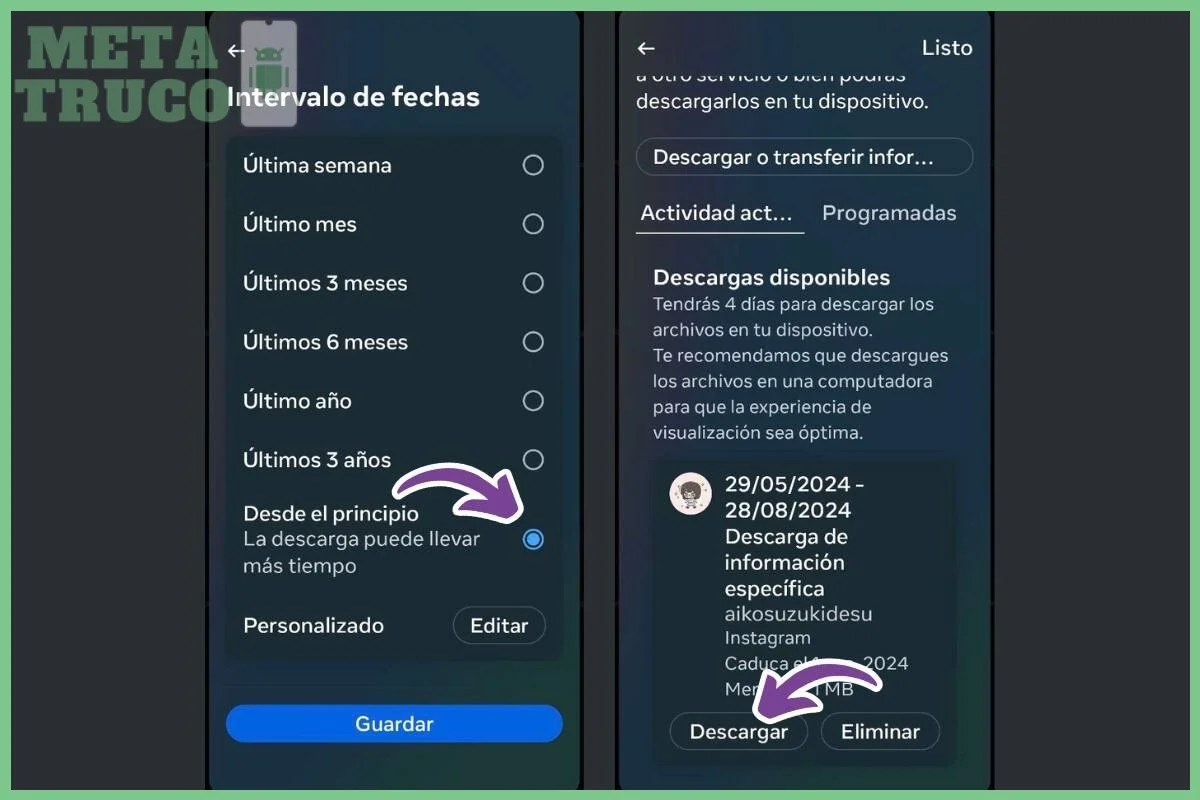
Cuando recibas el correo electrónico de WhatsApp —revisa tanto la bandeja de entrada como la carpeta de spam—, verás un mensaje que incluye un enlace para descargar el archivo ZIP. Este enlace tiene una validez limitada, así que no dejes pasar muchos días antes de usarlo. Pulsa sobre el enlace y el archivo comenzará a descargarse en tu dispositivo. Si usas un ordenador, se guardará en la carpeta de descargas; si lo haces desde el teléfono, dependerá de la configuración de tu navegador. Dentro del archivo ZIP hay varios documentos en formato HTML y JSON. El que te interesa para saber quién te dejó de seguir en WhatsApp se llama "contacts.json" o está dentro de una carpeta llamada "Contacts". Abre ese archivo con un editor de texto o súbelo a una herramienta como ChatGPT para que compare los contactos que aparecen ahí con los que tienes en tu agenda del teléfono. La diferencia entre ambas listas te mostrará exactamente qué números han dejado de seguirte. Es un proceso sencillo que te permitirá obtener la información que buscas.
Consultas Frecuentes sobre Cómo saber quién te dejó de seguir en WhatsApp
¿WhatsApp tiene una función nativa para saber quién te dejó de seguir?
No, WhatsApp no incluye ninguna opción oficial que notifique o permita rastrear quién eliminó tu contacto, a diferencia de redes sociales asimétricas como Instagram o Twitter.
¿Cómo puedo identificar si un contacto me eliminó usando el informe de datos de WhatsApp?
Solicita el informe de datos desde Ajustes > Cuenta > Solicitar información de cuenta; luego revisa el archivo ZIP recibido por correo para ver la lista completa de contactos registrados.
¿Es seguro usar aplicaciones externas que prometen mostrar quién te dejó de seguir?
No es recomendable, ya que ninguna app de terceros tiene acceso autorizado a la lista de contactos de WhatsApp y pueden comprometer tu privacidad o seguridad.
Revisar manualmente la lista de contactos, sincronizar la agenda del teléfono y observar señales como la desaparición de la foto de perfil o el último acceso son los métodos más confiables para saber quién te dejó de seguir en WhatsApp. Con estos pasos, que toman entre cinco y diez minutos, podrás confirmar los cambios sin arriesgar tu privacidad con aplicaciones externas.
Si quieres conocer otros artículos parecidos a Cómo saber quién te dejó de seguir en WhatsApp puedes visitar la categoría WhatsApp.
Cómo silenciar llamadas de desconocidos en WhatsApp

Cómo compartir pantalla en videollamada de WhatsApp

Cómo enviar mensajes que se autodestruyan en WhatsApp

Guía de WhatsApp Plus: riesgos y diferencias con la oficial

Cómo recuperar chats de WhatsApp borrados sin respaldo

Cómo saber si alguien te tiene bloqueado en WhatsApp
Contendo Relacionado