

Cómo poner doble check azul sin leer el mensaje


Contenido de esta publicación
cómo poner doble check azul sin leer el mensaje puede salvarle de más de un apuro en el día a día, sobre todo en un país como Colombia donde el WhatsApp es la principal herramienta laboral y familiar. Con este tutorial podrá mantener la ilusión de haber visto el contenido sin que el remitente lo sepa, lo que resulta útil para ganar tiempo antes de responder. El proceso completo le tomará menos de un minuto si usa el truco del modo avión, y unos segundos si prefiere leer desde la vista previa de las notificaciones. Al finalizar, sabrá aplicar tres métodos distintos que la mayoría de los usuarios ignora: uno oficial desde los ajustes de privacidad, otro con desconexión temporal de la red y uno más mediante widgets no oficiales, cuyo uso conlleva ciertos riesgos de seguridad.
🔢 Pasos de este tutorial
- 1Versión actualizada de WhatsApp instalada
- 2Acceso a los ajustes de notificaciones del teléfono
- 3Conocimiento del modelo y capa de personalización del móvil
- 4Cómo desplegar la previsualización en iPhone desde el centro de notificaciones
Requisitos para evitar el doble check azul en WhatsApp
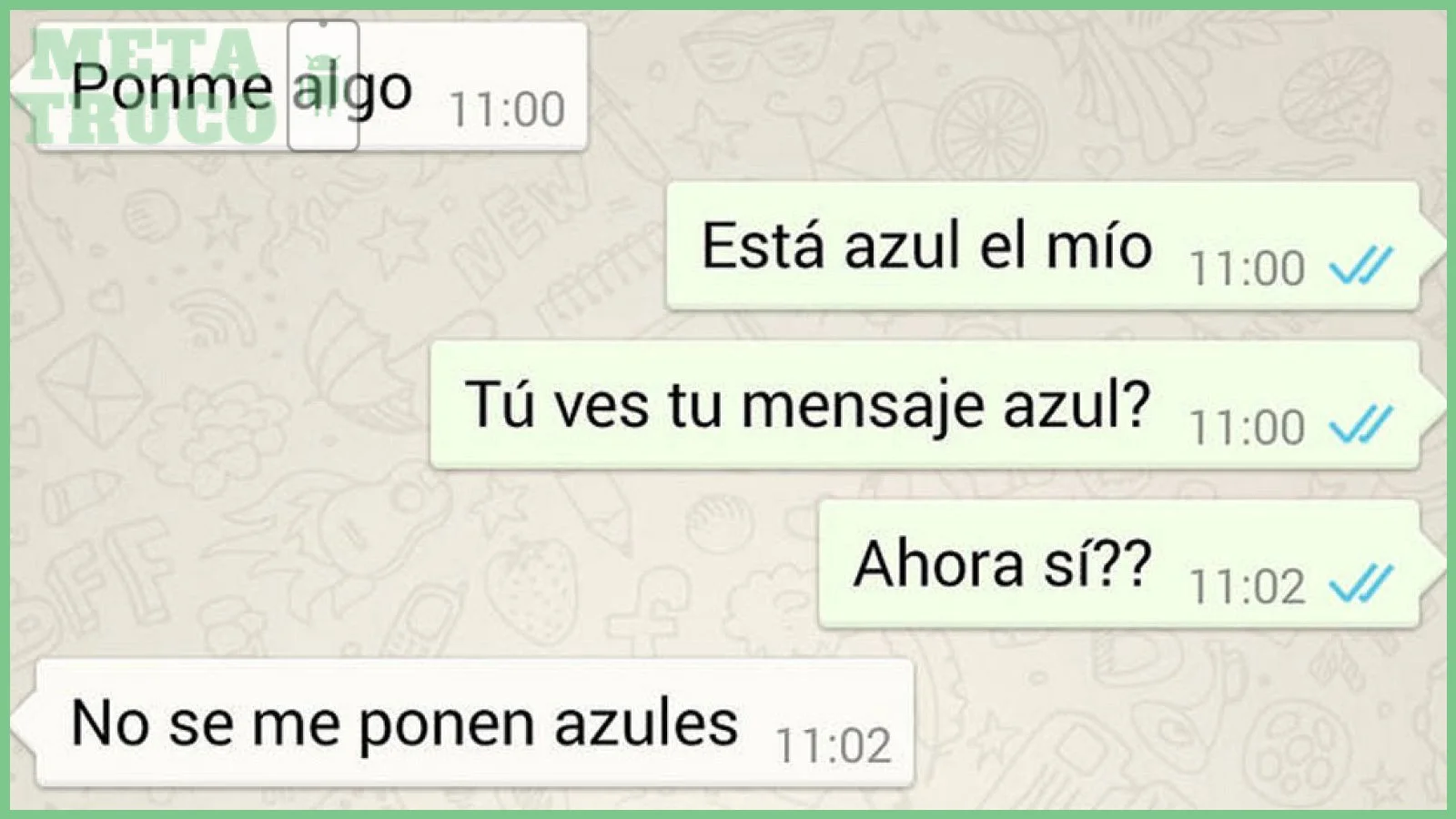
Antes de aplicar cualquier técnica, conviene tener claros los elementos básicos que intervienen en el proceso de lectura de un mensaje. WhatsApp envía el doble check azul únicamente cuando el destinatario abre la conversación dentro de la aplicación. Si se logra leer el contenido sin entrar a ella, ese aviso no se activa. Para que esto funcione correctamente, el teléfono y la aplicación deben cumplir ciertas condiciones mínimas. No se requiere un equipo de alta gama, pero sí ciertos ajustes previos que garantizan que el sistema esté listo para interceptar la notificación sin obligar a abrir la app. Aunque parezcan detalles menores, tener configurado el acceso al centro de notificaciones y conocer la versión del sistema operativo marcan la diferencia entre que el truco funcione o no. Quienes usan un teléfono con Android casi puro, como los Motorola de gama de entrada, suelen tener menos pasos que seguir que quienes usan una capa personalizada como MIUI o One UI. A continuación se desglosan los requisitos prácticos.
Versión actualizada de WhatsApp instalada
Lo primero es asegurarse de que WhatsApp esté actualizado a la versión más reciente. Las funciones de privacidad y notificaciones cambian con cada actualización, y un método que funcionaba hace seis meses puede dejar de hacerlo si la app está desactualizada. Desde la Play Store o la App Store, se debe verificar que no haya una actualización pendiente. En muchos casos, los ajustes de privacidad que permiten desactivar el doble check azul de forma permanente también dependen de la versión instalada. Si el usuario tiene una versión antigua, es posible que la opción de desactivar las confirmaciones de lectura ni siquiera aparezca en los ajustes.
Acceso a los ajustes de notificaciones del teléfono
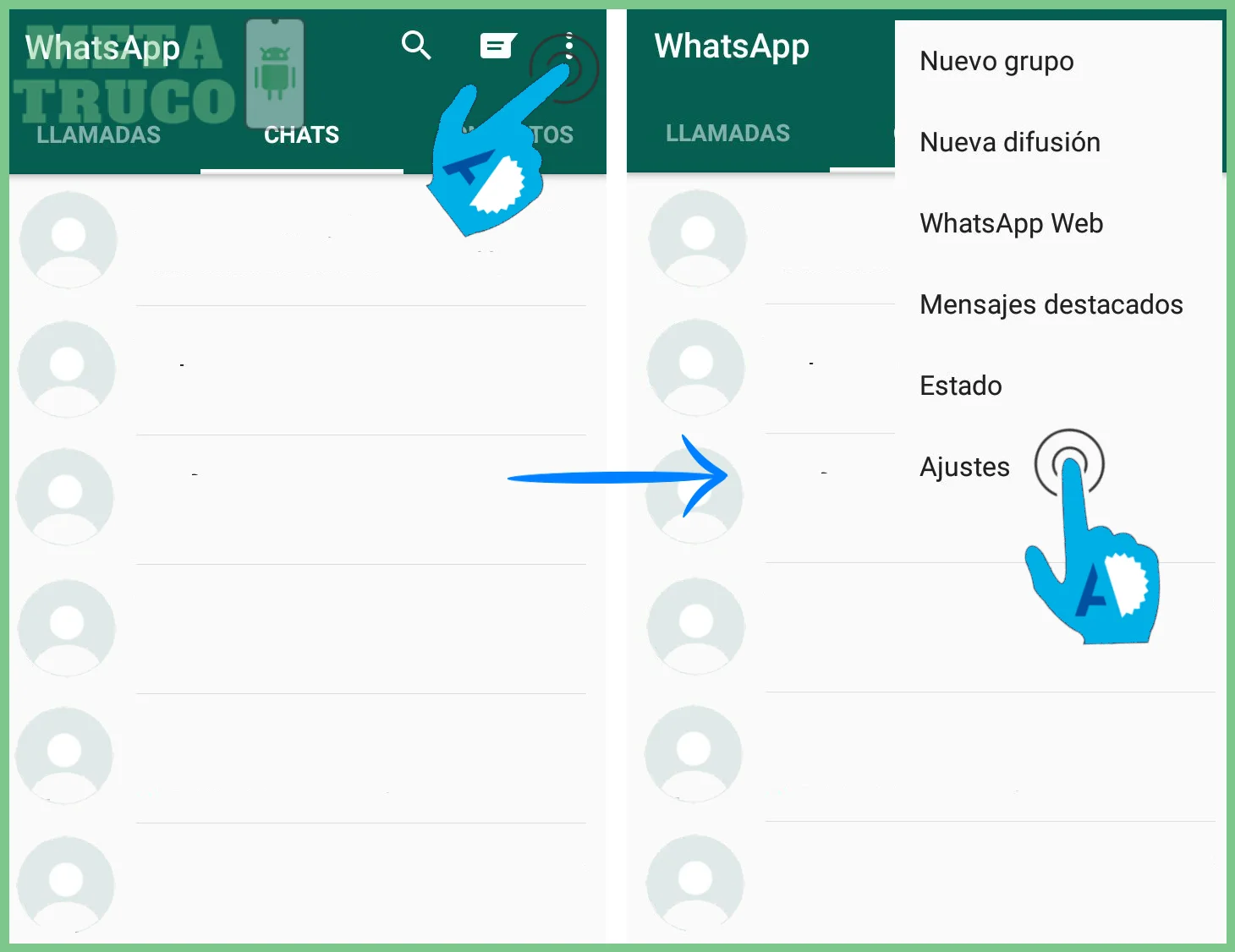
El segundo requisito es tener acceso completo al panel de notificaciones del teléfono y, en Android, a los ajustes de notificación emergente. Sin esta configuración habilitada, el sistema no podrá mostrar el texto completo del mensaje en la vista previa. En la mayoría de los celulares con Android, se debe ir a Ajustes, luego a Notificaciones y buscar la opción de ventana emergente o burbuja de chat para la aplicación WhatsApp. En los iPhone, la configuración de vista previa de notificaciones debe estar en “Siempre” o “Cuando esté desbloqueado”, no en “Nunca”, para que el texto sea visible desde la pantalla de bloqueo o el centro de notificaciones.
Conocimiento del modelo y capa de personalización del móvil
El tercer requisito, y quizás el que más se pasa por alto, es conocer la capa de personalización del móvil. Samsung, Xiaomi, Motorola, Realme y otros fabricantes modifican la forma en que se gestionan las notificaciones. Por ejemplo, en un Xiaomi con HyperOS, la opción de notificación emergente se encuentra en Ajustes – Notificaciones – Notificación flotante, mientras que en un Samsung Galaxy con One UI está en Ajustes – Notificaciones – Estilo de notificación emergente. No conocer esta diferencia puede llevar a que el usuario busque una opción que no existe en su menú y asuma que el truco no funciona. Por eso, antes de empezar, vale la pena revisar el manual o la sección de ayuda del fabricante para localizar la ruta exacta.
Paso 1 — Leer el mensaje desde el centro de notificaciones sin abrir WhatsApp
La técnica más directa y que no requiere desactivar ninguna función de privacidad consiste en leer el mensaje desde el centro de notificaciones sin abrir WhatsApp. Cuando llega un mensaje nuevo, el teléfono muestra una vista previa en la barra de estado o en la pantalla de bloqueo. Si se desliza hacia abajo para ver el centro de notificaciones, se puede leer el texto completo de mensajes cortos, normalmente de hasta un par de líneas. Para mensajes más largos, la previsualización se corta y se ve un “…” al final, lo que obliga a entrar a la aplicación si se quiere seguir leyendo. Este método es el más seguro porque no altera ningún ajuste interno de WhatsApp y no requiere instalar nada externo. Funciona tanto en Android como en iPhone, siempre que la vista previa esté activada en los ajustes del sistema.
Cómo desplegar la previsualización en iPhone desde el centro de notificaciones
📖 Leer también: Qué significa el doble check azul en WhatsApp y cómo desactivarlo
En un iPhone, el proceso es igual de simple pero tiene un par de particularidades. Desde iOS 15 en adelante, el centro de notificaciones permite leer la primera parte del mensaje con solo deslizar hacia abajo desde la parte superior de la pantalla. Si la configuración de “Mostrar vistas previas” está en “Siempre”, se verá el texto completo de mensajes cortos. Para que el truco funcione, la pantalla no debe estar bloqueada con un código si se quiere leer el mensaje sin desbloquear; de lo contrario, la vista previa mostrará solo “Mensaje de [nombre]” sin contenido. La desventaja es la misma que en Android: los mensajes muy largos se cortan y obligan a abrir la conversación. Este método se complementa bien con el conocido truco del modo avión, que consiste en activar el modo avión antes de abrir WhatsApp manualmente, leer el mensaje, cerrar la app por completo y luego desactivar el modo avión; así el doble check azul no se envía porque la conexión se restablece después de que la app ya se cerró. Ambos procedimientos, correctamente ejecutados, permiten poner doble check azul sin leer el mensaje de forma consistente.
Cómo poner doble check azul sin leer el mensaje en WhatsApp
¿Cómo quitar el doble check azul de WhatsApp?
En dispositivos Android, el proceso para leer mensajes desde el centro de notificaciones sin abrir WhatsApp varía según la capa de personalización del fabricante. En equipos Samsung con One UI, al deslizar hacia abajo la barra de notificaciones, aparece una vista previa del mensaje que se puede expandir presionando la flecha hacia abajo ubicada en la esquina inferior derecha de la notificación. En móviles Xiaomi con MIUI o HyperOS, al desplegar el panel de notificaciones, se muestra automáticamente el contenido completo del mensaje si la configuración de privacidad lo permite. Para Motorola con My UX, basta con deslizar hacia abajo sobre la notificación para expandirla y leer el texto sin ingresar a la aplicación. Este método funciona siempre que el mensaje no esté cifrado de extremo a extremo en la vista previa.
FAQ: Tus Preguntas Respondidas
¿Se puede activar el doble check azul sin que el remitente sepa que leí el mensaje?
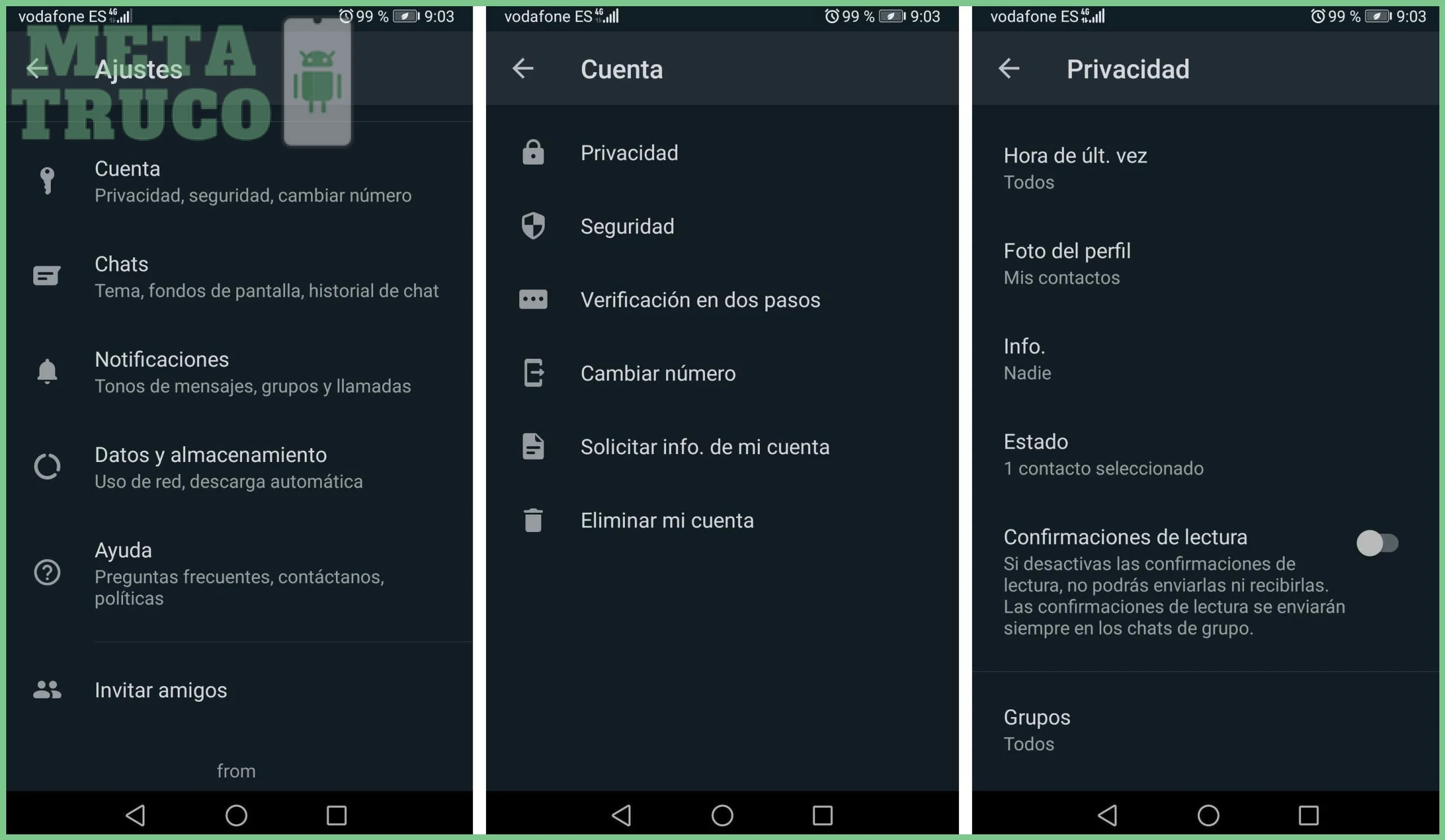
No es posible activar la confirmación de lectura solo para ciertos mensajes sin que el remitente lo note. En WhatsApp, si desactivas las confirmaciones desde Ajustes > Privacidad, nunca se marcará el doble check azul, pero en grupos esa opción no aplica y tu lectura sí será visible para todos.
¿El truco del modo avión realmente evita el doble check azul?
Sí, funciona de forma limitada: debes activar el modo avión antes de abrir WhatsApp, leer el mensaje y luego cerrar la app por completo. Si olvidas borrar la conversación del fondo antes de desactivar el modo avión, el doble check azul se marcará en cuanto el teléfono se reconecte a internet.
¿Leer desde el centro de notificaciones evita el doble check azul en iPhone y Android?
Sí, siempre que uses la previsualización del mensaje sin abrir WhatsApp. En iPhone desde iOS 15 en adelante, desliza hacia abajo desde la parte superior para leer la primera parte del mensaje; en Android, expande la notificación flotante sin tocar el botón «Responder» o «Abrir».
Si quieres conocer otros artículos parecidos a Cómo poner doble check azul sin leer el mensaje puedes visitar la categoría WhatsApp.



Contendo Relacionado