

Cómo hacer una copia de seguridad de WhatsApp en Google Drive

Contenido de esta publicación
- Requisitos para la copia de seguridad de WhatsApp en Google Drive
-
Paso 1 — Acceder a los ajustes de chat según la marca de tu teléfono
- Ruta de menú en Samsung One UI, Xiaomi HyperOS o Android puro
- ¿Cómo realizar una copia de seguridad de tu historial?
- ¿Qué requisitos se necesitan para hacer una copia de seguridad de WhatsApp en Google Drive?
- ¿Cuál es la ruta para acceder a los ajustes de chat en diferentes marcas de teléfonos?
- ¿Puede fallar la copia si la batería del teléfono está baja durante el proceso?
Perder los mensajes de WhatsApp por un cambio de teléfono, una falla del dispositivo o una desinstalación accidental es una situación que ningún usuario quisiera enfrentar. La solución más confiable para proteger ese historial en Android es el respaldo en la nube de Google. En este tutorial se explica paso a paso Cómo hacer una copia de seguridad de WhatsApp en Google Drive, un proceso que permite guardar chats, fotos y videos en la cuenta de Google del usuario.
El procedimiento completo, desde la configuración inicial hasta la verificación del respaldo, toma aproximadamente diez minutos, aunque el tiempo de subida depende del tamaño del historial y de la velocidad de la conexión a internet. Al finalizar, el usuario obtendrá un respaldo automático o manual de sus conversaciones, con la tranquilidad de poder restaurarlas en cualquier momento sin perder información importante.
🔢 Pasos de este tutorial
- 1Cuenta de Google vinculada y espacio disponible en la nube
- 2Conexión a una red WiFi estable y batería suficiente
- 3Versión más reciente de WhatsApp instalada en el dispositivo
- 4Ruta de menú en Samsung One UI, Xiaomi HyperOS o Android puro
Requisitos para la copia de seguridad de WhatsApp en Google Drive

Antes de iniciar el proceso de copia de seguridad, es necesario contar con tres elementos básicos: una cuenta de Google activa, una conexión a internet estable y suficiente batería en el teléfono. La ausencia de cualquiera de estos requisitos puede interrumpir el respaldo o impedir que se complete correctamente. También influye el espacio disponible tanto en el dispositivo como en la nube, ya que un historial grande puede requerir varios cientos de megas.
Cuenta de Google vinculada y espacio disponible en la nube

La cuenta de Google que se usa en el teléfono para servicios como Gmail o Google Fotos es la misma que se vincula a WhatsApp para los respaldos. Si el usuario tiene varias cuentas configuradas en el dispositivo, debe elegir una sola para guardar la copia. El espacio disponible en Google Drive influye directamente: los archivos multimedia (fotos, videos y documentos) que se incluyen en la copia cuentan dentro del límite de almacenamiento gratuito de 15 gigas que Google ofrece por cuenta. Si ese espacio está cerca de agotarse, el respaldo puede fallar. En ese caso, conviene liberar espacio borrando archivos antiguos o adquirir más almacenamiento desde la app de Google Drive.
Conexión a una red WiFi estable y batería suficiente
El respaldo de WhatsApp —especialmente cuando se incluyen videos— puede transferir varios cientos de megabytes o incluso algunos gigas de información. Por eso, lo recomendable es realizar la copia de seguridad estando conectado a una red WiFi, ya que las redes móviles pueden consumir el plan de datos rápidamente o resultar lentas para archivos grandes. Además, el proceso consume batería; si el nivel baja del 30 % durante la subida, el sistema puede pausar o cancelar el respaldo. Lo ideal es tener el teléfono cargando mientras se ejecuta la copia.
Versión más reciente de WhatsApp instalada en el dispositivo

WhatsApp actualiza su aplicación con frecuencia para corregir errores y mejorar funciones como el respaldo en la nube. Usar una versión desactualizada puede impedir que el proceso de copia de seguridad funcione correctamente o que aparezcan las opciones descritas en los ajustes. Para asegurarse de tener la versión más reciente, el usuario debe abrir Google Play Store, buscar WhatsApp Messenger y tocar el botón Actualizar si está disponible. Una vez instalada la última versión, se puede proceder con la configuración del respaldo.
Paso 1 — Acceder a los ajustes de chat según la marca de tu teléfono

📖 Leer también: Qué es el código secreto de WhatsApp y cómo usarlo
La ubicación exacta de la opción para hacer la copia de seguridad de WhatsApp en Google Drive cambia según la capa de personalización del fabricante. Aunque la app de WhatsApp es la misma en todos los dispositivos Android, los menús del sistema varían entre marcas como Samsung, Xiaomi o Motorola. Lo importante es saber que el ajuste de respaldo siempre está dentro de la misma aplicación, no en los ajustes del teléfono.

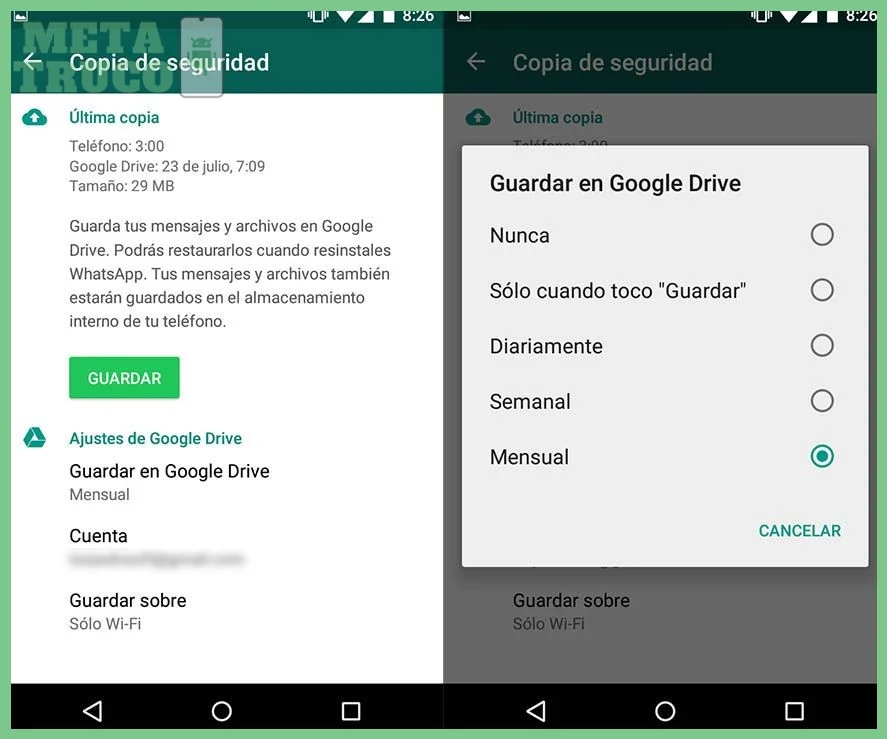
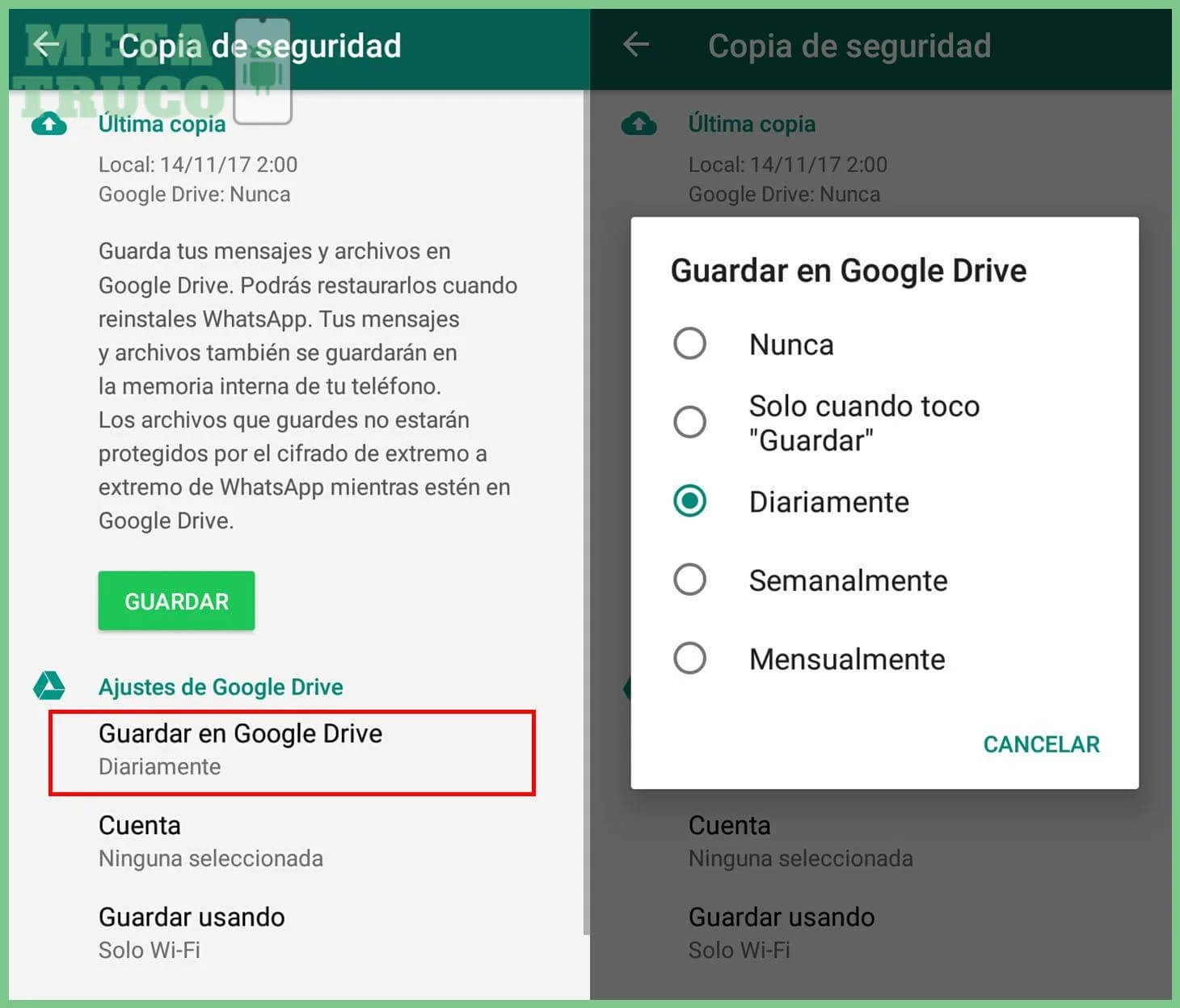
En la mayoría de los dispositivos, el camino para llegar a la copia de seguridad es el siguiente: abrir WhatsApp, tocar los tres puntos verticales en la esquina superior derecha y seleccionar Ajustes. Luego, entrar en la sección Chats y después en Copia de seguridad. Sin embargo, en teléfonos Samsung con One UI, este menú se mantiene igual; en Xiaomi con HyperOS (o MIUI) ocurre lo mismo; y en dispositivos con Android prácticamente puro, como los Motorola, la ruta es idéntica. La diferencia está en que algunos fabricantes añaden accesos directos desde los ajustes del sistema, pero la opción de respaldo siempre se encuentra dentro de WhatsApp, sin excepción. Una vez en la pantalla de Copia de seguridad, el usuario debe pulsar el botón Guardar para iniciar el respaldo manual o configurar la frecuencia de las copias automáticas.
¿Cómo realizar una copia de seguridad de tu historial?

En Colombia, el 83 % de los usuarios de teléfonos inteligentes utilizan WhatsApp como principal medio de comunicación, según estimaciones del sector. Perder conversaciones, fotos o documentos importantes puede representar no solo un problema emocional, sino también profesional en muchos casos. La copia de seguridad en Google Drive es la herramienta diseñada por Meta para proteger esa información, pero su correcto funcionamiento depende de que el usuario cumpla con ciertos pasos previos.
¿Qué requisitos se necesitan para hacer una copia de seguridad de WhatsApp en Google Drive?
Se necesita una cuenta de Google vinculada con espacio disponible en la nube, una conexión a una red WiFi estable, batería suficiente (el proceso se pausa si baja del 30 %) y tener instalada la versión más reciente de WhatsApp en el dispositivo.
¿Cuál es la ruta para acceder a los ajustes de chat en diferentes marcas de teléfonos?
En Samsung One UI, Xiaomi HyperOS o Android puro, la ruta general es entrar en “Ajustes” > “Chats” > “Copia de seguridad” dentro de WhatsApp, aunque los nombres específicos de los menús varían según la marca del dispositivo.
¿Puede fallar la copia si la batería del teléfono está baja durante el proceso?
Sí, si el nivel de batería baja del 30 % durante la subida de datos, el sistema puede pausar o cancelar el respaldo automáticamente, por lo que se recomienda cargar el dispositivo o conectarlo a la corriente antes de iniciar la copia.
Si quieres conocer otros artículos parecidos a Cómo hacer una copia de seguridad de WhatsApp en Google Drive puedes visitar la categoría Trucos Celular.
Cómo compartir internet sin gastar datos en Colombia 2026

Cómo activar el modo oscuro en WhatsApp sin root

Apps para aprender idiomas gratis en Android: las 10 mejores de 2026

Cómo recuperar fotos borradas de la galería en Android 2026

Cómo saber si te bloquearon en WhatsApp sin mensajes en 2026

Cómo saber quién revisa tu perfil de WhatsApp en 2026 trucos reales
Contendo Relacionado