
Ajustes para ahorrar datos en Android sin apps


Contenido de esta publicación
Las aplicaciones instaladas en su dispositivo Android suelen consumir datos móviles en segundo plano, incluso cuando usted no las está utilizando activamente, lo que puede agotar su plan de datos antes de lo esperado y generar costos adicionales o una navegación más lenta. Afortunadamente, el sistema operativo incluye herramientas nativas que permiten controlar este gasto sin necesidad de instalar programas adicionales. Esta guía le muestra cómo aplicar los Ajustes para ahorrar datos en Android sin apps directamente desde la configuración del teléfono.
📋 En esta guía encontrarás
- ✓Activación del ahorro de datos en Android según la capa de personalización
- ✓Restricción de datos en segundo plano por aplicación
Con los pasos que encontrará a continuación, aprenderá a activar el modo de ahorro de datos nativo de Android, a restringir la sincronización automática de aplicaciones del sistema como Gmail y Google Fotos, y a desactivar las notificaciones push que consumen datos sin que usted lo note. También descubrirá cómo ajustar la resolución de pantalla para reducir el gasto de datos en plataformas de streaming y cómo deshabilitar funciones visuales como los fondos de pantalla animados, que impactan tanto en el rendimiento como en el consumo de datos móviles.
Activación del ahorro de datos en Android según la capa de personalización
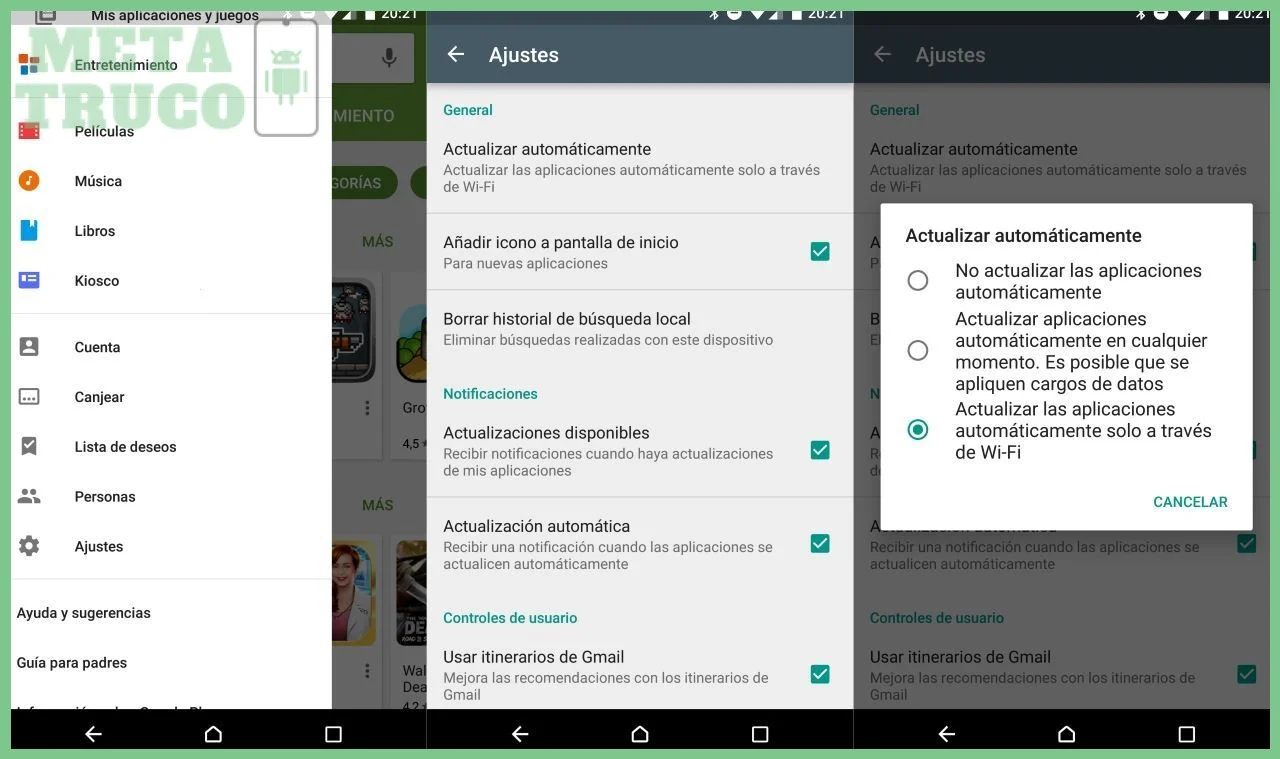
El modo de ahorro de datos es la herramienta más directa que ofrece Android para reducir el consumo. Al activarlo, el sistema restringe la mayoría de las conexiones en segundo plano, permitiendo que solo las aplicaciones que tenga abiertas en ese momento utilicen la red móvil. Esto aplica tanto a la navegación web como a la sincronización de correos, redes sociales y actualizaciones automáticas. La manera de llegar a esta opción cambia según la capa de personalización del fabricante, por lo que es clave identificar cuál es la suya antes de buscarla.
Ruta en Android puro y Motorola para activar el modo ahorro

En dispositivos con Android casi puro, como los de Motorola, Google Pixel o algunos modelos de Nokia, la ruta suele ser: Configuración > Redes e internet > Uso de datos > Ahorro de datos. Una vez dentro, verá un interruptor que al activarlo muestra un mensaje indicando que las aplicaciones en segundo plano dejarán de tener acceso a internet hasta que vuelva a abrirlas. En algunos equipos Motorola esta opción puede aparecer como Ahorro de datos directamente dentro del menú de Redes móviles, sin necesidad de entrar en Uso de datos. Si no encuentra el camino exacto, use el buscador interno de los ajustes escribiendo "ahorro de datos".

En los celulares Samsung con One UI, diríjase a Configuración > Conexiones > Uso de datos > Ahorro de datos. Samsung permite además activar excepciones: puede tocar Aplicaciones permitidas mientras Ahorro de datos esté activado para elegir qué apps podrán seguir funcionando en segundo plano incluso con el modo encendido. En Xiaomi con MIUI o HyperOS, la ubicación es ligeramente distinta: Configuración > Redes y conexión inalámbrica > SIM y redes móviles > Uso de datos > Ahorro de datos. Al activarlo, verá una lista de aplicaciones donde puede marcar cuáles quedan exentas. Esta flexibilidad permite que aplicaciones de mensajería como WhatsApp o el correo sigan recibiendo notificaciones sin gastar datos en segundo plano en el resto de apps.
Restricción de datos en segundo plano por aplicación

Más allá del ahorro global, Android permite decidir app por app si pueden o no usar datos en segundo plano. Esta opción es útil cuando una aplicación específica consume más de lo esperado sin que usted la esté usando. Por ejemplo, puede dejar que el modo ahorro de datos general esté desactivado, pero restringir manualmente aplicaciones como juegos, redes sociales o servicios de streaming que no necesita que se actualicen constantemente.
Cómo localizar las apps que más datos consumen en segundo plano
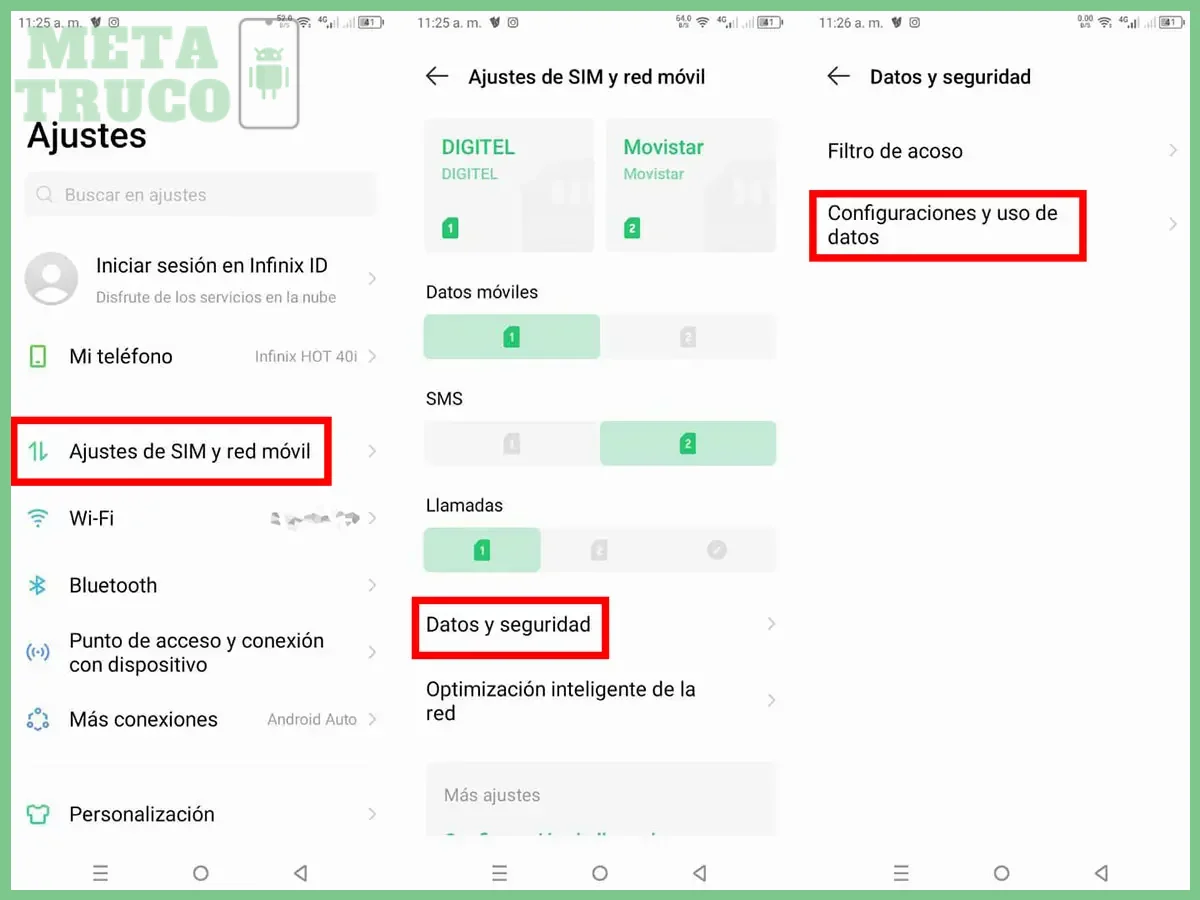
Para identificar las aplicaciones que más datos consumen en segundo plano, vaya a Configuración > Redes e internet > Uso de datos > Uso de datos por aplicación (o una ruta similar según su capa). Allí aparecerá una lista de todas las apps instaladas ordenadas por consumo total. Toque una por una y revise dos cifras: el total de datos usados y, dentro de esa misma pantalla, el desglose entre Datos en uso (primer plano) y Datos en segundo plano. Las que tengan una cantidad alta en segundo plano son las candidatas a restringir.
Opción para desactivar datos en segundo plano sin desinstalar la app
📖 Leer también: Cómo ahorrar datos en streaming de música
Una vez identificada una aplicación que consume muchos datos en segundo plano, puede limitarla sin desinstalarla. En la misma pantalla de Uso de datos por aplicación encontrará una opción llamada Restringir datos en segundo plano o Permitir uso de datos en segundo plano con un interruptor. Al desactivarlo, esa app no podrá conectarse a internet cuando no esté en uso activo, pero seguirá funcionando normalmente cuando la abra. En algunos modelos Samsung, esta opción está dentro de los ajustes de la app en Configuración > Aplicaciones > [nombre de la app] > Uso de datos. Tenga en cuenta que restringir datos en segundo plano en apps de mensajería puede retrasar la llegada de mensajes y notificaciones hasta que vuelva a abrir la aplicación.
Ajustes para ahorrar datos en Android sin aplicaciones
¿Guía completa para ahorrar datos móviles en tu celular?

El tráfico de datos en segundo plano es uno de los factores que más agota la batería sin que el usuario lo perciba a simple vista. Cada vez que una aplicación sincroniza contenido, recibe notificaciones o actualiza widgets sin estar en primer plano, el módem y el procesador trabajan de forma constante. Este consumo silencioso reduce la autonomía del dispositivo en un promedio que puede alcanzar el 30 % diario, según estimaciones del sector.
Dudas Frecuentes sobre ajustes para ahorrar datos en Android sin apps
¿Cómo activo el ahorro de datos en un celular Samsung o Xiaomi?
En Samsung One UI, dirígete a Configuración > Conexiones > Uso de datos > Ahorro de datos y actívalo. En Xiaomi HyperOS, ingresa a Configuración > Red y conexiones > SIM y redes móviles > Ahorro de datos para evitar que las apps consuman datos en segundo plano sin tu permiso.
¿Cómo evito que una aplicación específica consuma datos en segundo plano?
Ve a Configuración > Aplicaciones, selecciona la app que quieres restringir y elige Datos móviles o Uso de datos. Allí activa la opción Restringir datos en segundo plano para que solo consuma datos mientras la usas.
En Android puro o Motorola, el camino directo es Configuración > Red e Internet > Ahorro de datos. Si tu capa de personalización no lo muestra, busca en el buscador de ajustes interno escribiendo “ahorro de datos” para localizarlo rápidamente.
Con estos pasos ha aprendido a activar el ahorro de datos y restringir el consumo en segundo plano desde la configuración nativa de su teléfono. Aplicar estos ajustes para ahorrar datos en Android sin apps le permite alargar su plan mensual sin depender de software externo, manteniendo el control manual de cada aplicación.
Si quieres conocer otros artículos parecidos a Ajustes para ahorrar datos en Android sin apps puedes visitar la categoría Ahorro Datos.




Contendo Relacionado