

Cómo ahorrar datos en Android sin pagar más


Contenido de esta publicación
En un país como Colombia, donde los planes de datos móviles suelen tener límites ajustados y el costo por gigabyte extra puede ser elevado, controlar el consumo del celular se ha vuelto una necesidad diaria. No se trata de contratar un plan más caro, sino de ajustar la configuración del dispositivo para que rinda al máximo. Este tutorial explica cómo ahorrar datos en Android sin pagar más, con pasos prácticos que puedes aplicar en menos de diez minutos. Al terminar, sabrás identificar qué aplicaciones consumen tu saldo a escondidas, evitar que descarguen contenido automáticamente y usar las herramientas gratuitas que el propio sistema operativo ya incluye, logrando que tu plan actual se estire hasta el final del mes sin dolores de cabeza.
🔢 Pasos de este tutorial
- 1Acceso a los ajustes de red y datos móviles en tu celular
- 2Conexión a internet estable para configurar las opciones
- 3Ruta en Android puro o Motorola: Ajustes > Redes e internet > Ahorro de datos
- 4Ruta en Samsung (One UI): Ajustes > Conexiones > Uso de datos > Ahorro de datos
Requisitos para ahorrar datos en Android sin pagar más

📖 Leer también: Cómo recuperar fotos borradas de la galería en Android 2026
Para aplicar los consejos de este tutorial en tu celular sin contratar un plan más caro, solo necesitas cumplir algunos requisitos previos. Lo primero es tener un dispositivo Android con versión reciente; la mayoría de los teléfonos lanzados desde 2020 en adelante incluyen las opciones de ahorro de datos que se explican aquí. También es importante contar con la batería suficiente para navegar por los ajustes sin que el teléfono se apague a medio camino, aunque configurar todo no toma más de diez minutos. Los requisitos son muy básicos y no implican instalar aplicaciones de terceros ni pagar suscripciones. El sistema operativo trae de fábrica las herramientas necesarias para reducir el gasto de megabytes diarios. Lo que sí conviene tener a la mano es la contraseña de las redes WiFi de confianza —casa, oficina o lugares que frecuentes— para conectarte automáticamente y reducir la dependencia del plan de datos móviles.
Acceso a los ajustes de red y datos móviles en tu celular

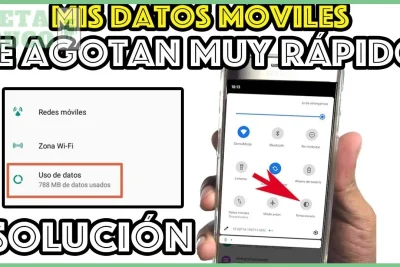
El primer paso material es entrar a los ajustes de red de tu celular. Todos los teléfonos Android tienen una sección dedicada a las conexiones, aunque el nombre exacto del menú puede variar según la marca y la capa de personalización que usen. En líneas generales, buscas una opción que se llame "Redes e internet", "Conexiones", "Redes móviles" o "Datos móviles", dependiendo del fabricante. Dentro de esa sección encontrarás el desglose del consumo de datos: cuánto ha gastado cada aplicación en el período actual, cuánto se ha usado en segundo plano y el límite mensual que has configurado. Es recomendable revisar esta pantalla al menos una vez al mes para identificar patrones de consumo y detectar aplicaciones que están consumiendo datos a escondidas mientras no las usas.
Conexión a internet estable para configurar las opciones
Aunque no es estrictamente necesario tener internet para modificar la configuración de ahorro de datos, contar con una conexión estable sí facilita la tarea. Algunas opciones, como desactivar la reproducción automática de videos o limitar la descarga de actualizaciones, se aplican directamente en los ajustes del dispositivo y no requieren conexión. Sin embargo, cuando actives el modo ahorro de datos, el celular empezará a restringir el tráfico en segundo plano de inmediato, y tener WiFi cerca te permite hacer pruebas sin consumir tu saldo. Si estás en casa o en la oficina, conéctate a la red WiFi antes de empezar a tocar los menús. Así evitas que, mientras ajustas las opciones, alguna aplicación aproveche el momento para sincronizar archivos pesados o descargar contenido en segundo plano. Recuerda que el objetivo es aprender cómo ahorrar datos en Android sin pagar más, y cada megabyte cuenta.
Paso 1 — Activar el modo ahorro de datos según tu marca de celular
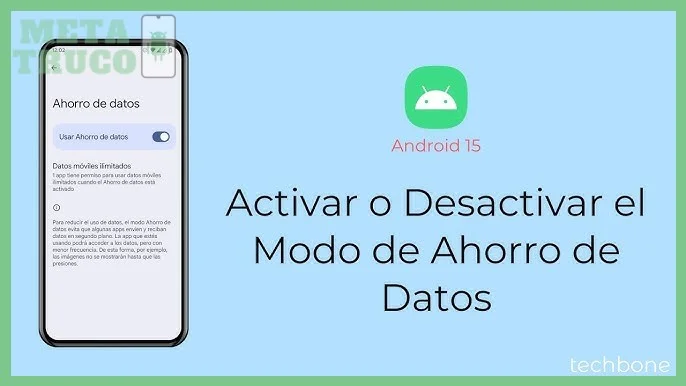
El modo ahorro de datos es la función principal que trae Android para limitar el consumo en segundo plano. Una vez activado, las aplicaciones que no estás usando en ese momento no podrán enviar ni recibir datos libremente; solo las que tengas abiertas y en primer plano podrán acceder a la red. Esto reduce drásticamente el gasto diario, sobre todo si tienes instaladas apps que se sincronizan constantemente, como redes sociales, clientes de correo o servicios de mensajería. La ruta exacta para activarlo cambia según la marca de tu teléfono. A continuación se explican los caminos más comunes en el mercado colombiano, donde conviven dispositivos de Motorola, Samsung, Xiaomi y otros fabricantes. Si tu celular tiene una capa de personalización distinta, busca en los ajustes términos como "Ahorro de datos", "Uso de datos" o "Límite de datos en segundo plano".
Ruta en Android puro o Motorola: Ajustes > Redes e internet > Ahorro de datos
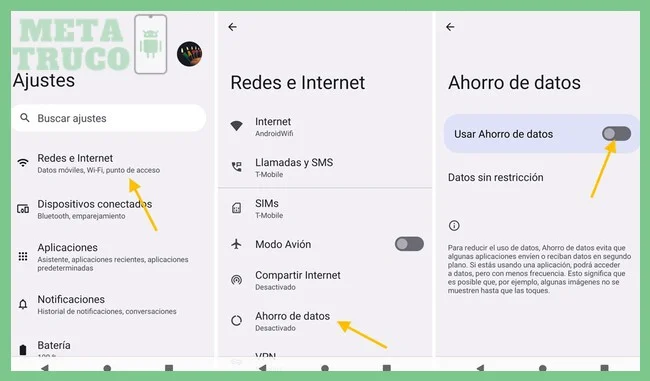
En los teléfonos que usan Android sin modificaciones pesadas, como los de Motorola o los modelos de la línea Google Pixel, la ruta suele ser: abre Ajustes, luego presiona en "Redes e internet" y después en "Ahorro de datos". Verás un interruptor que puedes activar al instante. Algunos equipos permiten además marcar aplicaciones como "excepciones", es decir, apps que sí pueden usar datos en segundo plano aunque el modo esté encendido, como puede ser el caso de WhatsApp o el servicio de mensajería que uses para trabajar. Si tu celular es un Motorola de gama media o básica, muy comunes en Colombia, esta ruta funciona sin problemas. Recuerda que una vez activado el ahorro de datos, las notificaciones de algunas aplicaciones pueden retrasarse unos minutos, porque el sistema pospone su sincronización hasta que abras la app manualmente. Es un cambio pequeño en la experiencia de uso, pero que alarga visiblemente la duración del plan mensual.
Ruta en Samsung (One UI): Ajustes > Conexiones > Uso de datos > Ahorro de datos
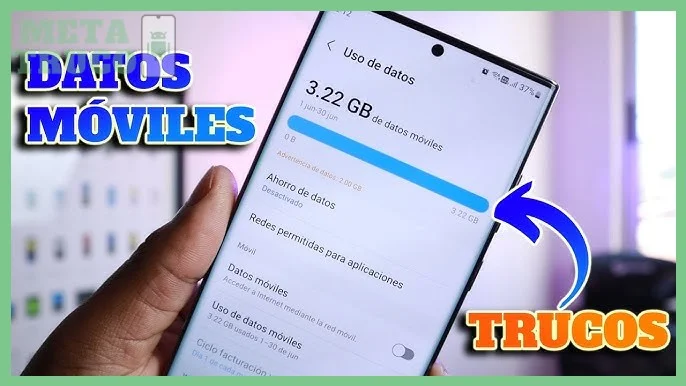
En los teléfonos Samsung, que usan la capa One UI, la ruta es distinta pero igual de sencilla. Ve a Ajustes, luego a "Conexiones" y dentro de esa pantalla busca "Uso de datos". Allí encontrarás una opción llamada "Ahorro de datos" o "Ahorrador de datos", dependiendo de la versión de One UI que tenga tu equipo. Al activarlo, el sistema muestra una lista de aplicaciones que han consumido datos recientemente y te permite decidir cuáles pueden seguir funcionando en segundo plano sin restricciones. Los Galaxy A, Galaxy M y Galaxy S, modelos muy vendidos en Colombia, incluyen esta opción. Si tienes un Samsung, también puedes programar el ahorro de datos para que se active automáticamente en ciertos horarios, por ejemplo durante la noche o cuando te quedas sin WiFi. Combinar esta función con la conexión automática a redes conocidas es una de las formas más efectivas de aprender cómo ahorrar datos en Android sin pagar más, alargando el plan hasta la fecha de renovación sin necesidad de recargar.
Cómo ahorrar datos en Android sin pagar más
¿Guía completa para ahorrar datos móviles en tu celular?

No todas las aplicaciones necesitan tener acceso constante a internet. Las redes sociales, los juegos o las apps de streaming pueden consumir datos incluso cuando no las estás usando activamente, solo por mantenerse actualizadas. Para evitar esto, Android permite elegir cuáles apps pueden usar datos en segundo plano y cuáles no.
Preguntas y Respuestas
¿Cómo puedo activar el modo ahorro de datos en mi celular Android sin pagar más?
Para activarlo, ve a Ajustes > Redes e internet > Ahorro de datos en Android puro o Motorola, o en Samsung (One UI) sigue la ruta Ajustes > Conexiones > Uso de datos > Ahorro de datos. Esta función limita el consumo en segundo plano para reducir el gasto de tu plan.
¿Qué aplicaciones consumen más datos en segundo plano y cómo restringirlas?
Las apps de mensajería como WhatsApp y Telegram, así como redes sociales, suelen descargar multimedia automáticamente. Puedes restringirlas yendo a Ajustes > Aplicaciones, seleccionando cada app y activando la opción Restringir datos en segundo plano para evitar que consuman sin tu permiso.
¿Usar versiones lite de aplicaciones ayuda a ahorrar datos móviles sin pagar extra?
Sí, instalar versiones lite como Facebook Lite o YouTube Go reduce el consumo de datos al cargar contenido comprimido. También puedes activar el modo ahorro de datos en navegadores como Chrome o Brave para optimizar el tráfico sin necesidad de una conexión Wi-Fi adicional.
Si quieres conocer otros artículos parecidos a Cómo ahorrar datos en Android sin pagar más puedes visitar la categoría Ahorro Datos.



Contendo Relacionado